Neuen Mandanten anlegen
Sie können auf drei Arten mit Ihrer Buchhaltung beginnen:
- Befehl «Neu» im Menü «Ablage»/«Datei» – Ein neuer Mandant ist entweder leer, oder enthält einen vordefinierten Kontoplan (Konti und Kontostruktur). Sie können auch alle Stammdaten (Kontostruktur, Konti, MWST-Sätze etc.) von Hand erfassen, importieren, oder aus einem anderen Mandanten übernehmen (Befehl «Übernehmen», Menü «Ablage»).
- Stammdaten-Mandant – Duplizieren Sie einen Mandanten aus dem Ordner «Standard Stammdaten» und benutzen Sie diesen als Grundlage für Ihren Start. Alle Stammdaten können angepasst werden.
- Befehl «Übernehmen von...» – Wenn Sie einen neuen Mandanten angelegt haben und Sie aus einem anderen Mandanten Informationen übernehmen wollen, zum Beispiel aus «Hans Muster AG», können Sie dies mit Hilfe des Befehls «Übernehmen von...» im Menü «Ablage»/«Datei» durchführen.
Die Anzahl der Mandanten ist nicht beschränkt! Ist ein Mandant (Datei) offen und Sie möchten einen neuen Mandanten anlegen, dann wählen Sie zuerst den Befehl «Schliessen» im Menü «Ablage»/«Datei». Dadurch wird der Befehl «Neu» im Menü «Ablage»/«Datei» erst aktiv.
Die Dateiendung eines LoopsFinanz-Mandanten lautet «.lpsf». Dateien mit anderer Endung können nicht geöffnet werden.
LoopsFinanz-Mandanten sind plattformunabhängig: Sie können die Datei mit der Mac- und Windows-Version direkt öffnen.
Haben Sie noch keinen Mandanten, dann gehen Sie folgendermassen vor:
- Wählen Sie im Menü «Ablage»/«Datei» den Befehl «Neu».
- Geben Sie im erscheinenden Dialogfenster den gewünschten Namen (Bezeichnung) des Mandanten ein sowie den Ort, an dem er gesichert werden soll. Klicken Sie in «Sichern».
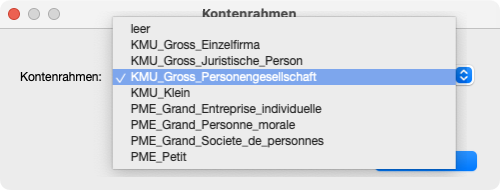
- Es erscheint das Dialogfenster «Kontenrahmen». Wählen Sie den gewünschten Kontenrahmen aus und klicken Sie in «Anlegen». Daraufhin öffnet sich der neue Mandant und die beiden Fenster «Mandant-Infos» und «Buchungsjahre» erscheinen.
Die Fenster «Mandant» und «Buchungsjahre» können Sie auch über die Befehle «Mandant-Info» und «Buchungsjahre» im Menü «Erfassen» öffnen. Dort lassen sich dann die eingegebenen Mandanten-Daten bearbeiten bzw. neue Buchungsjahre anlegen.
- Geben Sie im Fenster «Mandant-Infos» den Namen und die Adresse des neuen Mandanten ein.
Geben Sie im Feld «Adresse» (Adressanschrift) ebenfalls die Firma an.
Im Feld «Mandant-Name» steht der von Ihnen gewünschte Name des Mandanten. Dieser erscheint im Titelbalken aller Fenster. Alle Angaben im Fenster «Mandant-Infos» können jederzeit geändert werden.
Wenn Ihre Firma MWST-pflichtig ist, aber noch keine MWST- oder UID-Nummer hat, dann lassen Sie die Felder einfach leer. Die Angaben können Sie auch nachträglich erfassen.
-
Wollen Sie mehrere Adressen eingeben, klicken Sie auf einen der Bereiche «1. Adresse», «2. Adresse», «Buchhalter» oder «Finanzamt», um die gewünschte Adresse zu erfassen. Die Adressen können jederzeit geändert werden.
Klicken Sie nach einer Eingabe in einen Bereich in «Anwenden», damit die Daten gespeichert werden. Falls Sie vergessen haben, die erfassten Daten zu speichern, so erfolgt eine automatische Abfrage beim Schliessen des Fensters.
-
Schliessen Sie das Fenster «Mandant-Infos» (Mac: oben links, Windows: oben rechts) oder wählen Sie den Befehl «Fenster schliessen» (Menü «Ablage»/«Datei»).
Das Fenster «Buchungsjahre» ist jetzt automatisch im Vordergrund. Ohne ein Buchungsjahr sind alle Menübefehle in «Erfassen» oder «Auswerten» grau und kein Befehl kann ausgewählt werden. Sie müssen zuerst ein Buchungsjahr eröffnen, damit Sie mit Ihrer Buchhaltung beginnen können.
- Tragen Sie im Fenster «Buchungsjahre» die Bezeichnung und den Zeitraum des gewünschten Buchungsjahres ein. Klicken Sie anschliessend auf das Speichersymbol.
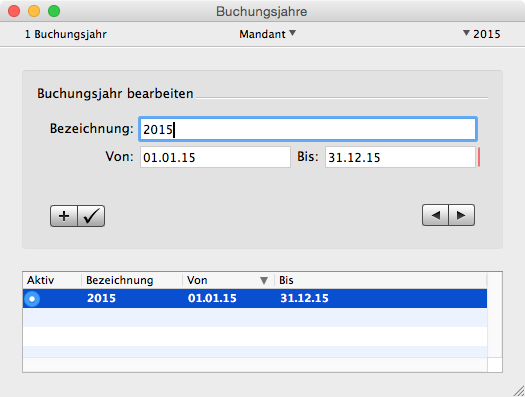
Das erste Buchungsjahr kann länger oder kürzer als 12 Monate sein. Alle Folgejahre werden automatisch mit 12 Monaten angelegt und die Zeitspanne kann nicht mehr geändert werden!
So lange Sie nur ein Buchungsjahr haben, können Sie auch die Daten in «Von» und «Bis» ändern. Ab dem zweiten Buchungsjahr können die Daten nicht mehr geändert werden und ein Buchungsjahr ist ab dem zweiten Jahr immer 12 Monate lang. Das Anfangs- und Enddatum wird dabei vom ersten Buchungsjahr bestimmt.
Die Bezeichnung der Buchungsjahre kann jederzeit geändert werden. Empfehlung: Schreiben Sie immer das Jahr in die Bezeichnung!
Mit Hilfe des Befehls «Mandant klonen» im Menü «Ablage»/«Datei» können Sie einen neuen Mandanten ohne Vorjahre anlegen, so dass Sie das Buchungsjahr wieder ändern können. Vorausgesetzt, der neue Mandant hat nur ein Buchungsjahr!
- Wählen Sie im Menü «Erfassen» den Befehl «Mandant-Infos». Geben Sie mindestens im Bereich «1. Adresse» die Firmenadresse ein und klicken Sie in «Anwenden». Im Bereich «Firmenlogo» können Sie auch ein Logo einfügen, welches in den Auswertungen mit ausgedruckt werden kann (wählbar im Dialogfenster «Druckeinstellungen»).
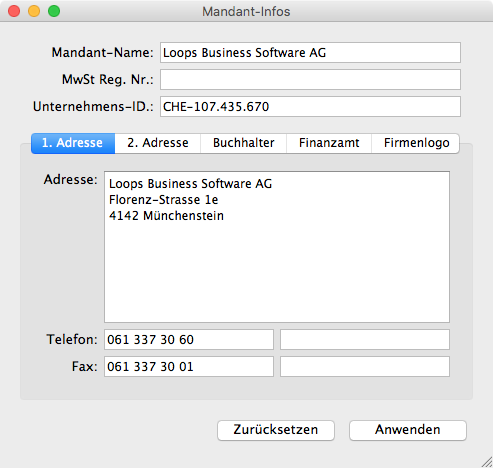
Vier Hinweise zu den verfügbaren Bereichen und Feldern:
(1) Das Feld «Mandant-Name» muss ausgefüllt werden! Diese Bezeichnung wird in allen Fenstern oben in der Mitte des Fensters angezeigt, damit Sie jederzeit sehen können, in welchem Mandanten Sie sich gerade befinden. Die Bezeichnung kann jederzeit geändert werden.
(2) Die drei Felder «MWST Reg. Nr.», «Unternehmens-ID» und «Adresse» werden beim Ausdruck der Auswertung «MWST-Abrechnung» verwendet.
(3) Im Feld «Adresse» muss die Adresse der Firma erfasst werden, inklusive der Firmenbezeichnung. Das Feld «Mandant-Name» gehört nicht zur Adresse!
(4) Die Bereiche «2. Adresse», «Buchhalter» und «Finanzamt» sind optional und können leer gelassen werden.