Daten importieren und exportieren
In sämtlichen Erfassungsfenstern von LoopsFinanz können Daten importiert und exportiert werden. Die Daten werden immer in das gerade aktive Fenster importiert bzw. aus dem Fenster exportiert. Im Folgenden wird das Importieren und Exportieren von Daten am Beispiel von Buchungen erklärt.
Dateiformate für Import und Export
Folgende Dateiformate werden beim Import und Export von LoopsFinanz unterstützt: Mac (Apple Roman), Windows (ANSI), Linux (ISO 8859-1) und UTF-8.
Beim Export aus LoopsFinanz kann das „Encoding" ausgewählt werden.
Es handelt sich bei allen Dateiformaten um Textformate. Beim Import müssen diese korrekt formatiert werden. Die Felder müssen durch Tabulatoren, Kommas oder Semikolons getrennt sein, die Datensätze durch eine Zeilenschaltung. Bei Komma und Semikolon als Trennzeichen müssen die Felder zudem in Anführungszeichen stehen.
Beim Export aus LoopsFinanz kann das Feldtrennzeichen ausgewählt werden.
Beim Export aus LoopsFinanz kann das Zeilenende ausgewählt werden (\n, \r, \r\n).
Buchungen importieren
Mit dem Befehl „Buchungen importieren" (Menü „Ablage" --> Untermenü „Importieren") können Sie Daten, die im Textformat vorliegen, in einen LoopsFinanz-Mandanten importieren. Dabei spielt es keine Rolle, ob die Textdatei auf einem Mac- oder einem Windows-Rechner erzeugt wurde. Der Befehl bezieht sich immer auf das gerade offene Fenster. Sie müssen also immer erst das Fenster öffnen, in das Sie Einträge importieren wollen.
Gehen Sie folgendermassen vor, um Buchungen zu importieren:
- Öffnen Sie das Fenster, in das Sie die Einträge importieren wollen.
- Wählen Sie dann den Befehl „Importieren".
- Öffnen Sie im erscheinenden Standard-Öffnenfenster die Textdatei, die importiert werden soll. Daraufhin erscheint das Dialogfenster „Importieren".
- Im erscheinenden Importfenster sehen Sie rechts den ersten Datensatz in der Spalte „Datensatz". Bestimmen Sie in der linken Spalte „Kopieren in Feld" durch Klicken und Auswählen im Auswahlmenü (Klicken in Feld „Leer"), in welches Feld die Daten importiert werden sollen. Die Zusammensetzung bleibt gespeichert, so dass Sie bei einem späteren Import die Auswahl nicht mehr treffen müssen. Wenn Sie ein Feld nicht importieren möchten, dann wählen Sie im Auswahlmenü „Leer" aus.
In der Mac-Version können Sie die Importdatei auch direkt in die Eingabemaske des Fenster ziehen, um den Importvorgang zu starten. Das Importfenster wird dann direkt geöffnet.
Wenn Sie Buchungen mit MWST-Beträgen und MWST-Sätzen importieren, dann achten Sie darauf, nur den „Betrag" zu importieren. Achten Sie ebenfalls auf die Importoptionen im Dialogfenster „Importieren":
Bitte aktivieren Sie die Option „Ersten Datensatz überspringen", wenn Sie eine Kopfzeile mit den Spaltenbezeichnungen in der Importdatei haben, die Sie natürlich nicht importieren sollten.
Importieren Sie weniger als 1'000 Einträge (Buchungen, Rechnungen, Konti etc.), dann werden die Einträge nach dem Import automatisch aktiviert. Nach einem Fehlimport können Sie dann sofort alle Einträge wieder löschen.
Im Dialogfenster „Importieren" können Sie unten rechts in den Kriterium-Knopf klicken. Im Auswahlmenü finden Sie Befehle, die das Zusammenstellen der Importfelder erleichtert.
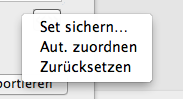
- Set sichern -- Wählen Sie diese Option, um eine aktuelle Importreihenfolge zu speichern. Wenn bereits ein Set gespeichert ist und Sie geben die gleiche Bezeichnung ein zweites Mal ein, so wird das bestehende Set überschrieben.
Besonders, wenn Sie immer wieder unterschiedliche Dateien importieren, mit unterschiedlichen Importreihenfolgen, dann sollten Sie unbedingt verschiedene Sets anlegen, damit Sie nicht jedes Mal alles von Hand umstellen müssen.
- Aut. zuordnen -- Wählen Sie diese Option, versucht LoopsFinanz anhand der Kopfzeile der Importdatei die Importfelder automatisch zuzuweisen. Die Felder müssen die gleichen Bezeichnungen wie in LoopsFinanz aufweisen.
- Zurücksetzen -- Mit diesem Befehl löschen Sie alle ausgewählten Felder in der Spalte „Kopieren in Feld". Alle Felder werden anschliessend mit „Leer" angezeigt und Sie können die Auswahl erneut ausführen.
Optionen Importieren
Abhängig vom Importfenster (z. B. „Buchungen", „Debi.-Rechnungen" etc.) finden Sie Optionen im Dialogfenster „Importieren". Im Fenster „Buchungen" sind alle vier Optionen vorhanden und in anderen Fenstern kann es sein, dass keine der Optionen sichtbar ist, da diese nicht benötigt werden:
- Ersten Datensatz überspringen -- Aktivieren Sie diese Option, wenn Sie den ersten Eintrag nicht importieren möchten. Sollte es trotzdem eine Kopfzeile geben und Sie vergessen, die Option zu aktivieren, dann erscheint eine Meldung.
- Bestehende Einträge aktualisieren -- Aktivieren Sie diese Option, wenn Sie die bereits bestehenden Einträge aktualisieren möchten. Nur Einträge (Vergleich Importdatei und Datensatz in LoopsFinanz) mit identischer „Nummer" (Buchungen) oder „Kürzel" (Debitoren, Kreditoren) werden aktualisiert. Ist eine Nummer bzw. ein Kürzel nicht vorhanden, wird der Datensatz beim Import neu angelegt. Das abzugleichende Importfeld wird fett geschrieben im Importfenster.
- Buchungen einzeilig importieren -- Aktivieren Sie diese Option, wenn Sie die MWST-Buchungen und MWST-Beträge nicht importieren. Sie müssen den MWST-Satz mit importieren, damit LoopsFinanz die MWST-Buchung erzeugen kann.
- Inkl/Exkl bestimmt ob Betrag mit/ohne MWST -- Aktivieren Sie diese Option, wenn Sie gemischte MWST-Beträge importieren (inkl. und exkl. MWST). Die Information „Inkl" und „Exkl" muss natürlich in einem Feld mit importiert werden. Wenn Sie keine Information „inkl" oder „exkl" zu den Buchungen mitliefern, dann interpretiert LoopsFinanz die MWST-Beträge immer „inkl". Sie können das auch steuern und gemischte Buchungen importieren, wenn Sie die Option aktivieren und eine eigene Spalte importieren mit „inkl" oder „exkl". Diese muss in LoopsFinanz der Spalte „MWST" zugewiesen werden.
LoopsFinanz merkt sich die Zusammenstellung der Importfelder. Öffnen Sie das Fenster irgendwann erneut, wird wieder die zuletzt gewählte Zusammenstellung angezeigt. Ein „leeres" Fenster erhalten Sie dann, wenn Sie den Befehl „Importieren" bei gedrückter Wahltaste wählen.
- Wenn alle Felder korrekt zugewiesen sind, dann klicken Sie in „Alle importieren".
Mac-Version: Sie können die zu importierende Textdatei auch packen und in das Fenster „Buchungen" ziehen per Drag&Drop. Das Importfenster wird automatisch geöffnet.
Export und Import LoopsFinanz
Wenn Sie Buchungen aus LoopsFinanz exportieren und ebenfalls in LoopsFinanz importieren möchten, so geht das problemlos, indem Sie unten rechts im Dialogfenster „Importieren" die Option „Aut. zuordnen" wählen. LoopsFinanz weiss dann automatisch die zu importierenden Daten den korrekten Spalten zuzuordnen.
Sie können die Zuweisung „Kopieren in Feld" für den Import ändern, wenn Sie gewisse Einträge nicht importieren möchten.
Wenn Sie Buchungen mit MWST-Sätzen exportieren und wieder importieren möchten, dann denken Sie daran, dass nur die Option „Erster Datensatz überspringen" aktiviert sein und dass die Spalte „Bruttobetrag" nicht importiert werden darf.
Die Option „Bestehende Einträge aktualisieren" ist nicht in allen Fenstern verfügbar. Die Option finden Sie z. B. beim Import in „Konti", „MWST-Sätze" oder „Debitoren". Beim Import in „Buchungen" steht diese Option nicht zur Verfügung!
Wird der Bruttobetrag ebenfalls importiert, dann wird LoopsFinanz veranlasst, die Berechnung der MWST-Beträge neu durchzuführen. Dadurch können die importierten Beträge von den zuvor exportierten Beträgen variieren. Wurde die Spalte „Bruttobetrag" nicht exportiert, dann wird sie natürlich auch nicht beim Import berücksichtigt.
Importkontrolle
Buchungen mit fehlerhaften Einträgen, wie fehlenden Konti oder falschem Datum, werden auf Wunsch beim Import in eine separate Textdatei gespeichert. Sie können Ihre Korrekturen in der Textdatei schnell und ohne Probleme vornehmen und anschliessend den Import der korrigierten Daten wiederholen.
Enthält eine Textdatei, die Sie importieren wollen, fehlerhafte Einträge oder passen importierte Buchungen, Rechnungen und Einzahlungen nicht ins aktuelle Buchungsjahr, erscheint ein Dialogfenster, das Sie auf dieses Problem aufmerksam macht.
Wollen Sie die fehlerhaften Einträge sichern, klicken Sie in den Knopf „Sichern" und geben Sie im erscheinenden Standard-Sichernfenster den gewünschten Dateinamen ein. Danach können Sie die Datei öffnen (Textverarbeitungsprogramm), dort die Einträge bearbeiten und erneut importieren.
Die gespeicherte Datei kann nicht mit Doppelklick geöffnet werden. Öffnen Sie die Datei, indem Sie ein Textverarbeitungsprogramm öffnen und dort den Befehl „Öffnen" wählen, oder ziehen Sie sie per Drag & Drop auf das Programm.
Buchungen exportieren
Mit dem Befehl „Buchungen exportieren" (Menü „Ablage" --> Untermenü „Exportieren") können Sie Daten exportieren. Anders als beim Import können Sie auch Auswertungen exportieren. Sie können dann in anderen Programmen weiterbearbeitet werden, z. B. für weitere Berechnungen, um Grafiken oder Charts zu erstellen oder für das Layout eines Geschäftsberichts. Exportiert werden immer nur die Daten des gerade offenen Fensters.
Gehen Sie folgendermassen vor, um Buchungen zu exportieren:
- Öffnen Sie das Fenster, aus dem Sie die Einträge exportieren wollen.
- Wählen Sie dann den Befehl „Exportieren".
- Bestimmen Sie im Dialogfenster, ob Sie „Vorgaben" oder „Eigene" Formate benutzen möchten.
- Bei den „Vorgaben" können Sie wählen zwischen „Access", „FileMaker" und „Serienbrief".
- Bei „Eigene" können Sie individuell wählen aus „Feldtrennzeichen", „Encoding" und „Zeilenende".
- Unten können Sie die Option „Nur markierte Einträge" aktivieren oder deaktivieren, wenn Sie nur die momentan aktive Auswahl im geöffneten Fenster exportieren möchten.
- Klicken Sie in „OK".
- Es erscheint das Dialogfenster „Dateiname auswählen". Bestimmen Sie Dateiname und Speicherort sowie das Format (.txt oder .csv).
- Klicken Sie in „Sichern" und der Exportvorgang wird gestartet.
Mac-Version: Sie können im gewünschten Fenster auch die zu exportierenden Einträge markieren mit Hilfe der Befehls- und/oder Umschalttaste, und dann die markierten Einträge z. B. auf den Schreibtisch ziehen.
Gewisse Programme (z. B. Excel) unterstützen je nach Programmversion auch das direkte Ziehen in das momentan offene Dokument. Wir empfehlen, die Datei zuerst auf den Schreibtisch zu ziehen und dann mit dem Öffnen-Befehl des anderen Programms die exportierte Datei zu öffnen, oder die Datei z. B. in eine geöffnete Excel-Datei zu ziehen.