Buchungen
Buchungen (Sachbuchungen) werden im Fenster "Buchungen" erfasst und bearbeitet. Auch MWST-, Fremdwährungs- und Sammelbuchungen werden in diesem Fenster eingegeben.
Buchungen müssen nicht verbucht werden. Es genügt, wenn sie in LoopsFinanz eingegeben werden. Bilanzen und Erfolgsrechnungen können sofort erstellt und jederzeit aufgerufen werden.
Buchung erfassen
Gehen Sie folgendermassen vor, um eine Buchung zu erfassen:
- Wählen Sie den Befehl "Buchungen" im Menü "Erfassen".
- Wird das Fenster geöffnet, ist die Erfassungsmaske bereits im Modus "Neue Buchung".
- Geben Sie die gewünschten Daten ein und speichern Sie die Buchung.
Buchung ändern
Gehen Sie folgendermassen vor, um eine Buchung zu ändern:
- Wählen Sie den Befehl "Buchungen" im Menü "Erfassen".
- Wird das Fenster geöffnet, ist die Erfassungsmaske im Modus "Neue Buchung".
- Doppelklicken Sie auf die gewünschte Buchung (Zeile).
- Die Erfassungsmaske ist dann im Modus "Buchung bearbeiten" und zeigt die aktuelle Buchung an.
- Geben Sie die gewünschten Daten ein und speichern Sie die Buchung.
Erfassenfenster Buchungen
Sobald Sie den Befehl "Buchungen" (Menü "Erfassen", Mac: Befehlstaste+1, Windows: ctrl+1) wählen, erscheint das gleichnamige Erfassenfenster. Hier können Sie neue Buchungen eingeben und bestehende ändern oder löschen.
Folgende Felder finden Sie im Fenster "Buchungen":
-
Datum -- Hier können Sie das gewünschte Belegdatum eingeben. Es ist nicht nötig, das vollständige Datum einzugeben. LoopsFinanz komplettiert automatisch Ihre Eingabe, sobald Sie den Zeiger in das nächste Feld setzen.
Bei der Datumseingabe können Sie anstelle des Dezimalpunkts auch Kommas, Querstriche, Bindestriche oder gar keine Trennstriche verwenden. Im letzten Fall muss aber einstelligen Tages- und Monatsangaben eine Null vorangestellt werden (z. B. 0104 für den 1.4.).
LoopsFinanz unterzieht das Datum einer Plausibilitätskontrolle. Wurde ein unmögliches Datum eingegeben oder eines, das ausserhalb des aktuellen Buchungsjahres liegt, erscheint eine Fehlermeldung.
Haben Sie Buchungsvorlagen angelegt und wollen eine übertragen, müssen Sie das Kürzel der gewünschten Vorlage ins Datumsfeld oder Textfeld eingeben. Drücken Sie daraufhin die Tabulator-Taste, werden die Daten der Buchungsvorlage in die entsprechenden Erfassungsfelder übertragen.
-
Beleg-Nr -- Hier können Sie die Belegnummer eingeben. Diese darf nicht mehr als 128 Zeichen lang sein (22 Zeichen sichtbar) und kann sowohl Zahlen als auch Buchstaben enthalten. Haben Sie bei den Einstellungen für die Belegnummer die Option "Automatisch erhöhen" gewählt (Menü "LoopsFinanz" > Befehl "Einstellungen", Bereich "Buchungen"), so erhöht sich die Nummer automatisch, sobald Sie eine neue Buchung erfassen. In diesem Fall muss die Belegnummer mindestens eine Zahl enthalten, die an der letzten Stelle der Belegnummer steht.
Klicken Sie mit rechter Maustaste auf das Wort "Beleg-Nr", dann erscheinen drei Befehle:
Ausschalten / Einschalten -- Sie können das Feld "Beleg-Nr." deaktivieren, indem Sie auf "Ausschalten" gehen. In das Feld kann nicht mehr geklickt werden und wenn Sie mit Tabulatortaste durch die Felder wandern, dann wird das Feld "Beleg-Nr" übersprungen.
Beleg hinzufügen... -- Wählen Sie diesen Befehl, erscheint ein Fenster, in welchem Sie einen Beleg auswählen können. Damit meinen wir eine PDF- oder png-Datei, die dieser Buchung zugewiesen werden soll. Wenn Sie das zum ersten Mal machen, erzeugt LoopsFinanz automatisch einen Beleg-Ordner im gleichen Verzeichnis, wie Ihr Mandant. Heisst Ihr Mandant z.B. "Müller AG", dann heisst der Ordner "Müller AG-Belege". Bitte den Ordner nicht umbenennen oder verschieben! Ein Beleg kann nur hinzugefügt werden, wenn im Feld "Beleg-Nr" etwas erfasst wurde.
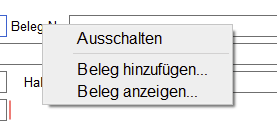
Beleg anzeigen... -- Wählen Sie diesen Befehl in einer Buchung, dann wird der gespeicherte Beleg angezeigt. Das geschieht z.B. in "Vorschau" unter macOS. Es kann auch sein, dass ein anderes Programm genutzt wird, das hängt von Ihren Rechner-Einstellungen ab.
Die Belegnummer ist (noch) nicht vollautomatisch. Es wird immer die zuletzt erfasste Beleg-Nr. um "1" erhöht. Wenn Sie sicher sein wollen, dass Beleg-Nummern einmalig sind, dann aktivieren Sie bitte auch "Belegnummer muss einzigartig sein" im Bereich "Buchungen" der "Einstellungen".
-
Text -- Hier können Sie einen beliebigen Text eingeben. Dieser darf maximal 128 Zeichen enthalten.
-
Soll / Haben -- Hier geben Sie die gewünschten Soll- und Haben-Kontonummern ein. Ist mit einem der eingegebenen Konti ein MWST-Satz oder eine Kostenstelle verbunden oder handelt es sich um ein Fremdwährungskonto, werden automatisch alle Felder eingeblendet, die zum Erfassen solcher Daten benötigt werden.
Sie können in die Felder "Soll" und "Haben" auch die Kontobezeichnung eingeben. Sobald Sie die Tabulatortaste drücken, wird im Kontofeld dann die entsprechende Kontonummer eingefügt.
-
Inkl -- Dieses Feld gehört zum "Betrag" und wird nur dann aktiv, wenn Sie eine Buchung mit MWST-Satz erfassen möchten. Wählen Sie, ob der Betrag "Inkl" oder "Exkl" der MWST berechnet werden soll.
-
Betrag -- Geben Sie den Buchungsbetrag ein. Ist einem der Konti, auf die gebucht wird, ein MWST-Satz zugewiesen, wird aufgrund der Information des MWST-Satzes und "Inkl"/"Exkl" das Feld "MWST-Betrag" automatisch berechnet.
-
Kst (Pro) -- Hier geben Sie das Kürzel der gewünschten Kostenstelle ein. Das Einblendmenü erscheint allerdings nur, wenn eines der Konti, auf die gebucht wird, mit einer Kostenstelle verbunden ist oder wenn Sie die entsprechende Einstellung "Kostenstellen können immer erfasst werden" aktiviert haben (Menü "LoopsFinanz" > Befehl "Einstellungen", Bereich "Buchungen").
Ist bei den Einstellungen die Option "Kostenstellen wählbar zwischen Soll und Haben" aktiviert, können Sie in einem Einblendmenü wählen, ob der Buchung eine Soll- oder eine Habenkostenstelle zugewiesen wird.
-
MWST / MWST-Betrag -- Diese Felder erscheinen nur, wenn Sie auf ein Konto buchen, dem ein MWST-Satz zugewiesen wurde. Sie können hier das Kürzel für den gewünschten MWST-Satz eingeben. LoopsFinanz schlägt automatisch den MWST-Satz vor, der dem Konto zugewiesen wurde, auf das gebucht wird. Ausserdem wird automatisch der Betrag für die MWST-Buchung ausgerechnet und im Feld "MWST-Betrag" angezeigt. Wählen Sie einen anderen als den vorgeschlagenen MWST-Satz aus, wird der MWST-Betrag für die Buchung neu berechnet.
Wenn Sie mit einem Saldosteuersatz arbeiten, dürfen Sie kein Konto damit verknüpfen und damit in der Buchung auch keinen Satz auswählen. Der Saldosteuersatz wird nur zweimal pro Jahr (Ende Juni und Ende Dezember) benötigt.
-
Kurs / FW-Betrag (Pro) -- Diese Felder erscheinen nur, wenn Sie auf ein Fremdwährungskonto buchen. Hier wird ein Kurs für die betreffende Währung vorgeschlagen. Dieser Vorschlag folgt dem im Fenster "Währungen" (Menü "Erfassen") eingegebenen Wert. Sie können den vorgeschlagenen Kurs jederzeit überschreiben. Folgendes Verhalten sehen Sie:
- Geben Sie "E-Saldo" ein, bleibt "Kurs" fix und "FW-E-Saldo" wird berechnet.
- Geben Sie "FW-E-Saldo" ein, bleibt "Kurs" fix und "E-Saldo" wird berechnet.
- Geben Sie "Kurs" ein, bleibt "E-Saldo" fix und "FW-E-Saldo" wird berechnet.
Drücken Sie die Wahltaste (alt) einmal im gewünschten Feld, oder halten Sie die Taste bei der Eingabe gedrückt, dann ändert sich die Berechnungsrichtung für die drei Felder:
- Geben Sie "E-Saldo" ein, bleibt "FW-E-Saldo" fix und "Kurs" wird berechnet.
- Geben Sie "FW-E-Saldo" ein, bleibt "E-Saldo" fix und "Kurs" wird berechnet.
- Geben Sie "Kurs" ein, bleibt "FW-E-Saldo" fix und "E-Saldo" wird berechnet.