QR-Rechnungen
Sie können die verschiedenen Arten von QR-Rechnungen mit Hilfe von Layouts aus dem Erfassen- oder Auswertenfenster von "Debi.-Rechnungen" ausdrucken. Bitte prüfen Sie vor dem Ausdruck, ob Sie in den Debitoren-Einstellungen die korrekte QR-IBAN anstelle der alten Teilnehmernummer (oranger Einzahlungsschein) erfasst oder die QR-IBAN und ID-Nr im Layout direkt erfasst haben. Informationen zum Layout für QR-Rechnungen finden Sie im Kapitel "Layout-Variablen für QR-Rechnungen".
Bitte denken Sie daran, dass eine IBAN nicht dasselbe ist wie eine QR-IBAN. Die QR-IBAN ist eine spezielle Nummer, die von LoopsFinanz erkannt wird. Die QR-IBAN kann beispielsweise nicht erfasst werden in "Zahlungsarten" oder "Kreditoren > Zahlung an".
QR-IBAN und Kunden-ID-Nr.
Damit eine QR-Rechnung korrekt ausgedruckt werden kann mit QR-Code, müssen Ihre QR-IBAN und Kunden-ID-Nr. eingegeben werden. Diese Informationen erhalten Sie von Ihrer Bank.
Eine QR-Rechnung mit normaler IBAN kann natürlich ausgedruckt werden, dazu ist keine QR-IBAN notwendig. Dies kann mit Hilfe der Layouts erzeugt werden. Wenn Sie vermehrt QR-Rechnungen nutzen möchten, dann empfehlen wir Ihnen, eine QR-IBAN zu beantragen.
- Wählen Sie im Menü "LoopsFinanz" den Befehl "Einstellungen".
- Klicken Sie in den Bereich "Debitoren".
- Geben Sie im Bereich "Vesr/Besr" die QR-IBAN im Feld "Teilnehmer-Nr." und Ihre Kundennummer im Feld "Kunden-ID-Nr." ein. Die "Kunden-ID-Nr." ist in der Regel die Kontonummer der Firma.
- Klicken Sie in "Anwenden" und schliessen Sie die Einstellungen.
Neue Layouts für QR-Rechnungen
Gehen Sie bitte folgendermassen vor, um ein Layout für QR-Rechnungen zu erstellen:
- Öffnen Sie den Mandanten, mit welchem Sie QR-Rechnungen ausdrucken möchten.
- Wählen Sie den Befehl "Layouts" im Menü "Erfassen".
- Klicken Sie ganz unten auf "Standard-Layouts erzeugen".
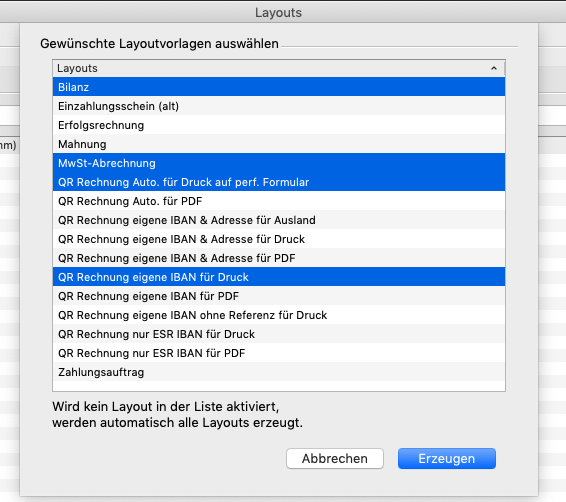
- Es erscheint eine Liste mit den Layouts. Aktivieren Sie das gewünschte Layout oder auch mehrere Layouts und klicken Sie auf "OK".
- In der Liste der Layouts erscheinen die neuen Layouts, die jetzt bearbeitet werden können.
Die "Art" der Layouts für QR-Rechnungen ist "Einzahlungsschein".
Layout exportieren und importieren (Drag and Drop)
Die QR-Rechnungen werden aus dem Erfassen- oder Auswertenfenster "Debi.-Rechnungen" gedruckt. Sie können Layouts jederzeit von einem Mandanten in einen anderen übertragen. Der Export/Import erfolgt per Drag and Drop. Gehen Sie bitte folgendermassen vor, um ein Layout zu exportieren und zu importieren:
- Öffnen Sie den Mandanten mit dem gewünschten Layout.
- Wählen Sie den Befehl "Layouts" im Menü "Erfassen".
- Doppelklicken Sie das gewünschte Layout.
- Aktivieren Sie alle Zeilen in der Liste der Eingabemaske (Liste mit "Feld", "Wert", "X" usw.) und:
- Mac: Ziehen Sie die Auswahl auf den Schreibtisch.
- Windows: Ziehen Sie die Auswahl in eine offene "WordPad"-Datei.
- Schliessen Sie den Mandanten und öffnen Sie den anderen Mandanten, in welchen Sie das Layout einfügen (importieren) möchten. Wählen Sie erneut "Layouts" im Menü "Erfassen".
- Wenn sich das Fenster öffnet, steht oben links bereits "Neues Layout". Falls nicht, dann klicken Sie auf das Pluszeichen, um ein neues Layout zu erzeugen.
- Geben Sie die "Bezeichnung" und die "Art" des neuen Layouts ein.
- Importieren Sie die Layoutdaten:
- Mac: Ziehen Sie die exportierte Textdatei vom Schreibtisch in den Listenteil der Eingabemaske.
- Windows: Markieren Sie den ganzen Text in der offenen "WordPad"-Datei und ziehen Sie die Auswahl in den Listenteil.
Alle Zeilen werden 1:1 eingefügt, bzw. importiert.
- Speichern Sie das neue Layout.
Vor dem Versand von QR-Rechnungen
QR-Rechnungen sollten nicht auf einfaches, weisses Papier gedruckt und dann abgeschickt werden. Das Papier mit Perforation ist bei verschiedenen Anbietern in der Schweiz erhältlich.
Bitte verwenden Sie für den Versand perforiertes DIN A4 Papier.
QR-Rechnungen werden immer im Hochformat ausgedruckt!
QR-Rechnung ausdrucken
Gehen Sie folgendermassen vor, um eine QR-Rechnung auszudrucken:
- Öffnen Sie den Mandanten und anschliessend das Fenster "Debi.-Rechnungen" im Menü "Erfassen" oder "Auswerten".
- Suchen Sie im Erfassen-Fenster die gewünschte Rechnung aus und markieren Sie diese, oder führen Sie einen Filtervorgang im Auswertenfenster durch und markieren Sie dort die gewünschten Rechnungen.
Öffnen Sie das Auswertenfenster "Debi.-Rechnungen" und klicken sofort in das Filtersymbol, dann werden alle unbezahlten Rechnungen angezeigt, anhand des vordefinierten Filters im Feld "R-Datum". Diese lautet: "Kleiner oder gleich heute".
Bevor Sie zum ersten Mal ausdrucken, sollten Sie vorher noch das Papierformat prüfen, ob auch wirklich "A4" im "Hochformat" gedruckt wird mit "100%" Skalierung. Mac: Menü "Ablage", Befehl "Papierformat". Windows: Je nach installiertem Druckertreiber (Hersteller) ist das Papierformat im Druckdialogfenster zu finden.
- Geben Sie den Druckbefehl: Menü "Ablage" > "Drucken...", oder Tastenkombination Befehlstaste-P, oder Kontext-Menü auswählen (Rechte Maustaste) "Drucken...".
- Aktivieren Sie die Option "Layout drucken" und wählen Sie das gewünschte Layout aus. Klicken Sie dann in "Drucken".
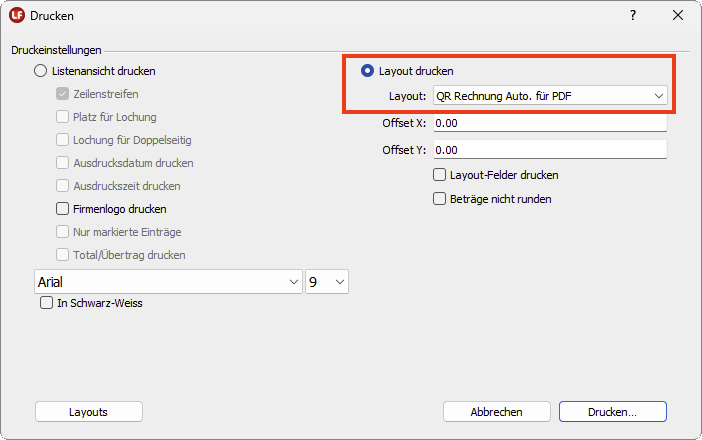
- Anschliessend erscheint das Druckdialogfenster des Systems, in welchem erneut in "Drucken" geklickt werden muss.