Einstellungen Mahnungen
Im Bereich «Mahnungen» können Sie den «Betreff» und den «Text» definieren, der mit Mahnungen per E-Mail verschickt wird.
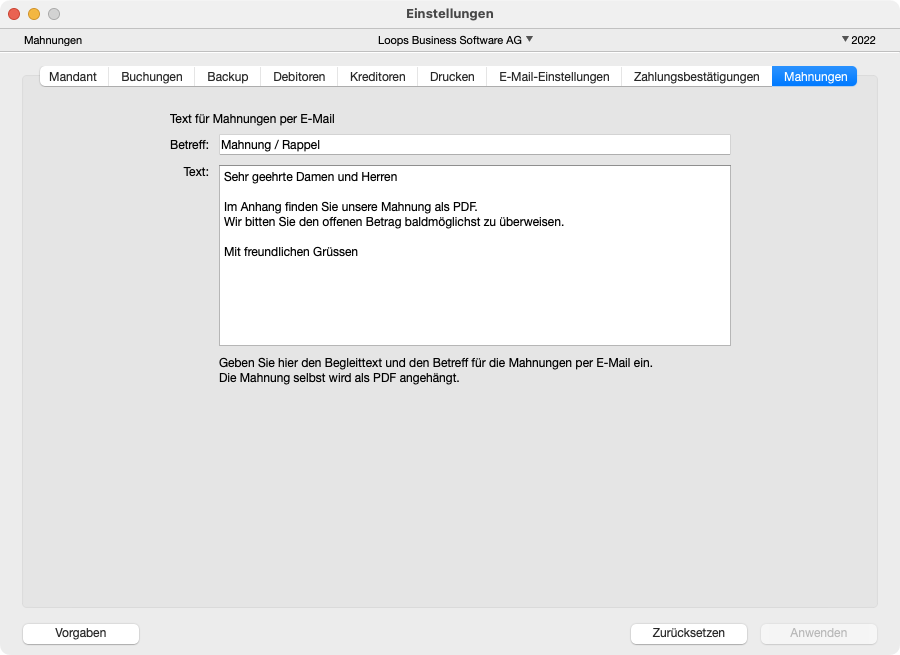
- Betreff – Geben Sie hier den Betreff für Ihre Mahnung(en) ein.
- Text – Geben Sie hier den Text für Ihre Mahnung(en) ein.
Die Mahnung wird im E-Mail als PDF-Datei angehängt. Sie wird aufgrund Ihres Layouts (Menü «Erfassen», Befehl «Layouts», Art=Mahnung) erstellt und aufgrund der definierten Mahnstufe im Druckdialogfenster erzeugt.
Mahnung per E-Mail versenden
- Wählen Sie im Menü «Auswerten» den Befehl «Mahnliste».
- Filtern Sie nach der gewünschten «Zeitspanne» und dem «Status».
- Klicken Sie mit rechter Maustaste auf eine Mahnung und wählen Sie den Befehl «Mahnung per E-Mail senden».
- Die Mahnung(en) werden verschickt. Es erscheint keine Meldung, wenn der Versand erfolgreich war.
Unsere Empfehlung: Geben Sie in «E-Mail-Einstellungen» immer eine Adresse in «BCC-Kopie» ein, damit jeweils Kopien der E-Mails (Mahnung, Zahlungsbestätigungen) an eine andere Mailbox (z.B. öffentlicher Ordner) verschickt werden.
Wenn Sie ein Mahnungslayout bearbeiten möchten, wählen Sie bitte den Befehl «Layouts» im Menü «Erfassen», doppelklicken Sie das gewünschte Layout, bearbeiten und speichern es.
Wenn Sie im Fenster «Mandant-Infos» (Menü «Erfassen»), im Bereich «Firmenlogo» ein Logo eingefügt haben, dann wird das Logo ebenfalls in das Mail integriert und nach dem Text angezeigt.
Wenn Sie in «E-Mail-Einstellungen» eine «Fusszeile» definiert haben, dann wird diese ebenfalls in das E-Mail der Mahnung hinzugefügt. Die Fusszeile erscheint zwischen Text und Firmenlogo.