Kreditoren
Im Fenster "Kreditoren" (Menü "Erfassen") können Sie die Grunddaten jedes Kreditors, wie z. B. Adresse, Telefonnummer etc. eingeben. Ausserdem haben Sie die Möglichkeit, für jeden Kreditoren individuelle Einstellungen für Konti, Kreditlimite und Zahlungsfristen festzulegen.
Bevor Sie mit der Erfassung von Kreditoren beginnen, kontrollieren Sie bitte, dass Sie die Einstellungen für Kreditoren korrekt erfasst haben (LoopsFinanz-Menü > Befehl "Einstellungen" > Bereich "Kreditoren").
Kreditoren erfassen
Gehen Sie bitte folgendermassen vor, um einen Kreditor zu erfassen:
- Wählen Sie den Befehl "Kreditoren" im Menü "Erfassen".
- Wird das Fenster geöffnet, ist die Erfassungsmaske bereits im Modus "Neuer Kreditor".
- Geben Sie im erscheinenden Fenster die gewünschten Daten ein, wobei die zwingenden Felder mit dem hellgrauen Text "Zwingend" markiert sind. Im Bereich "Kreditor" sind die allgemeinen Adress- und Kontaktangaben und im Bereich "Details" sind alle Konti und Zahlungsinformationen gespeichert. Der Bereich "Zahlung an" ist das Empfängerkonto des Kreditors.
- Speichern Sie den Kreditor.
In die Felder "Kürzel" und "Kred-Nr" können Sie auch die gleichen Daten erfassen. Die "Kred-Nr" ist selbsterklärend und im "Kürzel" können Sie optional eine Kurzbezeichnung für den Kreditor erfassen. Die Kürzel definieren die Reihenfolge, in der der Kreditor im Assistenten angezeigt wird. Speichern Sie einen Kreditor nur mit "Kürzel", so wird in "Kred-Nr" die identische Information gespeichert.
Die "Kred-Nr" darf sowohl Buchstaben als auch Zahlen enthalten.
Kreditoren können auch importiert werden. Dabei wird automatisch der Kürzel auch als Kundennummer importiert.
Wenn Sie die Einstellungen korrekt erfasst haben, dann erscheinen bereits in einem leeren Kreditor im Bereich "Details" die benötigten Konti (Aufwandskonto, Zahlungsart etc.).
Ändern Sie einen Kreditor (Bsp. Firma, Kürzel etc.), so werden auch alle bereits erfassten Einträge des Kreditors (Rechnungen und Zahlungen) verändert und zwar in allen Buchungsjahren.
Die Konti "Aufwandskonto" und "Zahlungsart" können Sie beim Erfassen von Rechnungen und Zahlungen ändern.
Kreditor ändern
Gehen Sie bitte folgendermassen vor, um einen Kreditor zu ändern:
- Wählen Sie den Befehl "Kreditoren" im Menü "Erfassen".
- Wird das Fenster geöffnet, ist die Erfassungsmaske im Modus "Neuer Kreditor".
- Doppelklicken Sie auf den gewünschten Kreditor (Zeile).
- Die Erfassungsmaske ist dann im Modus "(Kreditor) bearbeiten" und zeigt die Daten des ausgewählten Kreditors.
- Ändern Sie die Einträge und speichern Sie die Änderungen.
Ein Kreditor kann nicht gelöscht werden, wenn bereits Rechnungen bzw. Zahlungen mit dem Kreditor verknüpft sind.
Bereich "Kreditor"
Im Bereich "Kreditor" gibt es einige spezielle Felder, auf die Sie achten müssen:
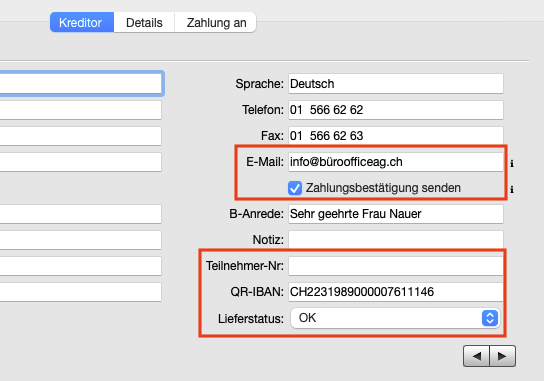
- E-Mail und Option "Zahlungsbestätigung senden" -- Wenn Sie einen Zahlungsauftrag (pain.001) aus "Kredi.-Zahlungen" oder "Zahlungsliste" exportieren, können Sie dem Kreditor zusätzlich eine Zahlungsbestätigung schicken. Eine E-Mail-Adresse muss erfasst sein und die Option muss aktiviert werden. In den E-Mail-Einstellungen und Zahlungsbestätigungen müssen die erforderlichen Einstellungen vorgenommen worden sein, damit der Versand der Zahlungsbestätigung erfolgreich erfolgen kann.
- Teilnehmer-Nr -- Dieses Feld ist seit der Einführung der QR-IBAN nicht mehr erforderlich. Es diente früher für das Erfassen der erforderlichen Nummer für orange Einzahlungsscheine.
- QR-IBAN -- Geben Sie hier die spezielle QR-IBAN ein, wenn Sie eine QR-Rechnung eines Kreditors mit Referenznummer erfassen möchten. Die QR-IBAN kann nicht im Bereich "Zahlung an" erfasst werden!
- Lieferstatus -- Hier können Sie festlegen, ob ein Debitor beliefert werden darf, ob er gesperrt ist oder ob die Lieferungen nur gegen Nachnahme bzw. Vorauszahlung erfolgen sollen. Der Lieferstatus dient lediglich Informationszwecken.
Bereich "Details"
Im Bereich "Details" gibt es einige spezielle Felder, auf die Sie achten müssen:
- Kreditorkonto -- Das Konto kann bei der Erfassung von Rechnungen und Zahlungen nicht verändert werden. Dieses Transferkonto muss von Anfang an korrekt erfasst werden.
Wenn Sie das Kreditorkonto nachträglich ändern, dann ändert sich nichts an den bereits erfassten Rechnungen und Zahlungen. Erst ein erneutes Speichern der Einträge passt auch die Buchungen im Fenster "Buchungen" an.
- Netto in -- In dieses Feld geben Sie ein, innerhalb welcher Frist die Rechnung bezahlt werden muss.
- Skonto in -- In dieses Feld geben Sie den Skonto-Abzug an (Prozent) und bis wann ein Skontoabzug möglich ist.
- Kreditlimite -- Sie können Ihre eigene Kreditlimite erfassen. Beim Erfassen einer neuen Rechnung wird dann ein Warnton hörbar, sobald man die Kreditlimite überschritten hat.
Bereich "Zahlung an"
- Art -- Hier erfassen Sie das Empfängerkonto Ihrer Zahlung. Sie haben die Wahl zwischen den Zahlungsarten "Bank" (Konto-Nr. und Clearing-Nr.), "Post" (Postkonto), "Kreditkarte", "Scheck", "Bar", "Lastschriftverfahren" und "IBAN". Je nach gewählter Zahlungsart stehen Ihnen unterschiedliche Felder zur genaueren Definition der Zahlungsart zur Verfügung.
Wir empfehlen "IBAN" zu wählen, die IBAN zu erfassen und die Tabulatortaste zu drücken. LoopsFinanz erzeugt automatisch die dazugehörende BIC. Für pain.001 sind beide Informationen nötig, auch im Inland!
Wenn Sie "IBAN" auswählen und versuchen eine QR-IBAN zu speichern, dann erscheint eine Fehlermeldung. Die QR-IBAN kann nur in "Kreditoren > Kreditor" im Feld "QR-IBAN" erfasst werden.
Eine QR-IBAN besitzt eine BIC, aber diese wird in Verbindung mit den QR-Rechnungen nicht benötigt.
- ISO-Land -- Für Auslandszahlungen müssen Sie hier noch das ISO-Kürzel des Landes erfassen (Bsp. CH, D, F etc.) und die Option "Im Ausland" anklicken, falls sich das Empfängerkonto im Ausland befindet.
- Begünstigter -- Falls die Zahlung über ein Bankkonto geht, welches als "Begünstigen" eine andere Person zugewiesen hat als der Kreditor selber, dann können Sie hier diese Information erfassen.
- Gebühren -- Für Bank, Post und IBAN können Sie in "Gebühren" auswählen, mit welcher Option der Export des Zahlungsauftrages (pain.001) oder ein direkter Bank-Zahlungsauftrag erfolgen soll. Es gibt drei Optionen: "zu Lasten Auftraggeber", "zu Lasten Begünstigter" und "Gebührenverteilung".

Kreditoren importieren
Wenn Sie Kreditoren importieren möchten, so sollte die Datei im Format "Textdatei mit Tabulatortrennung" formatiert sein. In der Importdatei genügt es bereits, wenn nur der Kürzel drin steht. Beim Import übernimmt LoopsFinanz dann die Einstellungen für alle Kreditoren und setzt Kürzel = Kred.-Nr.