Zahlungsaufträge
Bevor Sie einen Zahlungsauftrag an die Bank/PostFinance (pain.001) schicken können, müssen Sie in LoopsFinanz einen Zahlungsauftrag erzeugen, den Zahlungsauftrag speichern und anschliessend online zur Bank/PostFinance hochladen.
Zahlungen erzeugen Sie in LoopsFinanz entweder direkt im Fenster "Kredi.-Zahlungen" (Menü "Erfassen") oder im Fenster "Offene Rechnungen".
Ab 1.1.2018 gibt es nur noch ein Format für den elektronischen Zahlungsauftrag per Bank oder PostFinance: pain.001. Davor gab es zwei unterschiedliche Formate, nämlich DTA für Banken und EZAG für die Post.
Wir empfehlen Ihnen die Erzeugung eines Zahlungsauftrages über das Fenster "Offene Rechnungen". Ist der Zahlungsauftrag erzeugt worden, kann er weiter im Fenster "Kredi.-Zahlungen" nachbearbeitet werden.
Eine Zahlung bzw. ein Zahlungsauftrag kann nicht mehr verändert oder gelöscht werden, sobald die entsprechende Buchung verbucht wurde (Befehl "Verbuchen" im Menü "Extra", erforderlich für einen definitiven Jahresabschluss).
Erzeugen Sie einen Zahlungsauftrag, wird im erscheinenden Dialogfenster eine Auftragsnummer vorgeschlagen. Diese entspricht der Nummer des zuletzt erfassten Zahlungsauftrags +1.
Das Valutadatum (Ausführungsdatum) kann nicht vor dem Auftragsdatum liegen.
Auswertung "Offene Rechnungen": Zahlungsauftrag erfassen
Gehen Sie bitte folgendermassen vor, um einen Zahlungsauftrag im Fenster "Offene Rechnungen" zu erfassen:
- Wählen Sie den Befehl "Offene Rechnungen" im Menü "Auswerten".
- Klicken Sie auf den Filterknopf, damit alle offenen Rechnungen angezeigt werden.
- Aktivieren Sie im erscheinenden Fenster die Rechnungen, die bezahlt werden sollen. Um nicht aufeinanderfolgende Rechnungen zu aktivieren, halten Sie bitte die Befehlstaste (Mac cmd, Windows ctrl) gedrückt.
- Wählen Sie den Befehl "Zahlen" (Menü "Extra") oder klicken Sie mit der rechten Maustaste auf eine der ausgewählten Rechnungen und wählen Sie im Auswahlmenü "Zahlen".
- Es erscheint das Dialogfenster für die Erzeugung des Zahlungsauftrags.
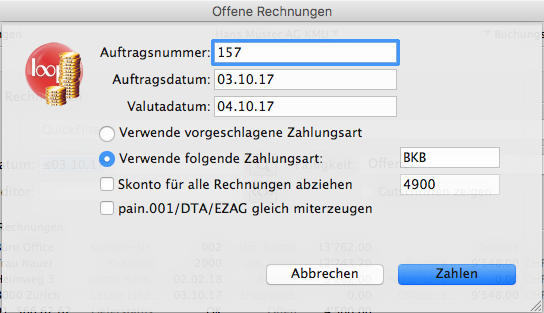
Geben Sie folgende Daten ein:
- Auftragsnummer -- Hier geben Sie die Nummer des Zahlungsauftrags ein. Die Nummer darf sowohl Buchstaben als auch Zahlen enthalten. Diese Nummer erscheint dann auch auf dem Bank-/Postbeleg.
Im Feld "Auftragsnummer" dürfen keine Spezialzeichen eingegeben werden, wie "$", "£", "€", "_", "/", "" usw.
- Auftragsdatum -- Das ist das Auftragsdatum Ihres Zahlungsauftrags, in der Regel der aktuelle Arbeitstag.
- Valutadatum -- Geben Sie in dieses Feld das Valutadatum ein. Die Buchung wird für den Zahlungsauftrag am eingegebenen Tag erzeugt.
- Verwende vorgeschlagene Zahlungsart -- Aktivieren Sie diese Option, wird die gespeicherte Zahlungsart (Z-Art) der Rechnung verwendet. Sind verschiedene Zahlungsarten für verschiedene Rechnungen hinterlegt, werden ggf. mehrere Zahlungsaufträge erzeugt.
- Verwende folgende Zahlungsart -- Aktivieren Sie diese Option, erhalten alle ausgewählten Rechnungen für die Zahlung die identische Zahlungsart. Im Hintergrund wird in "Kredi.-Rechnungen" die geänderte Zahlungsart gespeichert.
- Skonto für alle Rechnungen abziehen -- Aktivieren Sie diese Option, wird für alle Rechnungen automatisch das Skonto abgezogen. Das Skonto wird folgendermassen gesucht und berücksichtigt: (1) in der Rechnung, (2) im Kreditor, (3) in den Einstellungen.
- pain.001/DTA/EZAG gleich miterzeugen -- Aktivieren Sie die Checkbox, wird nach Klicken in "Zahlen" gleichzeitig auch der Export des Zahlungsauftrags durchgeführt und die Datei z.B. auf dem Schreibtisch abgespeichert.
- Klicken Sie auf "Zahlen", wird das Fenster geschlossen und in "Kredi.-Zahlungen" der Zahlungsauftrag abgespeichert. Die Zahlungen für die aktivierten Rechnungen werden erzeugt und in das Fenster "Zahlungsliste" eingetragen. Der Zahlungsauftrag kann im Fenster "Kredi.-Zahlungen" nachbearbeitet oder ggf. gelöscht werden.
Erfassen "Kredi.-Zahlungen": Zahlungsauftrag erfassen
Gehen Sie bitte folgendermassen vor, um einen Zahlungsauftrag im Fenster "Kredi.-Zahlungen" zu erfassen:
- Wählen Sie den Befehl "Kredi.-Zahlungen" im Menü "Erfassen".
- Wird das Fenster geöffnet, ist die Erfassungsmaske bereits im Modus "Neue Zahlung". Unsere Empfehlung: Erzeugen Sie die Zahlungsaufträge aus dem Fenster "Offene Rechnungen". Anschliessend können Sie diese in "Kredi.-Zahlungen" nachbearbeiten.
- Erfassen Sie alle Einzelzahlungen, indem Sie in der Eingabemaske eine Rechnung nach der anderen bezahlen.
- Aktivieren Sie die Einzelzahlungen, die in einen Zahlungsauftrag umgewandelt werden sollen. Um nicht aufeinanderfolgende Rechnungen zu aktivieren, halten Sie bitte die Befehlstaste (Mac cmd, Windows ctrl) gedrückt.
- Wählen Sie den Befehl "Umwandeln in...Zahlungsauftrag" (Menü "Extra") oder klicken Sie mit der rechten Maustaste auf eine der ausgewählten Rechnungen und wählen Sie im Auswahlmenü "Zahlungsauftrag".
- Es erscheint das Fenster "Zahlen".
- Geben Sie Auftragsdatum, Auftragsnummer und Zahlungsart ein und klicken Sie in "Zahlen". Die Einzelzahlungen sind jetzt in einem Zahlungsauftrag zusammengefasst (Ordner).
Haben Sie eine Einzelzahlung im Zahlungsauftrag eingefügt, die Sie wieder herausnehmen, aber nicht löschen möchten, dann klicken Sie die Zeile an und wählen Sie "Umwandeln in...Einzelzahlung" im Menü "Extra". Wenn Sie den Ordner angeklickt haben und "Einzelzahlung" wählen, dann wird der ganze Zahlungsauftrag wieder in Einzelzahlungen umgewandelt.
Die Zahlungsarten müssen vorher im Fenster "Zahlungsarten" (Menü "Erfassen") definiert worden sein.
Liegt das Valutadatum eines Zahlungsauftrags auf einem Samstag oder Sonntag, so wird der Auftrag automatisch am Montag durch die Bank oder Post ausgeführt. In diesem Fall müssen Sie das Valutadatum nachträglich in LoopsFinanz ändern, damit die Buchungen aktualisiert werden.
Ein Ordner im Fenster "Kredi.-Zahlungen" zeigt alle Einzelzahlungen, die gemeinsam in Auftrag gegeben werden in einem Zahlungsauftrag. Wollen Sie die Einzelzahlungen sehen, dann müssen Sie auf das Dreieck-Symbol in der Liste klicken. Klicken Sie bei gedrückter Wahltaste auf ein Dreieck-Symbol, werden alle Zahlungsaufträge gleichzeitig geöffnet oder geschlossen.
Wollen Sie die Rechnung mit einer Gutschrift verrechnen, müssen Sie diese vorher erfassen (wie eine Rechnung, jedoch mit negativem Betrag).
Wird eine Rechnung z. B. mit zwei Gutschriften und einer Geldzahlung beglichen, müssen mindestens drei Zahlungen erfasst werden, bis die Rechnung bezahlt ist (Zweimal Gutschrift abziehen von der Rechnung und dann Restbetrag über Geldkonto begleichen).
Zahlungsaufträge exportieren
Klicken Sie mit rechter Maustaste auf den Ordner des Zahlungsauftrags und wählen Sie im Auswahlmenü den Befehl "ZA/ISO exportieren". Die erzeugten Dateien können Sie entweder an Ihre Bank oder PostFinance per Internet übermitteln. Exportiert wird eine Datei mit Endung ".xml" im Format "pain.001". Sie können die Dateiendung auch ändern beim Export, aber wir empfehlen die Endung ".xml" zu verwenden.
Mit dem Befehl "Exportieren" (Menü "Ablage", Befehl "Exportieren") kann kein Zahlungsauftrag exportiert werden.
Zahlungsauftrag aus "Kredi.-Zahlungen" exportieren
Gehen Sie bitte folgendermassen vor, um einen Zahlungsauftrag aus "Kredi.-Zahlungen" zu exportieren:
- Wählen Sie den Befehl "Kredi.-Zahlungen" im Menü "Erfassen".
- Klicken Sie mit rechter Maustaste auf den Zahlungsauftrag (Zeile mit dem Ordner) und wählen Sie "ZA/ISO exportieren" im erscheinenden Auswahlmenü.
- Es erscheint ein Dialogfenster für den Zahlungsexport und Sie können die Optionen aktivieren oder deaktivieren:
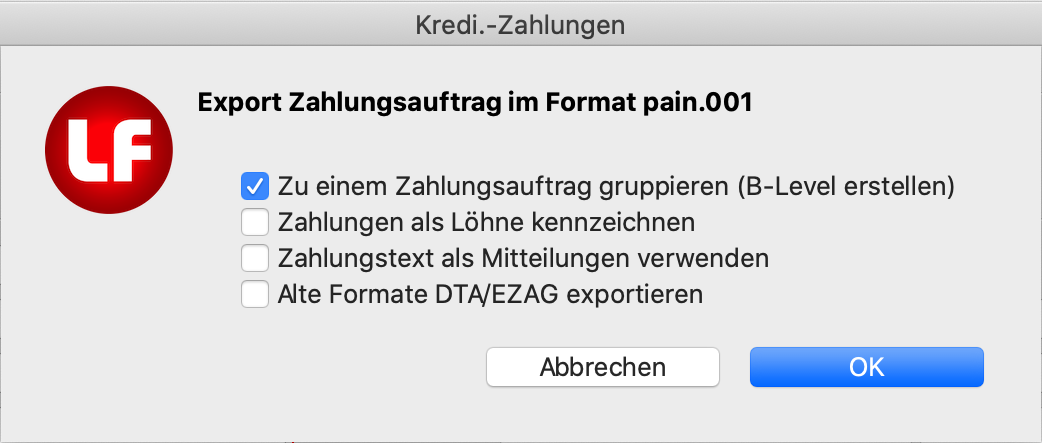
- "Zu einem Zahlungsauftrag gruppieren (B-Level erstellen)" -- Sie müssen diese Option aktivieren, wenn Sie auf dem Beleg/Online nur das Total des Zahlungsauftrags sehen möchten. Ist die Option nicht aktiviert, werden alle Einzelzahlungen des Zahlungsauftrags auf dem Beleg/Online einzeln aufgeführt.
- Zahlungen als Löhne kennzeichnen -- Zahlen Sie Löhne, dann können Sie diese Option aktivieren, damit keine Bearbeitungsgebühren bei der Bank/PostFinance anfallen.
- Zahlungstext als Mitteilung verwenden -- Möchten Sie den Text der Rechnung/Zahlung als Mitteilung in der Zahlung anzeigen lassen, dann aktivieren Sie diese Option.
- Alte Formate DTA/EZAG exportieren -- Mit dieser Option werden noch die alten Formate exportiert. Diese Option wird mit einem kommenden Update entfernt.
- Klicken Sie in "OK", wenn Sie die gewünschten Optionen aktiviert oder deaktiviert haben.
- Es erscheint das Standard-Sichernfenster, in dem Sie einen Dateinamen eintragen und bestimmen können, wohin die Datei gesichert werden soll. Bitte ändern Sie nicht die Endung der Datei!
- Klicken Sie in "Sichern". Es erscheint eine Meldung, dass die Datei erfolgreich erzeugt wurde. Falls Sie in den Einstellungen "Zahlungsbestätigungen" und "E-Mail-Einstellungen" die erforderlichen Einstellungen vorgenommen und in "Kreditoren" eine E-Mail-Adresse erfasst und die Option "Zahlungsbestätigung senden" aktiviert haben, können Sie dem Kreditor auch eine Zahlungsbestätigung per E-Mail schicken.
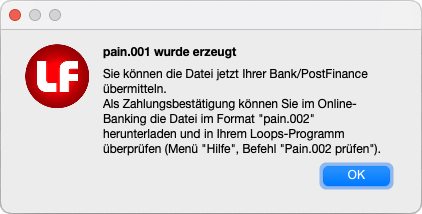
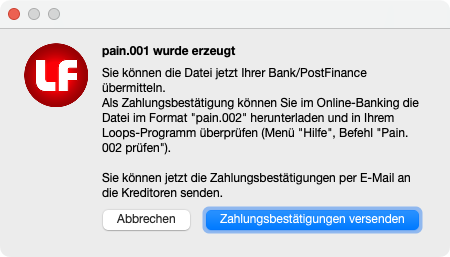
- Klicken Sie auf "OK", um den Export abzuschliessen, oder auf "Zahlungsbestätigungen versenden", um dem Empfänger des Zahlungsauftrages eine Bestätigung der Zahlung zu schicken.
- Anschliessend können Sie die Datei per E-Banking/PostFinance (Internet) an Ihre Bank/Post übermitteln.
Falls in einem Kreditor oder einer Rechnung ein offensichtlicher Fehler ist, welcher das Erzeugen der pain.001-Datei verhindert, erscheint eine Fehlermeldung. Sie können dann die Daten in "Kreditoren", "Kredi.-Rechnungen" oder "Zahlungsarten" korrigieren und den Export des bereits erfassten Zahlungsauftrages erneut durchführen.
Alle Informationen über die Zahlungs- und Empfängerkonti (IBAN) und das Ausführungsdatum müssen erfasst worden sein, da sonst keine pain.001-Datei erstellt werden kann.
Für die Eingabe der Kontonummer haben die Banken unterschiedliche Vorschriften. Erkundigen Sie sich vor dem Erzeugen von Zahlungsaufträgen bei Ihrer Bank, wie die Daten erfasst werden müssen.
Bei der Übertragung zur Bank wird die pain.001-Datei geprüft. Sollten Fehler auftreten, werden Sie von Ihrer Bank/Post direkt beim E-Banking/PostFinance informiert. Falls die Meldungen nicht verständlich oder nicht weiter helfen, dann melden Sie sich bitte bei unserem Support.
Zahlungsauftrag mehrmals exportieren
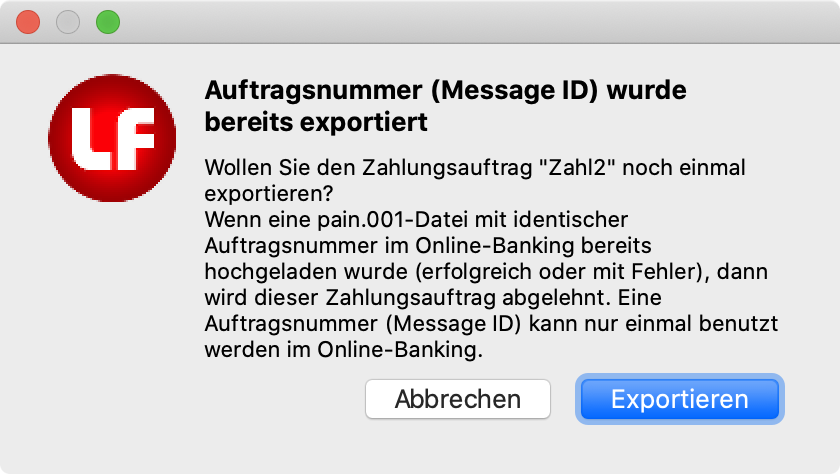
Wenn ein Auftrag nicht komplett oder nur teilweise angenommen wird, können bzw. müssen Sie diesen im E-Banking/PostFinance wieder löschen, die fehlerhaften Daten in "Kreditoren" und/oder "Zahlungsarten" korrigieren und die Datei noch einmal exportieren. Der Zahlungsauftrag muss nicht noch einmal erstellt werden, Sie müssen aber die Auftragsnummer (Message ID) ändern! Beim Export als pain.001-Datei werden immer die aktuellen Stammdaten verwendet.
Die Option "Auftragsnummer (Message ID) kann nur einmal exportiert werden." sollte immer aktiviert sein in "Einstellungen > Mandant". Dann erscheint eine Meldung bei erneutem Export mit unveränderter Auftragsnummer.
Kontrolldatei pain.002 von der Bank/PostFinance
Haben Sie die Datei im Format pain.001 übermittelt, dann können Sie im Gegenzug vom Online-Banking eine Datei im Format pain.002 erhalten. Im Online-Banking erhalten Sie in der Regel die Information, ob der Zahlungsauftrag in Ordnung ist oder nicht. Die Datei pain.002 können Sie noch zusätzlich, zur Sicherheit, herunterladen und dann mit LoopsFinanz öffnen.
Wählen Sie dazu im Menü "Hilfe" den Befehl "Pain.002 prüfen" und ziehen Sie die erhaltene Datei in das geöffnete Fenster.
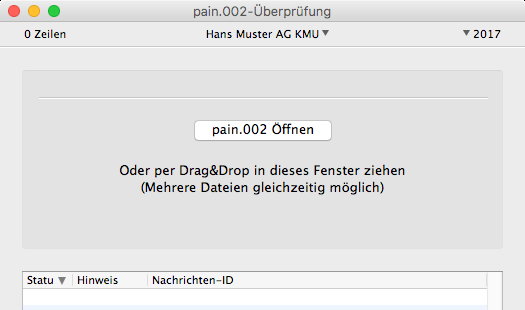
Die Datei im Format pain.002 wird nicht von LoopsFinanz erzeugt. Die Datei kann nur online von Ihrer Bank oder PostFinance als Rückmeldung erhalten werden, nach der Übermittlung der Datei im Format pain.001.
Unterstützte Formate
Seit 01.01.2018 sind die Anpassungen gemäss ISO 20022 gültig. Für den Export von Zahlungsaufträgen wird das Format pain.001 verwendet. Davor gab es unterschiedliche Formate für Bank (DTA) und Post (EZAG). Diese werden zwar von LoopsFinanz noch unterstützt, werden aber von der Bank/Post nicht mehr akzeptiert.
Wichtiger Tipp für Kontonummern
Enthält das Bankkonto einen Leerschlag, kann es je nach Bank unterschiedlich erfasst werden. Es kann also sein, dass die Eingabe 160566-U3 oder 16566-U3 (ohne Null) lauten muss. Sollte bei der Übertragung der pain.001-Datei eine Fehlermeldung erscheinen, muss der Fehler vom Anwender korrigiert werden.
Wir empfehlen, IBAN + BIC zu verwenden als Kontoinformation.
Was passiert beim Export eines Zahlungsauftrags?
Wenn Sie im Fenster "Kredi.-Zahlungen" einen Zahlungsauftrag exportieren, dann prüft LoopsFinanz, ob eine Teilnehmernummer vorliegt und ob die Referenznummer korrekt erfasst wurde. Existiert keine Teilnehmernummer, liest LoopsFinanz die Informationen aus dem Feld "Bank" (Bank, IBAN etc.) des Kreditors und prüft diese auf Gültigkeit.
Wenn nach der Plausibilitätskontrolle kein Fehler gefunden wird und die Angaben vollständig sind, erscheint ein Fenster, um die pain.001-Datei zu speichern (Dateiendung .xml wählen!).
Wird ein Fehler gefunden, erscheint eine Meldung, bei welchem Kreditor oder Rechnung der Fehler korrigiert werden muss. Sie können dann in "Kreditoren" oder "Kredi.-Rechnungen" den oder die Fehler korrigieren und anschliessend den Zahlungsauftrag erneut exportieren.
Kreditoren erfassen für Zahlungsaufträge
Zahlungen im Inland über PostFinance oder Bank
Wir empfehlen, IBAN + BIC zu verwenden als Kontoinformation.
Eine QR-IBAN kann nur in das gleichnamige Feld im Bereich "Kreditor" erfasst werden.
Option Bank:
- Klicken Sie in "Zahlung an" und wählen Sie die Option "Bank" aus.
- Geben Sie in den Feldern "Konto-Nr." und "Clearing/BLZ" die Daten ein. Auf www.sic.ch > Bankenstamm > "Abfrage BC-Nummer" finden Sie die gewünschte Clearing-Nr.
- Die Felder "Bank", "Ident-Nr." (SWIFT) und "Buchh.-Kto." sind optional.
Option IBAN:
- Klicken Sie auf "Zahlung an" und wählen Sie die Option "IBAN" aus.
- Geben Sie im Feld "IBAN" die Nummer ein und drücken Sie die Tabulatortaste. Das Feld "BIC" wird automatisch ausgefüllt. Die Option "Im Ausland" können Sie ebenfalls anklicken, falls sich das Konto nicht in der Schweiz befindet.
Zahlungsaufträge mit Fremdwährungen
Zahlungsaufträge können auch für Fremdwährungen erstellt werden. Voraussetzung dafür ist, dass Sie eine Zahlungsart in Fremdwährung erfasst haben und diese bei "Kredi.-Zahlungen" auswählen.
Tipp: Zahlungsaufträge sollten nur Rechnungen in gleicher Währung enthalten.
Wichtige Information für die korrekte Erfassung der Einträge:
- Im Kreditor darf keine Teilnehmernummer eingegeben werden.
- Die Bankinformationen müssen korrekt erfasst werden (Bankkonto und Clearing-Nr.).
- Wir empfehlen, die SWIFT-Nr. (Ident.-Nr.) korrekt zu erfassen.
- Im Adressfeld der Bank muss eine komplette Adresse mit Land erfasst werden.
Ausbuchen und Rückvergütung
Wenn Rechnungen ausgebucht oder rückvergütet werden, dann gehören diese nicht in einen Zahlungsauftrag. Bitte erzeugen Sie dann eine Einzelzahlung und wählen in "Art" die Option "Ausbuchen" oder "Rückvergütung". Damit wird die Rechnung buchhalterisch korrekt ausgebucht und die Rechnung erscheint nicht mehr mit einem offenen Betrag.