Einträge und Spalten
Einträge aktivieren und verschieben
In zahlreichen Fenstern können Sie einen oder mehrere Einträge einer Liste gleichzeitig aktivieren und/oder verschieben. Es gibt drei Arten Einträge zu aktivieren:
- Einzelner Eintrag: Klicken Sie auf den zu verschiebenden Eintrag, halten Sie die Maustaste gedrückt, verschieben Sie den Eintrag und lassen Sie dann an der gewünschten Stelle die Maustaste los.
- Aufeinanderfolgende Einträge: Klicken Sie auf den obersten oder untersten Eintrag, klicken und halten Sie dann die Umschalttaste (shift) gedrückt und aktivieren Sie dann die weiteren Einträge (Bereich).
- Nichtaufeinanderfolgende Einträge: Listeneinträge, die nicht direkt untereinander stehen, können Sie mit Hilfe der Befehlstaste (cmd, Mac) bzw. Kontrolltaste (ctrl, Windows) aktivieren und bei erneutem Anklicken deaktivieren.
Hyperlinks
In den meisten Fenstern bestehen sogenannte Hyperlinks zu anderen Fenstern. Das heisst, doppelklicken Sie in einen Eintrag in einem Fenster, öffnet sich ein anderes Fenster, in dem Sie diesen Eintrag bearbeiten können, oder Sie können auch Einträge mit rechter Maustaste anklicken und im Auswahlmenü bestimmte Befehle wählen, um in ein anderes Fenster zu gelangen.
Hier zwei Beispiele:
- Doppelklicken Sie im Fenster «Bilanz» auf ein Konto (Zeile), so wird das Fenster «Konti» geöffnet und das angeklickte Konto wird in den Erfassungsbereich übertragen.
- Klicken Sie mit rechter Maustaste im Erfassenfenster «Debi.-Einzahlungen» oder «Kredi.-Zahlungen» auf einen Eintrag und wählen «Rechnung bearbeiten», dann gelangen Sie ebenfalls in das entsprechende Fenster.
Einträge duplizieren
Der schnellste Weg, um ein Duplikat einer Buchung oder eines Kontos anzulegen, ist ein Doppelklick auf den zu duplizierenden Eintrag bei gedrückter Wahltaste (alt). Im Erfassungsbereich erscheint dann der neue Eintrag, der noch angepasst und dann gespeichert werden kann. Sie können einen Eintrag auch mit dem Menübefehl duplizieren: Klicken oder Doppelklick auf den gewünschten Eintrag. Wählen Sie dann den Duplizieren-Befehl (Menü «Bearbeiten», Befehl «Buchung duplizieren», cmd + D / ctrl + D).
Spalten verschieben
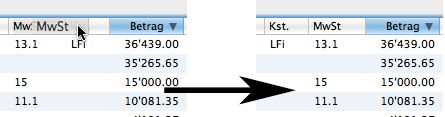
Packen und ziehen Sie die einzelnen Spalten mit der Maus an die gewünschte Stelle nach links oder rechts (Drag & Drop).
Spaltenausrichtung ändern
Wollen Sie die Ausrichtung der Spalten (Standard, Links, Mitte, Rechts) ändern, können Sie mit gedrückter rechter Maustaste auf den betreffenden Spaltentitel oder die Liste klicken (zwei leicht unterschiedliche Kontextmenüs). Daraufhin erscheint ein Einblendmenü, in dem Sie die gewünschte Ausrichtung wählen können.
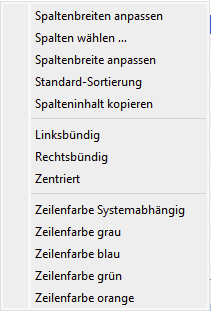
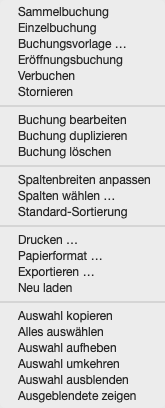
- Spaltenbreiten anpassen – Wählen Sie diesen Befehl, werden alle Spaltenbreiten in der Liste angepasst, damit alle Daten lesbar sind, auch diejenigen Spalten, die nur durch Scrollen nach links/rechts sichtbar sind.
- Spalten wählen – Mit diesem Befehl können Sie die Spaltenzusammenstellung im Fenster (Liste) ändern.
- Spaltenbreite anpassen – Wählen Sie diesen Befehl, wird nur die Spaltenbreite der angeklickten Spalte (Kopfzeile) angepasst.
- Standard-Sortierung – Wählen Sie diesen Befehl, wird die Standard-Sortierung für die Liste im Fenster wiederhergestellt. Öffnen Sie z.B. das Fenster «Kontoblatt», werden die Daten immer nach «Datum» aufsteigend sortiert. Klicken Sie in die Kopfzeilen von «Text» oder «Betrag», erfolgt eine Neusortierung. Wählen Sie «Standard-Sortierung», wird wieder nach «Datum» sortiert.
- Spalteninhalt kopieren – Wählen Sie diesen Befehl, wird der gesamte Inhalt der angeklickten Spalte in die Zwischenablage kopiert und Sie können diese z.B. in eine Textverarbeitung einfügen.
- Linksbündig / Rechtsbündig / Zentriert – Die Ausrichtung der angezeigten Daten in einer Spalte kann durch Auswahl dieser Befehle geändert werden.
Haben Sie eine Maus mit nur einer Taste (Mac, MacBook), dann klicken Sie bei gedrückter Kontrolltaste (ctrl, Mac) auf den Spaltenkopf, damit das Einblendmenü erscheint.
Haben Sie ein Set gespeichert (Befehl «Spalten wählen»), dann werden die Sets ganz unten im Auswahlmenü angezeigt, so dass Sie das gewünschte Set auswählen können.
Spalten wählen
Mit dem Befehl «Spalten wählen» im Menü «Extra» können Sie für alle Erfassungs- und Auswertungsfenster in der Liste individuelle Spaltenzusammenstellungen definieren, d.h. festlegen, welche Spalten in der Liste angezeigt werden sollen oder nicht.
Sobald Sie den Befehl «Spalten wählen» wählen, wird ein Dialogfenster in Ihrem geöffneten Fenster eingeblendet. Aktivieren und deaktivieren Sie die gewünschten Spalten.
Das Dialogfenster «Spalten wählen» erscheint auch, wenn Sie mit gedrückter rechter Maustaste in den Listenteil des Fensters klicken und im Auswahlmenü den Befehl «Spalten wählen» auswählen.
Der Befehl «Spalten wählen» ist für jedes Fenster wählbar. Für jedes Fenster sind verschiedene Spalten in unterschiedlicher Anzahl verfügbar.
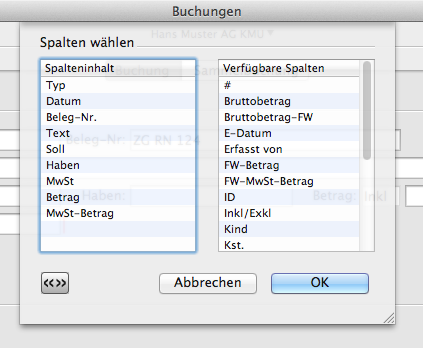
Doppelklicken Sie in eine Zeile in «Verfügbare Spalten», um diese nach «Spalteninhalt» zu übertragen oder umgekehrt. Im Bereich «Spalteninhalt» können Sie per Drag & Drop die Zeilen nach oben und unten ziehen, um so die Position der Zeilen zu ändern. Klicken Sie in «OK», wird die Ansicht im Listenteil sofort angepasst.
Per Drag & Drop (Ziehen und Ablegen) können Sie keine Spalten von «Verfügbare Spalten» nach «Spalteninhalt» übertragen oder umgekehrt. Sie müssen die gewünschten Einträge doppelklicken!
LoopsFinanz merkt sich die Spaltenzusammenstellung. Wenn Sie das angepasste Fenster erneut öffnen, wird wieder die zuletzt gewählte Spaltenzusammenstellung angezeigt.
Die Spaltenzusammenstellung hat auch einen Einfluss auf den Ausdruck und den Export von Daten.
Im Dialogfenster «Spalten wählen» können Sie unten links in den Kriterium-Knopf klicken, um ein Auswahlmenü mit folgenden Befehlen zu erhalten:
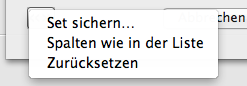
- Set sichern: Wählen Sie diese Option, um eine aktuelle Spaltenzusammenstellung zu speichern. Wenn bereits ein Set gespeichert ist und Sie geben die gleiche Bezeichnung ein zweites Mal ein, so wird das bestehende Set überschrieben.
- Spalten wie in der Liste: Die Einträge im Bereich «Spalteninhalt» werden so angeordnet, wie aktuell im Fenster sichtbar.
- Zurücksetzen: Die Einträge im Bereich «Spalteninhalt» werden auf die letzte Zusammenstellung zurückgesetzt. Die Änderungen werden erst aktiv, wenn Sie in «OK» klicken.
Ist z.B. das Fenster «Buchungen» offen und Sie wählen «Exportieren» im Menü «Ablage», dann erscheint ebenfalls dieses Dialogfenster. Allerdings heisst der linke Bereich dann «Exportierte Felder». Die zuletzt exportierten Felder werden angezeigt und wenn Sie die Option «Spalten wie in der Liste» wählen, wird der Bereich aktualisiert.
Set löschen
- Wählen Sie das Set, das Sie löschen möchten, damit die Spalten in der Liste «Spalteninhalt» angezeigt werden.
- Entfernen Sie alle Spalten (Einträge) aus der Liste «Spalteninhalt».
- Wählen Sie «Set sichern».
- Geben Sie die gleiche Bezeichnung des Sets ein, das Sie löschen möchten.
- Klicken Sie auf «OK». Das Set ist jetzt nicht mehr in der Liste sichtbar.