Layouts
Im Menü „Erfassen" finden Sie ganz unten den Befehl „Layouts". In älteren Versionen von LoopsFinanz stand noch ein „Formularmodus" zur Verfügung. Dieser Modus konnte leider nicht in die Version 3 übernommen werden. Als Ersatz bietet LoopsFinanz daher die Layouts an, welche sich bereits in LoopsLohn (Lohnausweise) bewährt haben.
Im Layout definieren Sie einzelne Textfelder durch Angabe der Position (obere linke Ecke) der X- und Y-Koordinaten und der Textfeldgrösse (Höhe, Länge). Der Inhalt wird durch die Angaben in der Spalte „Wert" bestimmt, wobei jedes Feld auch eine Bezeichnung hat in der Spalte „Feld".
Jedes Textfeld muss in der Spalte „Feld" eine eindeutige Bezeichnung haben.
Die Angabe der „Art" bestimmt, in welcher Auswertung das Layout eingesetzt werden soll. Nicht alle Variablen oder Informationen sind überall verfügbar, weshalb mit der „Art" eine Zuweisung statt finden muss. Ein Layout mit der Variablen «Debitor, Adresse» kann zum Beispiel in der Auswertung „MWST-Abrechnung" keine Informationen ausdrucken, weil in dieser Auswertung keine Debitoren verfügbar sind. Momentan können Sie Auswertungen mit folgender Art erzeugen:
- Einzahlungsschein – Für die Auswertung „Debi.-Rechnungen" (QR-Rechnungen)
- Mahnung – Für die Auswertung „Mahnliste"
- MWST-Abrechnung – Für die Auswertung „MWST-Abrechnung"
- Zahlungsauftrag – Für die Auswertung „Zahlungslisten"
- Bilanz – Für die Auswertung „Bilanz"
- Erfolgsrechnung – Für die Auswertung „Erfolgsrechnung"
- BW-Auswertung – Für die Auswertung „BW-Auswertung"
Sie können die „Art" eines Layouts jederzeit ändern, aber das heisst nicht, dass die gewünschte Auswertung dann mit dem benutzten Layout auch wirklich erfolgreich mit allen Informationen ausgedruckt werden kann.
Standard-Layouts erzeugen
Gehen Sie bitte folgendermassen vor, um die Standard-Layouts zu erzeugen:
- Wählen Sie den Befehl „Layouts" im Menü „Erfassen".
- Klicken Sie auf den Text ganz unten im Fenster „Standard-Layouts erzeugen".
- Es erscheint eine Liste der Vorgaben. Aktivieren Sie mit Hilfe der Befehlstaste, welche Layouts Sie erzeugen möchten. Wird keine Zeile markiert, werden alle Layouts erzeugt. Sie können jederzeit auf „Standard-Layouts erzeugen" klicken und weitere Layouts oder dieselben noch einmal erzeugen lassen.
- Klicken Sie auf „Erzeugen", werden in der Liste des Fensters „Layouts" die Layouts dargestellt.
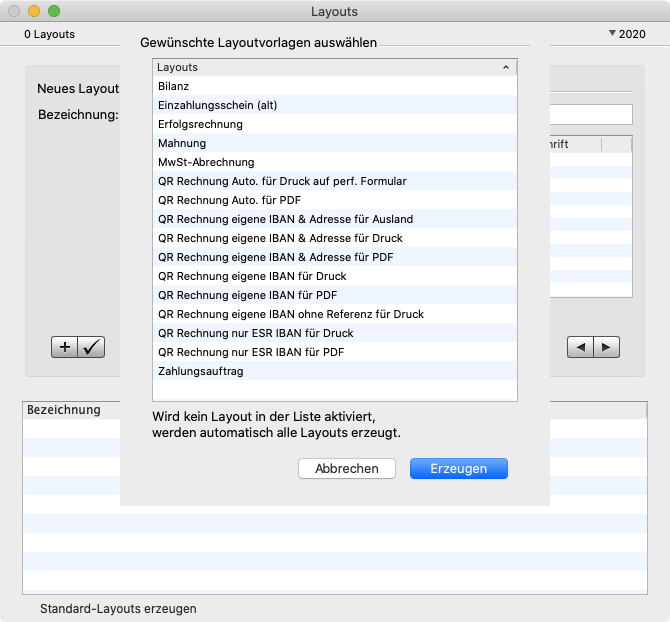
Die Layouts erscheinen sofort in der Liste. Falls Sie Standard-Layouts mehrmals erzeugen und die Layouts bereits mit gleicher Bezeichnung vorhanden sind, dann werden diese mit „1", „2", „3" etc. durchnummeriert.
Wir empfehlen zuerst Standard-Layouts zu erzeugen und diese dann den eigenen Bedürfnissen anzupassen. Es ist wesentlich einfacher ein bestehendes Layout anzupassen, als ein Layout von Grund auf neu zu erstellen.
Layout erzeugen
Gehen Sie bitte folgendermassen vor, um ein neues Layout zu erzeugen:
- Wählen Sie den Befehl „Layouts" im Menü „Erfassen".
- Klicken Sie auf das Pluszeichen und geben Sie im Feld „Bezeichnung" die gewünschte Bezeichnung ein.
- Geben Sie im Feld „Art" den Text „MWST-Abrechnung" ein. Die „Art" bestimmt, in welcher Auswertung das Layout zur Verfügung steht.
- Klicken Sie mit der Tabulatortaste weiter, bis in der ersten Zeile in der Spalte „Feld" das erste Feld aktiviert wird.
- Beginnen Sie die einzelnen Layout-Felder auszufüllen.
- Klicken Sie auf das Häkchen, um Ihr Layout zu speichern.
Neue Zeile in Layout einfügen
Gehen Sie bitte folgendermassen vor, um eine neue Zeile in ein Layout einzufügen:
- Wählen Sie den Befehl „Layouts" im Menü „Erfassen".
- Doppelklicken Sie auf das gewünschte Layout, um es zu aktivieren.
- Klicken Sie auf das Pluszeichen unten links an der Liste des Layouts (Spalten „Feld", „Wert", „X", „Y" etc.). Es wird eine neue Zeile ganz unten in der Liste eingefügt.
- Geben Sie die gewünschten Daten in die Felder ein und speichern Sie das Layout. Aufgrund der Angaben in der Spalte „Feld" wird die neue Zeile korrekt einsortiert in das bestehende Layout.
Layout duplizieren
Gehen Sie bitte folgendermassen vor, um ein Layout zu duplizieren:
- Klicken Sie einmal in die gewünschte Zeile im Listenteil des Fensters „Layout". Die Zeile wird blau markiert und der Listenteil erhält einen blauen Rahmen.
- Wählen Sie den Befehl „Eintrag duplizieren" im Menü „Bearbeiten".
- Das Feld „Bezeichnung" wird markiert. Bitte geben Sie die neue Bezeichnung ein.
- Klicken Sie auf das Häkchen, damit das neue Layout gespeichert wird.
Layout umbenennen
Gehen Sie bitte folgendermassen vor, um ein Layout umzubenennen:
- Doppelklicken Sie in die gewünschte Zeile des Listenteils im Fenster „Layouts".
- Das Feld „Bezeichnung" wird markiert. Bitte geben Sie die neue Bezeichnung ein.
- Klicken Sie auf das Häkchen, damit die neue Bezeichnung gespeichert wird.
Layout löschen
Gehen Sie bitte folgendermassen vor, um ein Layout zu löschen:
- Klicken Sie einmal in die gewünschte Zeile im Listenteil des Fensters „Layout". Die Zeile wird blau markiert und der Listenteil erhält einen blauen Rahmen.
- Wählen Sie den Befehl „Eintrag löschen" im Menü „Bearbeiten".
- Es erscheint ein Einblendfenster. Klicken Sie in „Löschen".
- Das Layout wird aus dem Listenteil des Fensters „Layouts" gelöscht.
Wenn Sie ein Layout einmal nicht mehr benötigen, dann löschen Sie es nicht. Geben Sie lieber eine geeignete Bezeichnung ein, damit es zum Beispiel in der Liste ganz unten erscheint. Man weiss nie, wann man es wieder gebrauchen könnte.
Layout-Liste
Die Liste eines Layouts wird durch folgende Angaben definiert:
| Bezeichnung | Inhalt |
|---|---|
| Feld | Das ist die Bezeichnung für das Layout-Feld. In der MWST-Abrechnung steht hier jeweils die Feldnummer, wie sie auch auf dem MWST-Abrechnungsformular aufgeführt ist (200, 300, 301 etc.). |
| Wert | Geben Sie hier die Variable oder den gewünschten Zahlenwert oder Text ein. |
| X (mm) | Dieser Wert definiert den Abstand vom linken Blattrand (horizontal) in Millimeter (mm). |
| Y (mm) | Dieser Wert definiert den Abstand vom oberen Blattrand (vertikal) in Millimeter (mm). |
| Höhe | Dieser Wert definiert die Höhe des Textfeldes in Millimeter (mm). |
| Länge | Dieser Wert definiert die Länge des Textfeldes in Millimeter (mm) nach rechts. |
| Schrift | In dieser Spalte können Sie zusätzlich individuelle Formatierungen für das Textfeld vornehmen. Wenn Sie hier nichts erfassen, dann werden die Standardwerte der Einstellungen übernommen (Einstellungen > Drucken). Beispiel: „Arial, 14, Fett. Linksbündig" („Kursiv" und „Unterstrichen" wird nicht unterstützt!) |
Der Nullpunkt (0/0, X/Y) liegt an der oberen, linken Ecke des Blattes!
Layout-Variablen
In die Spalte „Wert" können Sie reinen Text eingeben, aber wenn Berechnungen durchgeführt werden müssen (Bsp. «Konto_Umsatz, x»), oder wenn auf Zahlen der Buchhaltung zugegriffen werden muss (Bsp. «Bemessungsgrundlage, x»), dann müssen Sie sich genau nach der vorgegebenen Syntax richten und die Variablen korrekt schreiben. Sollten Sie einen Schreibfehler machen, so wird dieser Fehler erst bei der Ausgabe (Vorschau, Ausdruck) sichtbar.
Die Variablen werden durch die beiden Zeichen „«" und „»" am Anfang und am Ende der Variablen gekennzeichnet. Tastenkombination: „Wahltaste-Komma" und „Umschalttaste-Wahltaste-Komma".
Layout-Variablen für die MWST-Abrechnung
| Variable | Erklärung |
|---|---|
| «Abrechnungsquartal» | Zeigt das ausgewählte Abrechnungsquartal der MWST-Abrechnung. |
| «Abrechnungsperiode» | Zeigt die ausgewählte Abrechnungsperiode der MWST-Abrechnung. |
| «Faelligkeitsdatum» | Zeigt das Fälligkeitsdatum der MWST-Abrechnung. |
| «Konto_Umsatz, x» | Zeigt den Konto-Umsatz eines oder mehrerer Konti an. Beispiel: «Konto_Umsatz, 3000…3099, 3150, ≠3050». Bereichsdefinition „…" mit Tastenkombination „Wahltaste-Punkt" schreiben. Durch Komma können Einzelkonti hinzugefügt werden. Das Zeichen „≠" (Wahltaste-Null) bedeutet „ohne". Nur Buchungen mit einem MWST-Satz fliessen in diese Berechnung ein! |
| «Bemessungsgrundlage, x» | Zeigt die Bemessungsgrundlage (Netto-Betrag) eines oder mehrerer MWST-Sätze. Beispiel: «Bemessungsgrundlage, 11, 15, 18». |
| «Steuerbetrag, x» | Zeigt den Steuerbetrag (MWST-Betrag) eines oder mehrerer MWST-Sätze. |
| «Bemessungsgrundlage_Vereinnahmt» | Zeigt die Bemessungsgrundlage vereinnahmt (Netto-Betrag) eines oder mehrerer MWST-Sätze. Nur mit Modul „debi/kredi" (dk). |
| «Steuerbetrag_Vereinnahmt» | Zeigt den Steuerbetrag vereinnahmt (MWST-Betrag) eines oder mehrerer MWST-Sätze. Nur mit Modul „debi/kredi" (dk). |
| «Konto_Haben_Umsatz, x» | Zeigt den Haben-Umsatz eines oder mehrerer Konti an. Siehe auch Erklärungen zu «Konto_Umsatz, x». |
| «Konto_Soll_Umsatz, x» | Zeigt den Soll-Umsatz eines oder mehrerer Konti an. Siehe auch Erklärungen zu «Konto_Umsatz, x». |
Bitte beachten Sie auch das Kapitel Layout-Hilfsvariablen und Layout-Werkzeuge: In jenem Kapitel sind alle Variablen aufgeführt, die in allen Layouts benutzt werden können, sowie wichtige Tipps für die Layout-Variablen.
Layout-Variablen für QR-Rechnungen
| Variable | Erklärung |
|---|---|
| Position und Grösse QR-Code | Die Position und die Grösse für das Erzeugen des QR-Codes muss nicht angegeben werden! LoopsFinanz erzeugt automatisch die korrekte Grösse und Position. Alle Variablen mit „QR Rechnung..." werden mit dem Wert „0" für „X", „Y", „Höhe" und „Länge" erfasst. |
| «QR Rechnung ohne Linien» | Druckt den kompletten unteren Teil der QR-Rechnung aus mit „Empfangsschein" (links), „Zahlteil" (rechts) und allen nötigen Informationen. Es werden keine Trennlinien ausgedruckt, daher ist diese Variable geeignet für den Ausdruck auf ein perforiertes A4-Blatt. QR-Rechnungen werden immer im Hochformat ausgedruckt! |
| «QR Rechnung» (Standard), «QR Rechnung f» (mit Firma), «QR Rechnung n» (mit Name), «QR Rechnung nf» (mit Firma+Name) | Druckt den kompletten unteren Teil der QR-Rechnung aus mit „Empfangsschein" (links), „Zahlteil" (rechts) und allen nötigen Informationen. Der Ausdruck erfolgt mit Trennlinien zwischen den beiden Bereichen „Empfangsschein" und „Zahlteil" und über das ganze Blatt von links nach rechts mit dem Vermerk „Vor Einzahlung abzutrennen". Ihre Firmen-Adressdaten werden aus „Mandant-Infos" übernommen. Die „QR-IBAN" und „ID-Nr." aus „Einstellungen > Debitoren". Sollte ein Eintrag fehlerhaft oder unvollständig sein, erscheint beim Versuch eine QR-Rechnung auszudrucken eine Fehlermeldung! |
| «QR Rechnung,-,IBAN,MeinName,Strasse 1,1234 Ort» | Mit Hilfe dieser Variablen können Sie die Informationen der QR-Rechnungen beeinflussen und anpassen. Geben Sie die Werte bitte ohne Leerzeichen zwischen den Kommas ein! Die Variable besteht aus sechs Teilen: Variablenbezeichnung (QR-Rechnung), Referenznummer, IBAN/QR-IBAN, Name/Firma, Strasse, PLZ und Ort. Gleich nach der Variablenbezeichnung haben Sie drei Möglichkeiten: (1) Schreiben Sie den Strich, wird die RF-Nummer gedruckt. (2) Schreiben Sie „non", wird „Referenz" auf der QR-Rechnung weggelassen. (3) Schreiben Sie die ID-Nr. (Bsp. „123456") und die QR-IBAN danach, dann wird die 27-stellige QR-Referenz von LoopsFinanz ausgedruckt. Wichtig: Nur wenn Sie eine QR-IBAN in Verbindung mit einer normalen ID-Nr. erfassen, funktioniert die Erzeugung der QR-Referenz. Geben Sie eine normale IBAN ein, kann keine QR-Referenz erzeugt werden. |
| «Text, „IBAN XXXXXXX"» | Der Text innerhalb der Anführungs- und Schlusszeichen wird ausgegeben. |
Beispiele für QR-Rechnungs-Variablen
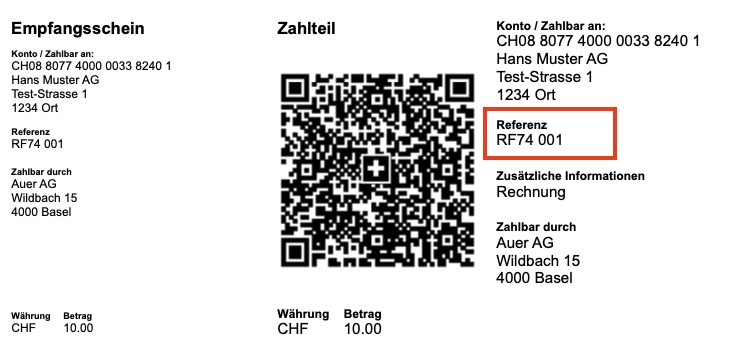
Beispiel mit Strich (RF-Nummer wird gedruckt):
«QR Rechnung ohne Linien, „-",CH0880774000003382401,Hans Muster AG,Test-Strasse 1,1234 Ort»
Die „Referenz" wird durch die Angabe von „-" von LoopsFinanz automatisch erzeugt, wobei „001" die R-Nummer ist.
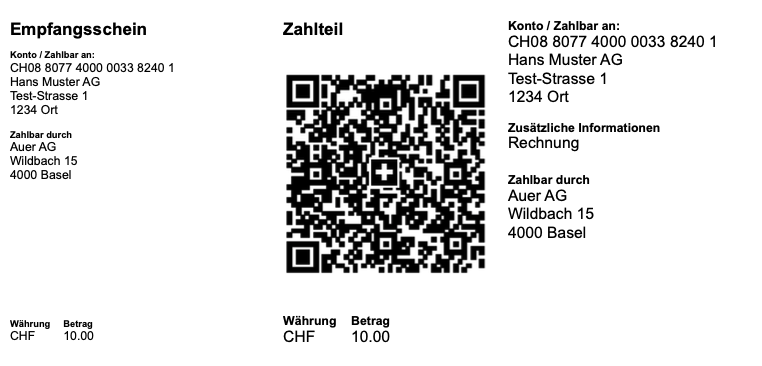
Beispiel mit „non" (Referenz wird unterdrückt):
«QR Rechnung ohne Linien, „non",CH0880774000003382401,Hans Muster AG,Test-Strasse 1,1234 Ort»
Die Information „Referenz" wird durch die Angabe „non" unterdrückt.
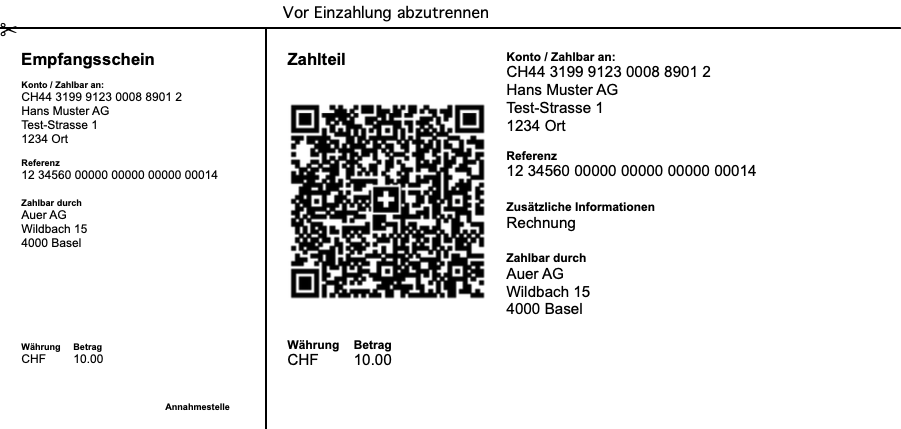
Beispiel mit QR-IBAN und Trennlinien:
«QR Rechnung, „-",CH4431999123000889012»
CH4431999123000889012 ist eine QR-IBAN, das erkennt man an der Zahl „3" an der fünften Position der IBAN! Die Nummer 123456 wird aus den „Einstellungen > Debitoren", Feld „Kunden-ID-Nr" übernommen, sofern die ID-Nr. nicht im Layout direkt angegeben wurde. Die QR-Referenz wird von LoopsFinanz erzeugt. Die Trennlinien zwischen „Empfangsschein", „Zahlteil" und nach oben werden gezeichnet.
Layout-Variablen für Mahnungen
| Variable | Erklärung |
|---|---|
| «Rechnung_Summe, » | Zeigt die Summe der ausgewählten Rechnungen. Beispiel: «Rechnung_Summe, Offener Betrag». |
| «Rechnung_Liste, » | Zeigt die gewünschte Information der ausgewählten Rechnungen als Liste. Beispiele: «Rechnung_Liste, Datum», «Rechnung_Liste, R-Nummer», «Rechnung_Liste, Offener Betrag», «Rechnung_Liste, Fälligkeitsdatum» etc. |
Die Variablen für Mahnungen sind fast identisch mit denen für Einzahlungsscheine.
Layout-Variablen für Zahlungsaufträge
| Variable | Erklärung |
|---|---|
| «Zahlungsart, » | Zeigt Informationen zur Zahlungsart. Bsp.: «Zahlungsart, Adresse» |
| «Zahlungsauftrag, » | Zeigt Informationen zum Zahlungsauftrag. Bsp.: «Zahlungsauftrag, Nummer» |
| «Zahlung_Summe, » | Zeigt die Summe der Zahlungen. Beispiel: «Zahlung_Summe, Betrag». |
| «Zahlung_Liste, » | Zeigt die gewünschte Information der ausgewählten Zahlungen als Liste. Beispiele: «Zahlung_Liste, Währung», «Zahlung_Liste, R-Nummer», «Zahlung_Liste, Betrag», «Zahlung_Liste, Firma/Name» etc. |
Besonderheiten Bilanz und Erfolgsrechnung
Für diese beiden Auswertungen stehen spezielle Variablen zur Verfügung und auch die Anwendung ist im Fenster „Layouts" etwas anders als bei den anderen Layouts. Hier die wichtigsten Unterschiede:
Spalte „Feld"
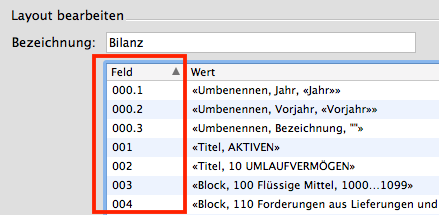
Wichtig bei der Erstellung eines Layouts für „Bilanz" und „Erfolgsrechnung" ist die Spalte „Feld". Wir empfehlen in dieser Spalte nur Zahlen zu verwenden und keinen Text. Anhand einer logischen Nummerierung ist das Erstellen eines Layouts für „Bilanz" und „Erfolgsrechnung" einfacher. Ausserdem sollte die Struktur aufsteigend gemäss der Nummerierung in „Feld" erstellt werden und vor dem Speichern des Layouts empfehlen wir, die Spalte „Feld" ebenfalls aufsteigend zu sortieren.
Einrücken (Tabulatoren)
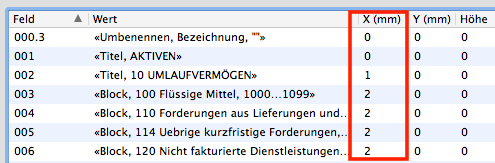
Damit der Inhalt besser dargestellt und strukturiert werden kann, können Felder (Text) eingerückt werden. Die Tabulatoren werden mit Hilfe von Zahlen in der Spalte „X (mm)" im Layout definiert. Die Zahl „0" bestimmt, dass der Text ganz linksbündig ist. Die Zahl „1" definiert das Einrücken um eine Einheit nach rechts, die „2" zwei Einheiten usw.
Listen von Konti
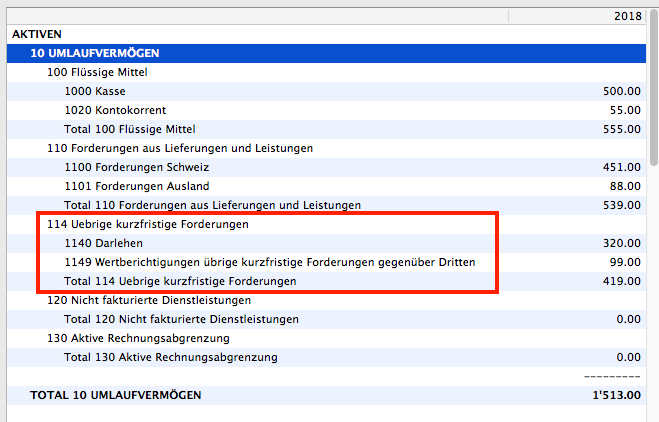
Es gibt zwei Möglichkeiten, um eine Liste von Konti darzustellen (Titel, Inhalt, Total):
Die Variable „Block" erzeugt alles auf einmal, allerdings bestehen keine Möglichkeiten, die einzelnen Bestandteile individuell zu formatieren (Bsp. Titel grösser und Fett, Total der Gruppe einrücken usw.).
Erstellen Sie eine Liste aus den einzelnen Bestandteilen „Titel", „Liste", „Total" und ggf. „Linie", so können Sie alle einzelnen Bausteine einzeln formatieren.
Spezielle Formatierungen
In der Spalte „Schrift" können Sie nicht nur den Text formatieren (Fett, Kursiv, Schriftgrösse, Farbe), sondern Sie können auch die Zeilenhöhe bestimmen, die Variable „vorzeichenumkehren" anwenden (Ertragskonti ohne Minuszeichen), sowie die Variable „versteckt" nutzen, um Berechnungen vorzunehmen, die aber nicht ausgedruckt werden sollen.
| Variable | Erklärung |
|---|---|
| Zeilenhöhe: x | Bestimmen Sie die Zeilenhöhe in Pixel. |
| grossbuchstaben | Wird Text ausgegeben, dann erscheint er komplett in Grossbuchstaben. |
| vorzeichenumkehren | Wird eine Zahl ausgegeben, dann wird das Vorzeichen umgekehrt. |
| fett | Der Text wird in fetter Schrift dargestellt. |
| doppel | Die Variable «Linie, » wird mit einem Doppelstrich gezeichnet. |
| rot / blau / grün | Zeigt den Text in der gewünschten Farbe an. |
| versteckt | Die Zeile wird nicht dargestellt und nicht ausgedruckt. |
Variablen für Bilanz und Erfolgsrechnung
| Variable | Erklärung |
|---|---|
| «Feld, » | Anhand der Zahl in der Spalte „Feld" ist jede Zeile einmalig und kann mit dieser Variable in anderen Zeilen oder Variablen verwendet werden. |
| «Umbenennen, x, y» | Spalte x im Fenster kann umbenannt werden in y, wobei y eine Variable sein kann «Jahr», Text "Hallo" oder leer "". Bsp.: «Umbenennen, Jahr, "Test"» |
| «Titel, » | Zeigt Text in der gewünschten Zeile des Layouts. |
| «Linie, » | Zeichnet eine Linie in der gewünschten Spalte(n). Um eine Leerzeile zu erzeugen, geben Sie nur «Linie» ein und bestimmen Sie die Zeilenhöhe. Beispiel: «Linie, Jahr, Vorjahr» |
| «Block, x, y» | Erzeugt eine Liste von Konti mit einem Total am Ende mit dem Text von x. Bestandteil x ist der Titel der Liste und y ist der gewünschte Bereich. Beispiel: «Block, 140 Finanzanlagen, 1400…1499» |
| «Liste, x, y» | Erzeugt eine Liste der gewünschten Spalte x hinsichtlich des Bereichs y. Beispiel: «Liste, Nr. + Bezeichnung, 1400…1499». Wir empfehlen immer „Nr. + Bezeichnung" zu verwenden, weil Sie damit automatisch die Kontonummer und die Kontobezeichnung in der Liste erhalten. |
| «Total, x, y» | Berechnet einen Betrag aufgrund der definierten Bereiche y. Der Wert x kann als Text ausgegeben werden. Es können mehrere Bereiche y definiert werden. Beispiel: «Total, Mein Total, 1000…1100, 1200…1299» |
| «Wenn, x, y, z» | Trifft der Fall x ein, dann wird y ausgegeben, ansonsten z. Beispiel: «Wenn, «Feld, 051», «Feld, 052», «Feld, 053»» |
| «seitenumbruch» | Erzeugt in der gewünschten Zeile einen Seitenumbruch. |
| «Saldo, "x", y» | Andere Felder können miteinander verrechnet werden und die Ausgabe erfolgt mit dem gewünschten Text. Ist in den Variablen „Feld" keine Zahl vorhanden, dann wird nichts ausgegeben. Beispiel: «Saldo, "Mein Text", «Feld, 001»+«Feld, 002»» |
Die Variablen für „Erfolgsrechnung" sind identisch mit denen für „Bilanz".
Im Kapitel „MWST-Abrechnung erstellen" erfahren Sie mehr, wie ein Layout genau aufgebaut sein kann und welche Möglichkeiten Sie für das Bearbeiten von Layouts haben.
Momentan steht „Layouts" nur für die „MWST-Abrechnung", „Bilanz" und „Erfolgsrechnung" zur Verfügung. In kommenden Versionen werden die Layouts ggf. auch für andere Auswertungen zur Verfügung gestellt.
Layout-Hilfsvariablen und Layout-Werkzeuge
Hier noch einige hilfreiche Werkzeuge für die Layout-Variablen und einige Variablen, die für alle Layouts gültig sind:
| Variable | Erklärung | Beispiel |
|---|---|---|
| «Wert, x» | Zeigt den angegebenen Zahlenwert, der auch weiter verrechnet werden kann. Rechenbeispiel: «Wert, -1»*«Konto_Umsatz, 1000» | «Wert, 125» |
| «Datum» | Zeigt das aktuelle Datum beim Ausdruck bzw. Vorschau. | |
| «Ort und Datum» | Zeigt den Ort aus „Mandant-Infos" und das aktuelle Datum. | |
| «Ort» | Zeigt den Ort aus „Mandant-Infos". | |
| «Mandant, Tel» | Zeigt die erfasste Telefonnummer aus dem Fenster „Mandant-Infos". | |
| «Mandant, UID» | Zeigt die erfasste UID aus dem Fenster „Mandant-Infos". | |
| «Mandant, Adr1» | Zeigt die „1. Adresse" aus dem Fenster „Mandant-Infos". Möglich ist auch «Mandant, Adresse» (nur 1. Adresse), «Mandant, Adr2», sowie Adr3 = Buchhalter und Adr4 = Finanzamt. | |
| «MWSTRegNummer» | Zeigt die „MWST-Registernummer" aus „Mandant-Infos". | |
| «Bild, x» | Zeigt das gewünschte Bild aus dem vordefinierten Ordner, gemäss „Einstellungen > Drucken". Beispiel: «Bild, haus.jpg». Wichtig: Das Bild wird nur so gross gezeichnet, wie Sie das Feld angegeben haben mit „Länge" und „Höhe" an der Position X/Y. | |
| «Grafik, x» | Zeigt das gewünschte Bild aus dem vordefinierten Ordner, gemäss „Einstellungen > Drucken". Wichtig: Das Bild wird in Originalgrösse gezeichnet, gemäss Position „X" und „Y" (obere linke Ecke). | |
| Reiner Text | Sie können auch direkt in der Spalte „Feld" eingeben, was Sie ausgedruckt sehen möchten. | 8% |
| *Felder +, -, , / | Sie können Felder auch miteinander verrechnen, mit Hilfe der Bezeichnungen in der Spalte „Feld". | «200»+«300» |
| Text\nText | Haben Sie in „Wert" nur Text eingefügt, dann können Sie mit „\n" Zeilenumbrüche definieren. | Firma\nStrasse\nPLZ und Ort |
| Nachkommastellen und runden | Wenn Sie am Ende der Variable schreiben „:0", dann werden keine Nachkommastellen angezeigt und der Betrag wird gerundet. | «Wert, 10.66»:0 ergibt „11" |
| Abfrage mit „?" | Sie können prüfen, ob eine Bedingung erfüllt ist mit „?". Ist die Antwort „Ja", dann wird der Wert angezeigt, ansonsten nicht. | «399»-«479» ? >0 |