camt-Import
Im E-Banking können Sie die Kontobewegungen (Buchungsbelege) als camt.053-Datei herunterladen. Diese Datei können Sie in das Fenster "Buchungen" importieren (Drag & Drop) und durch Angabe der fehlenden Kontoinformationen die Buchungen erzeugen. Nach dem Import können Sie die erzeugten Buchungen natürlich ändern oder löschen.
camt.053-Datei importieren in Buchungen
Gehen Sie folgendermassen vor, um die camt-Datei zu importieren:
- Öffnen Sie das Fenster "Buchungen" und ziehen Sie die camt-Datei in das Fenster "Buchungen" (Drag & Drop).
- Das Importfenster "Konfigurieren Sie die Buchungen" wird geöffnet.
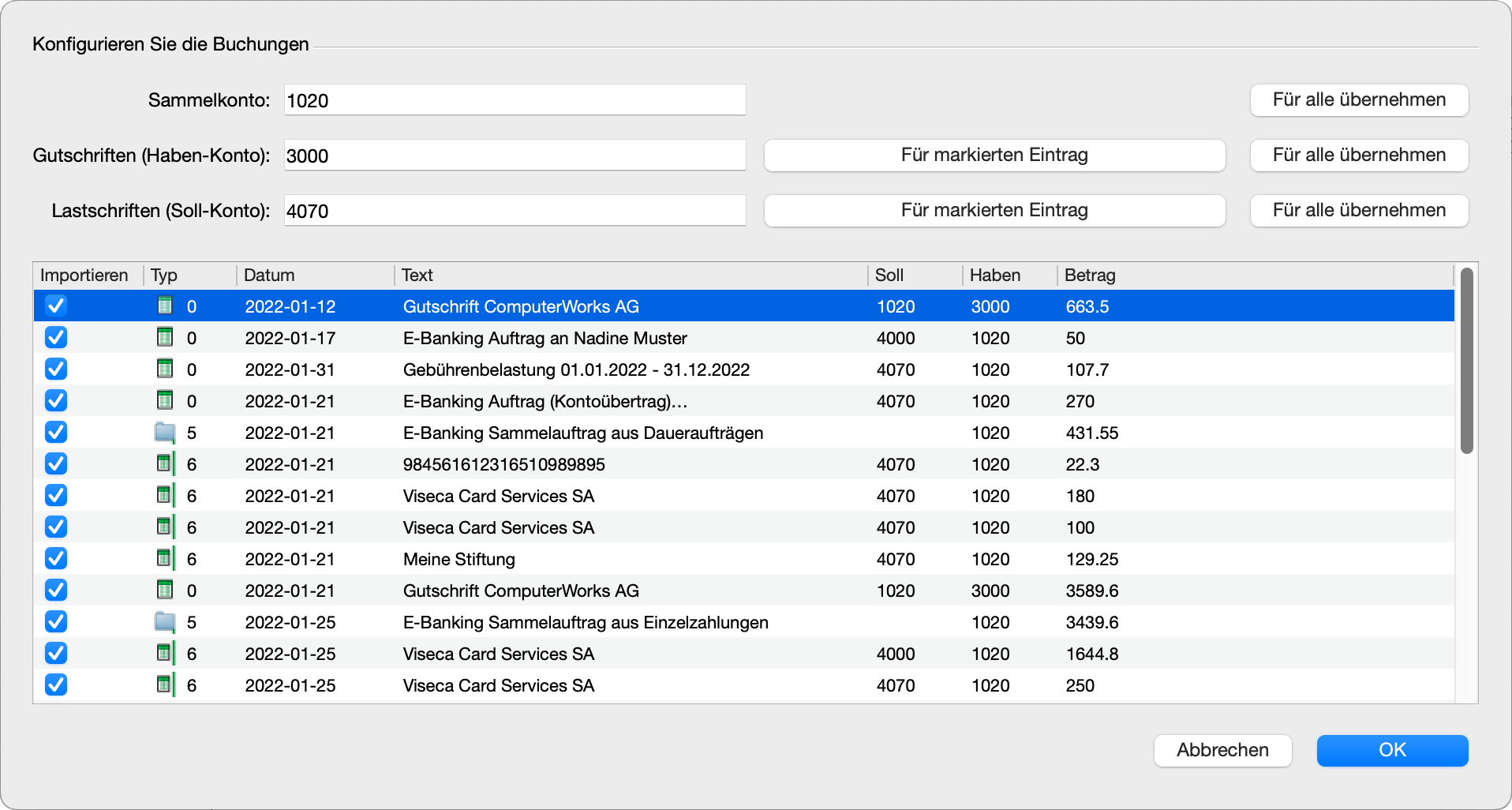
In der Spalte "Importieren" können Sie die zu importierenden Buchungen aktivieren oder deaktivieren.
Geben Sie in "Sammelkonto" das Konto ein, welches in allen Buchungen verwendet werden soll. In der Regel ist es das Bank- oder das Postkonto, da Sie ja die camt-Datei von der Bank/PostFinance geholt haben.
Geben Sie in "Gutschriften (Haben-Konto)" das Ertragskonto ein.
Geben Sie in "Lastschriften (Soll-Konto)" das Aufwandskonto ein.
Klicken Sie jeweils auf "Für alle übernehmen", wenn Sie die Konti für alle Buchungen verwenden möchten.
Aktivieren Sie die gewünschten Zeilen und klicken Sie dann auf "Für markierten Eintrag", wenn Sie nur bestimmte Buchungen mit den Konti definieren möchten.
- Klicken Sie auf "OK", um den Import durchzuführen.
- Wenn die Buchungen erfolgreich importiert wurden, erscheinen diese im Buchungsfenster und Sie können diese jetzt bearbeiten oder löschen. Sollte ein Import nicht möglich sein, erscheint eine Fehlermeldung mit einem Hinweis.
Bitte importieren Sie camt-Dateien entweder in "Buchungen", oder in "Debi.-Einzahlungen"! Wenn Sie das DK-Modul besitzen, dann sollten Sie camt.054-Dateien immer in "Debi.-Einzahlungen" importieren, damit Sie eine korrekte Offene-Posten-Buchhaltung führen.