Debitoren-Rechnungen importieren
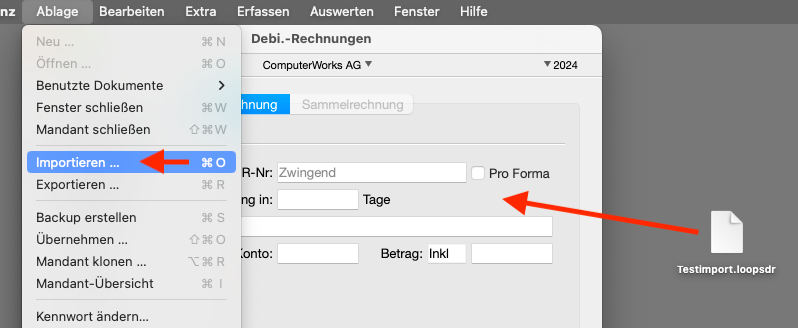
Debitoren-Rechnungen werden genauso wie Buchungen importiert. Den Befehl "Importieren > Rechnungen importieren" finden Sie im Menü "Ablage". Der Befehl ist nur wählbar, wenn auch das Fenster "Debi.-Rechnungen" geöffnet ist.
Bitte beachten Sie Folgendes: Beim Import kann LoopsFinanz nicht erkennen, ob ein Betrag inklusive oder exklusive MWST ist. Sie müssen daher alle Rechnungen einheitlich entweder inklusive oder exklusive MWST importieren.
Wir empfehlen, dass die zu importierende Datei im Format "Text mit Tabulatortrennung" gespeichert wird.
Geben Sie als Zielfeld im Mandanten (Liste "Felder") "Netto-Betrag" an, versteht LoopsFinanz den Betrag als "exkl. MWST" und addiert die MWST noch dazu. Geben Sie dagegen "Brutto-Betrag" als Zielfeld an, wird der Betrag als "inkl. MWST" verstanden und die MWST herausgerechnet.
Importfelder Debitoren-Rechnungen
Es gibt viele Felder, die Sie mit einer Debi.-Rechnung importieren können, viele sind optional und müssen nicht importiert werden.
Folgende Felder müssen importiert werden:
R-Nummer, Kürzel oder Kunden-Nr., Datum, Betrag
Folgende Felder sollten importiert werden:
Ertragskonto, Text
Wenn Sie diese Felder nicht importieren, dann wird LoopsFinanz die Vorgabe-Einstellungen aus "Kreditoren Einstellungen" benutzen und die entsprechende Werte automatisch übernehmen.
MWST und Debitoren-Rechnungen
Bei der Erstellung einer Rechnung wird ein Ertragskonto (E-Konto) angegeben, welches mit einem MWST-Satz verknüpft sein kann. Beim Import kann es folgende Varianten geben:
- Wenn Sie kein Ertragskonto importieren, dann wird LoopsFinanz das Ertragskonto aus "Einstellungen Debitoren" übernehmen, den MWST-Betrag ausrechnen und die MWST-Buchung erzeugen.
- Wenn Sie ein Ertragskonto importieren, aber keinen MWST-Satz, dann wird LoopsFinanz den verknüpften MWST-Satz aus dem Fenster "Konti" vom Ertragskonto übernehmen, den MWST-Betrag ausrechnen und die MWST-Buchung erzeugen.
- Wenn Sie ein Ertragskonto und den MWST-Satz importieren, dann wird LoopsFinanz den MWST-Betrag ausrechnen und die MWST-Buchung erzeugen.
- Wenn Sie ein Ertragskonto, den MWST-Satz und den MWST-Betrag importieren, dann wird LoopsFinanz die Werte genau so importieren, wie Sie diese vorgegeben haben.
Debitoren und Rechnungen gleichzeitig importieren (.loopsdr)
Wir haben ein spezielles Datenformat definiert, mit dessen Hilfe "Debitoren" und "Debi.-Rechnungen" gleichzeitig in das Fenster "Debi.-Rechnungen" importiert werden können. Die Dateiendung für die spezielle Textdatei muss lauten .loopsdr.
Datei .loopsdr formatieren
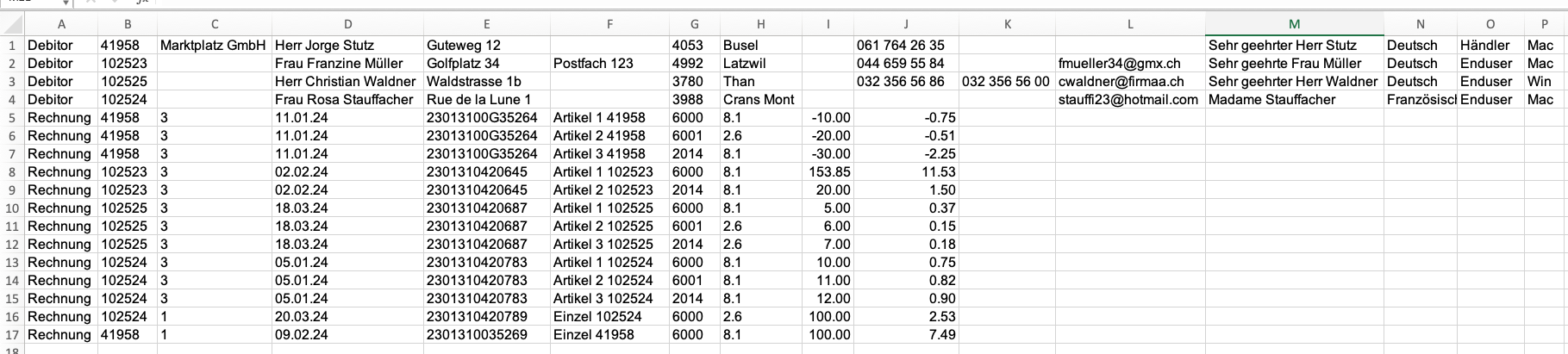
Die zu importierende Datei muss speziell formatiert und die Endung .loopsdr aufweisen. Es gibt 14 Felder (Spalten) die für den Import genutzt werden:
- A -- Zuerst (alle) Debitoren und danach (alle) Debi.-Rechnungen. In der ersten Spalte der Datei muss zuerst "Debitoren" und dann "Rechnung" stehen.
- B -- In dieser Spalte muss die Kundennummer des Debitors aufgeführt werden.
- C -- Für "Debitoren" die Firma und für "Rechnung" eine Nummer (Typ). Die Zahl "3" bedeutet Sammelrechnung, die Zahl "1" bedeutet Einzelrechnung.
- D -- Für "Debitoren" ein Name und für "Rechnung" das Rechnungsdatum.
- E -- Für "Debitoren" die Strasse und für "Rechnung" die Rechnungsnummer.
- F -- Für "Debitoren" eine zusätzliche Importmöglichkeit für Strasse und für "Rechnung" ein Rechnungstext. Bei einer Sammelrechnung (Typ 3) wird automatisch nach dem Import ein Sammelordner angelegt.
- G -- Für "Debitoren" die Postleitzahl und für "Rechnung" das Buchhaltungskonto (Ertragskonto).
- H -- Für "Debitoren" der Ort und für "Rechnung" ein möglicher MWST-Satz.
- I -- Für "Debitoren" keine Importoption und für "Rechnung" der Betrag.
- J -- Für "Debitoren" eine Telefonnummer (optional) und für "Rechnung" der MWST-Betrag.
- K -- Für "Debitoren" eine Faxnummer und für "Rechnung" keine Importoption.
- L -- Für "Debitoren" eine Mail-Adresse und für "Rechnung" keine Importoption.
- M -- Für "Debitoren" eine Anrede und für "Rechnung" keine Importoption.
- N -- Für "Debitoren" Import von Sprache und für "Rechnung" keine Importoption.
- O -- Für "Debitoren" Import von 1. Schlüssel und für "Rechnung" keine Importoption.
- P -- Für "Debitoren" Import von 2. Schlüssel und für "Rechnung" keine Importoption.
Datei .loopsdr erstellen
Sie können die Textdatei mit jedem gängigen Textprogramm erstellen. Beim Speichern müssen Sie die Datei als "Text mit Tabulatortrennung" oder "Reinen Text" speichern. Die normale Dateiendung ist .txt und der Dateiname ist frei wählbar. Anschliessend ändern Sie von Hand die Endung in .loopsdr, damit der Import in das Fenster "Debi.-Rechnungen" möglich wird.
Sie können natürlich auch Excel nutzen und am Ende "Datei > Speichern unter" wählen und im Speicherfenster die Dateioption "Tabstoppgetrennter Text (.txt)" einstellen.
Zwei Empfehlungen für macOS und Windows:
- macOS > Programm TextEdit: Einstellungen > Neues Dokument > Format "Reiner Text" und Einstellungen > Öffnen und Sichern > Codierung für reine Textdateien > Beim Sichern "Unicode (UTF-8)".
- Windows > Programm Notepad (Editor): Beim Speichern Dateityp "Textdokument (*.txt)" und Codierung "UTF-16 LE" wählen.
Datei .loopsdr importieren
Bitte kontrollieren und korrigieren Sie die Daten vor dem Import in Einstellungen > Debitoren. Die "Debitorvorgaben" für Konti (Ertragskonto, Debitorkonto, Geldkonto) müssen vorhanden sein, sonst funktioniert der Import der Datei .loopsdr nicht, auch wenn diese korrekt formatiert ist!
Öffnen Sie in LoopsFinanz das Fenster "Debi.-Rechnungen", wählen Sie dann im Menü "Ablage" (macOS) bzw. "Datei" (Windows) den Befehl "Importieren" und wählen Sie die Datei mit der Endung .loopsdr für den Import aus. Wenn die Datei korrekt formatiert ist, dann werden gleichzeitig die Daten in "Erfassen > Debitoren" importiert/aktualisiert und in "Debi.-Rechnungen" die Rechnungen.
In den Fenstern "Debitoren" und "Debi.-Rechnungen" finden Sie jetzt die neuen Einträge. Es kann in "Debitoren" auch passieren, dass gar keine neuen Debitoren hinzugefügt wurden, sondern die bestehenden wurden nur aktualisiert.
Import Drag&Drop unter macOS
Unter macOS kann die Datei mit der Endung .loopsdr auch direkt in die Eingabemaske des Fensters "Debi.-Rechnungen" gezogen und damit wird der Importvorgang gestartet werden.