Wählen Sie den Befehl «Drucken» (Menü «Ablage»/«Datei», cmd + P / ctrl + P), können Sie den Inhalt des offenen Erfassungs- oder Auswertungsfensters drucken.
Bei Erfassungsfenstern wird eine Liste aller Einträge gedruckt (Listenausdruck). Das Aussehen des Ausdrucks entspricht dem der Liste (Anzahl Spalten, Spaltenbreite usw.). Sie können die Schrift für den Ausdruck ändern (Schriftart, Schriftgrösse) und natürlich bestimmen Sie selber, welche Spalten ausgedruckt werden.
Ein Listenausdruck ist aus allen Fenstern möglich: Es wird auf jeder Seite eine Kopf- und eine Fusszeile mit diversen Angaben (z.B. Art der Auswertung, Name des Mandanten, Buchungsjahr, Datum, Seitenzahl) gedruckt. Sollten die Ausdrucke aufgrund grosser Datenmengen mehrere Seiten lang werden, helfen Ihnen diese zusätzlichen Informationen sowohl bei der Zusammenstellung der Unterlagen als auch bei der Kontrolle der Buchhaltung. Die Kopf- und die Fusszeile sind jeweils mit einem horizontalen Strich vom Datenteil getrennt.
Auf dem Standardausdruck eines Kontoblatts sehen Sie folgende Informationen:
- Kopfzeile: Name der Auswertung, Name des Mandanten, Buchungsjahr, Kontonummer und -name, Zeitspanne, Anzahl der Buchungen
- Fusszeile: Datum und Uhrzeit des Ausdrucks, Seitenzahl
Bei gewissen Auswertungsfenstern haben Sie zusätzlich die Möglichkeit, ein Formular auf der Basis eines «Layouts» auszudrucken. Zum Beispiel können Sie in «Bilanz» die gewünschte Kontostruktur auswählen und in «MWST-Abrechnung» drucken Sie das fertige MWST-Formular aus.
Bevor Sie grosse Datenmengen drucken, wie z.B. Kontoblätter, sollten Sie zuerst ein kleines Kontoblatt von ein paar Seiten Länge drucken. Erst bei einem Testdruck wird sichtbar, ob die gewünschten Informationen vollständig auf ein Blatt passen.
Bevor Sie drucken, prüfen Sie, ob Sie in «Papierformat» (Mac) Ihren Drucker ausgewählt haben und dass auch Papierformat und Skalierung korrekt eingestellt sind. Das gleiche gilt natürlich auch für die Windows-Version.
Druckeinstellungen
Wollen Sie drucken, dann öffnen Sie das entsprechende Fenster und wählen Sie den Befehl «Drucken» (Menü «Ablage»/«Datei», cmd + P / ctrl + P). Im eingeblendeten Dialogfenster können Sie verschiedene Einstellungen vornehmen. Wenn Sie in «OK» klicken, erscheint das Standard-Druckenfenster.
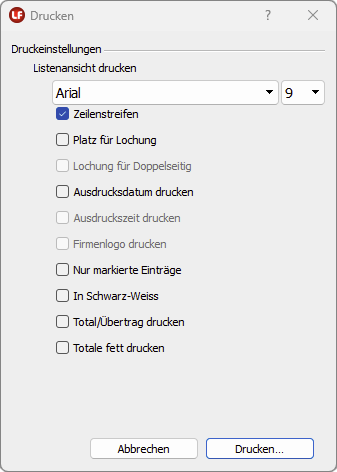
- Schriftart und Schriftgrösse – Wählen Sie die gewünschte Schrift und Grösse für den Ausdruck. Die Einstellungen werden für jedes Fenster individuell gespeichert (Erfassen, Auswerten).
- Zeilenstreifen – Wählen Sie diese Option, werden in der Listendarstellung abwechselnd graue und weisse Streifen als Hintergrund hinter den einzelnen Einträgen gedruckt (so wie in der Bildschirmdarstellung).
- Platz für Lochung – Wählen Sie diese Option, wird auf der linken Seite des Ausdrucks ein Rand für die Lochung freigelassen. Beim Druck im Querformat ist der breite Blattrand immer am oberen Rand des Blattes. Mit der Option «Lochung für Doppelseitig» wird der breitere Blattrand immer abwechselnd links und dann rechts eingefügt, bzw. oben/unten (Querformat).
- Ausdruckdatum zeigen – Wählen Sie diese Option, wird das Ausdruckdatum auf jeder Seite mit ausgedruckt. Mit «Ausdruckzeit zeigen» können Sie zusätzlich die Ausdruckzeit ausdrucken.
- Firmenlogo drucken – Wählen Sie diese Option, wenn Sie oben rechts Ihr Firmenlogo mit ausdrucken möchten. In den Mandant-Infos muss das Firmenlogo vorher hinterlegt worden sein.
- Nur markierte Einträge – Wählen Sie diese Option, werden nur die aktivierten Zeilen ausgedruckt.
- In Schwarz-Weiss – Wenn Sie einen Farbdrucker haben, können Sie durch die Aktivierung dieser Option den Ausdruck automatisch in Schwarz-Weiss erstellen. Wir empfehlen trotzdem die druckerspezifischen Einstellungen für den Ausdruck in Schwarz-Weiss zu verwenden, da es normalerweise ein besseres Druckergebnis ergibt.
- Total/Übertrag zeigen – Wählen Sie diese Option, wird auf jeder Seite ein Total und auf der Folgeseite ein Übertrag angezeigt. In einigen Fenstern kann diese Information allerdings verwirrend sein, wenn nicht die korrekten Daten (z.B. Buchungen aus dem Fenster «Buchungen») ausgedruckt werden.
- Totale fett drucken – Die Totale werden in fetter Schrift ausgedruckt.
Windows-Version: Wenn Sie unter Windows ein PDF erzeugen möchten, statt direkt zu drucken, müssen Sie einen PDF-Treiber installieren. Nutzen Sie entweder den Standard-PDF-Treiber von Windows (Microsoft Print to PDF) oder installieren Sie z.B. PDFCreator (www.pdfforge.org).
Zusätzliche Druckeinstellungen
Zusätzliche Einstellungen finden Sie z.B. beim Ausdruck aus dem «Kontoblatt» oder «MWST-Abrechnung».
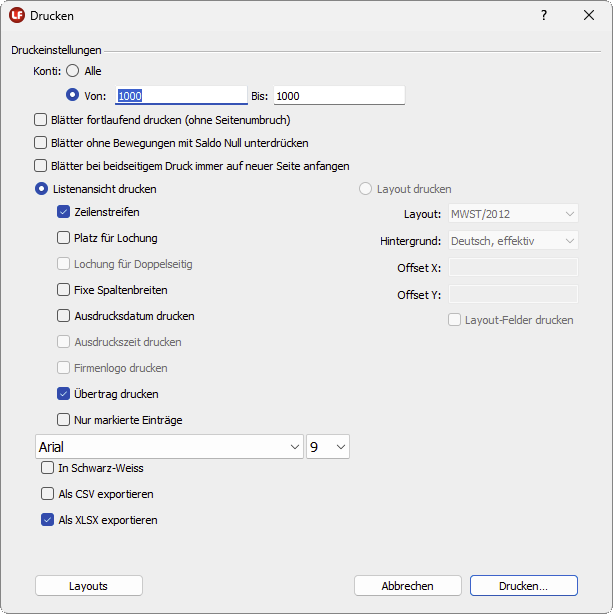
- Konti – Mit Hilfe der Filter «Alle» und «Von:...Bis:...» können Sie bestimmen, welche Kontoblätter Sie ausdrucken möchten.
- Blätter fortlaufend drucken (ohne Seitenumbruch) – Sie können wählen, ob alle Konti hintereinander gedruckt werden (Option aktiv), oder jedes neue Konto auf einem neuen Blatt beginnen soll (Option inaktiv). Wenn Sie viele leere Konti oder Konti mit wenigen Buchungen haben, dann ist es empfehlenswert die Option zu aktivieren. Mit «Blätter ohne Bewegungen mit Saldo Null unterdrücken» werden Blätter von Konti bzw. Kostenstellen, auf die nichts gebucht wurde und deren Eröffnungssaldo Null beträgt, nicht ausgedruckt. Die Option «Blätter bei beidseitigem Druck immer auf neuer Seite anfangen» sorgt dafür, dass ein neues Konto immer auf der Vorderseite beginnt.
- Layout drucken – Wenn ein Layout für das Fenster verfügbar ist (Beispiel «MWST-Abrechnung»), dann können Sie auch den Layout-Ausdruck aktivieren, anstelle der Option «Listenansicht drucken» und das gewünschte Layout auswählen.
- Übertrag drucken – Deaktivieren Sie diese Option, wenn Sie auf den Kontoblättern keinen Übertrag anzeigen und keinen Übertrag auf die nächste Seite ausdrucken möchten.
- Als CSV exportieren – Aktivieren Sie diese Option, wenn Sie die Kontodaten im Textformat CSV exportieren möchten. Klicken Sie auf «Drucken», erscheint ein Dialogfenster, in welchem Sie den gewünschten Speicherort angeben müssen.
- Als XLSX exportieren – Aktivieren Sie diese Option, wenn Sie die Kontodaten als XLSX-Datei exportieren möchten. Klicken Sie auf «Drucken», erscheint ein Dialogfenster, in welchem Sie den gewünschten Speicherort angeben müssen.
- Layouts – Klicken Sie auf diesen Knopf, öffnet sich das Fenster «Layouts». Sie können es jederzeit öffnen mit dem Befehl «Layouts» im Menü «Erfassen».