Einstellungen Debitoren und Kreditoren
Im LoopsFinanz-Menü (Mac) / Menü "Bearbeiten" (Windows) finden Sie den Befehl "Einstellungen". Damit gewisse Grundinformationen beim Erfassen eines neuen Debitors oder Kreditors vorhanden sind (z. B. Aufwands-, Ertrags- und Differenzkonti, Mahnfristen, Buchungstextvorgaben, vereinbartes oder vereinnahmtes Erfassen von Buchungen), müssen Sie im Einstellungsfenster in den Bereichen Debitoren und Kreditoren die Grundeinstellungen vornehmen, bevor Sie mit dem Erfassen von Debitoren- und Kreditorendaten beginnen. Ausserdem sollten Sie die Zahlungsarten für die Kreditoren erfassen.
Einstellungen Debitoren
Die Einstellungen, die Sie in diesem Bereich vornehmen, beziehen sich auf das Erfassen von Debitoren, Rechnungen, Einzahlungen und Mahnungen. Diese Einstellungen sind mandantenabhängig, das heisst, sie gelten nur für den gerade offenen Mandanten, dafür aber für alle Anwender, die künftig mit diesem Dokument arbeiten.

1. Debitorvorgaben
In diesem Bereich definieren Sie, welche Konti bzw. Kreditlimite vorgeschlagen werden, wenn Sie einen neuen Debitor erfassen. Diese Vorgaben sind lediglich Vorschläge und können beim Erfassen eines Debitors überschrieben werden.
2. Buchungsvorgaben (Rechnung, Einzahlung etc.)
In diesen Feldern legen Sie die Buchungstexte fest, die dann automatisch den erzeugten Buchungen zugewiesen werden, die z. B. beim Erfassen von Rechnungen oder Einzahlungen entstehen. Klicken Sie in den Kriterium-Knopf, dann können Sie Textvariabeln auswählen für die Felder.
Beispiel (Feld "Einzahlung"): Einzahlung «Debitor, Kunden-Nr.», Kunde: «Debitor, Firma»
3. Differenzkonti
In diesem Bereich bestimmen Sie, auf welche Konti allfällige Differenzbeträge gebucht werden, die beim Erfassen von Einzahlungen entstehen können. Im Fenster "Debi.-Einzahlungen" können Sie das erscheinende Differenzkonto beim Erfassen noch ändern.
Das Feld Kursdifferenz ist im Einstellungsfenster nur verfügbar, wenn Sie eine Pro-Version haben mit Fremdwährungen.
4. Mahnungen
Hier können Sie festlegen, nach wie vielen Tagen eine Rechnung fällig sein soll und nach wie vielen Tagen zum ersten, zweiten usw. Mal gemahnt werden soll. Ausserdem bestimmen Sie, ob und, wenn ja, welche Spesen für Mahnungen erhoben werden sollen.
5. VESR/BESR und QR-Rechnungen
Wollen Sie mit LoopsFinanz QR-Rechnungen oder orangefarbene Einzahlungsscheine mit Referenznummern ausdrucken, müssen Sie hier die Einstellungen für das VESR/BESR-Verfahren vornehmen oder die QR-IBAN erfassen. VESR ist das alte Verfahren für Einzahlungsscheine mit Referenznummer der Post, BESR ist ebenfalls das veraltete Format der Bank-Einzahlungsschein mit Referenznummer. QR-Rechnungen sind seit 30.06.2020 das einzig gültige Rechnungsformat.
Die QR-Rechnungen werden aus der Auswertung "Debi.-Rechnungen" ausgedruckt (A4 hoch, Vordruck). In "Erfassen > Layouts" können Sie jederzeit die Rechnungsvorlagen als Layouts anlegen oder bearbeiten.
6. Steuerbuchungen erzeugen beim Erfassen von
In diesem Bereich bestimmen Sie, ob die MWST-Buchungen für Debi.-Rechnungen bzw. Debi.-Einzahlungen Vereinnahmt (Option "Einzahlungen"), d. h. erst beim Erfassen von Einzahlungen (Debi.-Einzahlung), oder Vereinbart (Option "Rechnungen"), d. h. bereits beim Erfassen von Rechnungen (Debi.-Rechnung) erzeugt werden sollen.
Sobald eine Rechnung erfasst wurde, kann die Einstellung (6) nicht mehr geändert werden.
7. Rechnungen und Einzahlungen
Bei sehr vielen Rechnungen und Einzahlungen, aktivieren Sie diese Option, damit Sie nur die relevanten Einträge des aktuellen Buchungsjahres sehen. Die Fenster werden dadurch schneller geöffnet.
- Nur Einträge im aktuellen Buchungsjahr laden - Ist diese Option aktiviert, dann werden alle offenen Rechnungen, aller Jahre, im aktuellen Buchungsjahr im Debitoren-Erfassen-Fenster angezeigt.
- Offene Einträge nur im jeweiligen Buchungsjahr anzeigen - Nur wenn die Option "Nur Einträge..." aktiviert wurde, kann auch diese Option aktiviert werden. Dann werden nur die offenen Rechnungen des aktuellen Jahres in den Debitoren-Erfassen-Fenstern angezeigt.
Wenn Sie die Einstellungen angepasst oder verändert haben, klicken Sie unten rechts auf "Anwenden" und schliessen Sie das Einstellungen-Fenster, damit die geänderten Einstellungen wirksam werden. Klicken Sie auf "Zurücksetzen", werden die zuletzt gespeicherten Einstellungen wieder aktiv.
Einstellungen Kreditoren
Die Einstellungen, die Sie in diesem Bereich vornehmen, beziehen sich auf das Erfassen von Kreditoren, Rechnungen und Zahlungen. Diese Einstellungen sind mandantenabhängig, das heisst, sie gelten nur für den gerade offenen Mandanten, dafür aber für alle Anwender, die künftig mit diesem Dokument arbeiten.
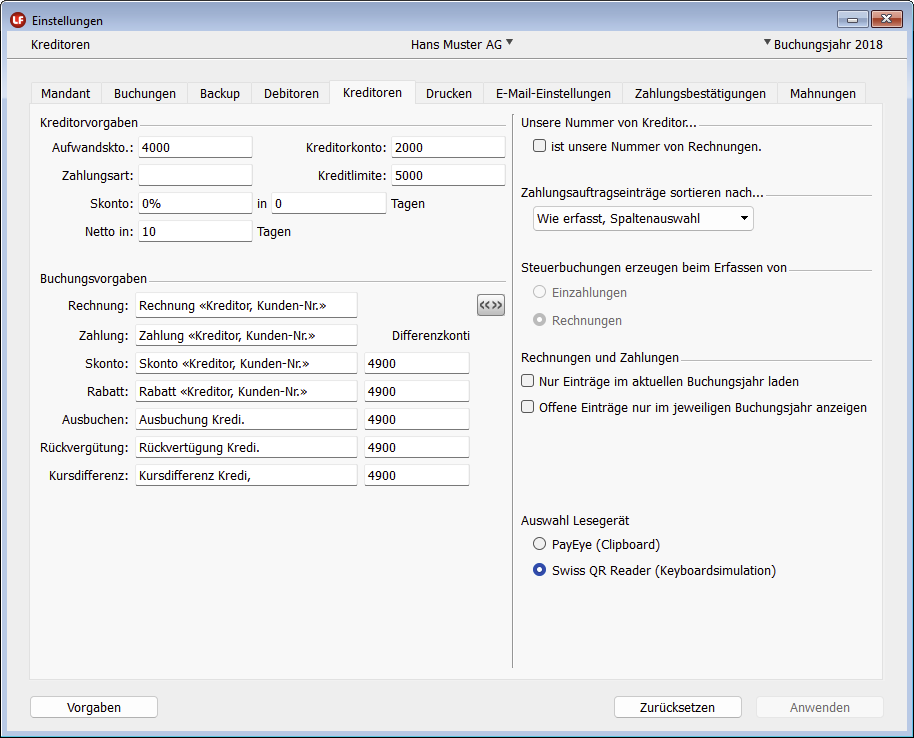
1. Kreditorvorgaben
In diesem Bereich definieren Sie, welche Konti, Zahlungsart, Zahlungsfrist und Kreditlimite vorgeschlagen werden, wenn Sie neue Kreditoren, Kreditor-Rechnungen oder Zahlungen erfassen. Diese Vorgaben sind lediglich Vorschläge und können beim Erfassen eines Kreditors überschrieben werden.
2. Buchungsvorgaben (Rechnung, Zahlung etc.)
In diesen Feldern legen Sie die Buchungstexte fest, die dann automatisch den erzeugten Buchungen zugewiesen werden, die z. B. beim Erfassen von Rechnungen oder Zahlungen entstehen. Klicken Sie in den Kriterium-Knopf, dann können Sie Textvariabeln auswählen für die Felder.
3. Differenzkonti
In diesem Bereich bestimmen Sie, auf welche Konti allfällige Differenzbeträge gebucht werden, die beim Erfassen von Einzahlungen entstehen können. Im Fenster "Kredi.-Zahlungen" können Sie das erscheinende Differenzkonto beim Erfassen noch ändern.
Das Feld Kursdifferenz ist im Einstellungsfenster nur verfügbar, wenn Sie eine Pro-Version besitzen.
4. Unsere Nummer von Kreditor
Wenn Sie diese Option aktivieren, wird Ihre Kundennummer, die Sie vom Kreditor erhalten, in das Feld "Unsere Nr." im Erfassenfenster "Kredi.-Rechnungen" übertragen.
5. Zahlungsauftragseinträge sortieren nach
In diesem Einblendmenü legen Sie fest, ob die Zahlungsauftragseinträge nach Datum, Firma, Rechnungsnummer oder anderen Kriterien sortiert werden sollen.
6. Steuerbuchungen erzeugen beim Erfassen von
In diesem Bereich bestimmen Sie, ob Buchungen für Kreditoren Vereinbart, d. h. bereits beim Erfassen von Rechnungen, oder Vereinnahmt, d. h. erst beim Erfassen von Einzahlungen, erzeugt werden sollen.
Sobald eine Rechnung erfasst wurde, kann die Einstellung (6) nicht mehr geändert werden.
7. Rechnungen und Einzahlungen
Bei sehr vielen Rechnungen und Einzahlungen, aktivieren Sie diese Option, damit Sie nur die relevanten Einträge des aktuellen Buchungsjahres sehen. Die Fenster werden dadurch schneller geöffnet.
- Nur Einträge im aktuellen Buchungsjahr laden - Ist diese Option aktiviert, dann werden alle offenen Rechnungen, aller Jahre, im aktuellen Buchungsjahr im Debitoren-Erfassen-Fenster angezeigt.
- Offene Einträge nur im jeweiligen Buchungsjahr anzeigen - Nur wenn die Option "Nur Einträge..." aktiviert wurde, kann auch diese Option aktiviert werden. Dann werden nur die offenen Rechnungen des aktuellen Jahres in den Debitoren-Erfassen-Fenstern angezeigt.
8. Auswahl Lesegerät
Im Fenster "Kredi.-Rechnungen" können Sie ein Lesegerät benutzen, um QR-Rechnungen schneller einlesen zu können.
- PayEye (Clipboard) - Aktivieren Sie diese Option, wenn Sie einen PayEye benutzen.
- Swiss QR Reader (Keyboardsimulation) - Der Swiss QR Reader ist unser empfohlenes Lesegerät für QR-Rechnungen.
Wenn Sie die Einstellungen angepasst oder verändert haben, klicken Sie unten rechts in "Anwenden" und schliessen Sie das Einstellungen-Fenster, damit die geänderten Einstellungen wirksam werden.