Mahnungen
Mahnungen können in LoopsFinanz mit bis zu fünf Mahnstufen automatisch erzeugt und ausgedruckt werden. Mahnungen werden mit Hilfe von Layouts ausgedruckt. Um neue Layouts zu erstellen oder bestehende zu bearbeiten, wählen Sie den Befehl "Layouts" im Menü "Erfassen".
- Erzeugt werden Mahnungen im Auswerten-Fenster Debi.-Fälligkeitsliste.
- Gedruckt werden Mahnungen im Auswerten-Fenster Mahnliste.
Automatisch mahnen
In diesem Kapitel beschreiben wir vor allem den Standardbefehl "Mahnen". Mit dem speziellen Befehl "Automatisch mahnen" (Menü "Extra") können Sie Mahnungen für alle Debitoren erzeugen, die automatisch gemahnt werden dürfen. Ob ein Kunde automatisch gemahnt werden darf, legen Sie beim Erfassen des Debitors im Fenster "Debitoren" (Menü "Erfassen") fest.
Sie können auf zwei verschiedene Arten automatisch mahnen:
- Öffnen Sie das Fenster "Mahnliste" (Menü "Auswerten") und wählen Sie den Befehl "Automatisch mahnen". Daraufhin werden Mahnungen für alle Rechnungen derjenigen Debitoren erzeugt, die automatisch gemahnt werden dürfen.
- Wollen Sie nur bestimmte Rechnungen von Debitoren mahnen, die automatisch gemahnt werden dürfen, dann öffnen Sie das Fenster "Fälligkeitsliste" (Menü "Auswerten"), filtern die gewünschten Rechnungen aus und wählen den Befehl "Automatisch mahnen".
Eine Mahnung erzeugen
Gehen Sie bitte folgendermassen vor, um eine Mahnung zu erzeugen:
- Wählen Sie im Menü "Auswerten" den Befehl "Fälligkeitsliste" und filtern Sie die gewünschten Rechnungen aus.
- Aktivieren Sie in der Liste die Rechnung(en), die gemahnt werden sollen, und wählen Sie den Befehl "Mahnen" im Menü "Extra" oder klicken Sie mit rechter Maustaste in die Selektion und wählen den Befehl "Mahnen".
Um nicht aufeinanderfolgende Rechnungen zu aktivieren, halten Sie bitte die Befehlstaste gedrückt (Windows ctrl).
- Die Mahnungen für die zuvor aktivierten Rechnungen werden erzeugt und sind anschliessend in der Auswertung "Mahnliste" sofort verfügbar.
- In einer Meldung wird Ihnen angezeigt, wie viele Mahnungen erzeugt wurden.
Sie können nur Rechnungen der gleichen Mahnstufe zusammenfassen. LoopsFinanz erzeugt separate Mahnungen (Ordner in "Mahnlisten") für Ihre Mahnungen. Dabei kann ein Ordner eine oder mehrere Rechnungen enthalten.
In der Auswertung "Debi.-Fälligkeitsliste" wird die Mahnstufe automatisch erhöht, wenn Sie eine neue Mahnung für eine bereits gemahnte Rechnung erstellen. Dabei werden immer die vorgeschriebenen Zeitabstände in "Einstellungen > Debitoren", Bereich "Mahnungen" berücksichtigt.
Neues Layout erstellen
Die Mahnungen werden aus der Auswertung "Mahnliste" gedruckt. Dazu wird mindestens ein Mahnungs-Layout benötigt. Gehen Sie bitte folgendermassen vor, um ein Layout für Mahnungen zu erstellen:
- Öffnen Sie den Mandanten, mit welchem Sie Mahnungen ausdrucken möchten.
- Wählen Sie den Befehl "Layouts" im Menü "Erfassen".
- Gibt es noch kein Layout mit "Art = Mahnung", dann klicken Sie unten links auf den Satz "Standard-Layouts erzeugen".
Sie können jederzeit in "Standard-Layouts erzeugen" klicken. Es wird immer ein kompletter Satz unserer Vorgabelayouts erzeugt. Falls die Bezeichnung des Layouts bereits vorhanden ist, wird eine Zahl hinter das neue Layout geschrieben.
- Sie erkennen das Layout für die Mahnung an der Information in der Spalte "Art". Diese bestimmt, in welcher Auswertung ein Layout verfügbar ist. Eine "Mahnung" ist nur in der Auswertung "Mahnliste" verfügbar.
Layout exportieren und importieren (Drag&Drop)
Sie können Layouts jederzeit von einem Mandanten in einen anderen übertragen per Export/Import bzw. Drag&Drop.
Gehen Sie bitte folgendermassen vor, um ein Layout zu exportieren und zu importieren:
- Öffnen Sie den Mandanten mit dem gewünschten Layout.
- Wählen Sie den Befehl "Layouts" im Menü "Erfassen".
- Doppelklicken Sie das gewünschte Layout.
- Aktivieren Sie alle Zeilen in der Liste der Eingabemaske (Liste mit "Feld", "Wert", "X" usw.) und:
- Mac: Ziehen Sie die Auswahl auf den Schreibtisch.
- Windows: Ziehen Sie die Auswahl in eine offene "WordPad"-Datei.
- Schliessen Sie den Mandanten und öffnen Sie den anderen Mandanten, in welches Sie das Layout einfügen (importieren) möchten. Wählen Sie erneut "Layouts" im Menü "Erfassen".
- Wenn sich das Fenster öffnet, steht oben links bereits "Neues Layout". Falls nicht, dann klicken Sie auf das Pluszeichen, um ein neues Layout zu erzeugen.
- Geben Sie die "Bezeichnung" und die "Art" des neuen Layouts ein.
- Importieren Sie die Layout-Daten:
- Mac: Ziehen Sie die exportierte Textdatei vom Schreibtisch in den Listenteil der Eingabemaske.
- Windows: Markieren Sie den ganzen Text in der offenen "WordPad"-Datei und ziehen Sie die Auswahl in den Listenteil.
Alle Zeilen werden 1:1 eingefügt bzw. importiert.
- Speichern Sie das neue Layout.
Eine Mahnung drucken
Mahnungen werden aus der Auswertung "Mahnliste" gedruckt. Jede Mahnung wird als Ordnersymbol angezeigt und eine Mahnung kann aus einer oder mehreren Rechnungen bestehen.
Gehen Sie dann folgendermassen vor, um eine Mahnung auszudrucken:
- Öffnen Sie den Mandanten und anschliessend die Auswertung "Mahnliste".
- Geben Sie z. B. im Feld "Zeitspanne" die Zeitspanne an (Tag, Woche oder Monat). Bereiche werden durch "..." definiert (drei Punkte oder Tastenkombination Wahltaste-Punkt). Sie können auch eine der anderen Filterfelder benutzen.
- Klicken Sie auf das Filtersymbol (Lupensymbol, rechts neben dem Feld "Zeitspanne").
Öffnen Sie das Fenster "Mahnliste" und klicken sofort in das Filtersymbol, dann werden alle Mahnungen angezeigt, anhand des vordefinierten Filters im Feld "Zeitspanne". Diese lautet: "Kleiner oder gleich heute".
- Die gewünschte(n) Mahnung(en) wird/werden angezeigt.
Sie können jetzt den Druckbefehl geben, um alle Mahnungen auszudrucken, oder Sie selektieren (aktivieren) nur die gewünschten Zeilen (Mahnungen) für den Ausdruck mit Hilfe der Befehlstaste (Windows ctrl) oder der Umschalttaste.
Bevor Sie zum ersten Mal ausdrucken, sollten Sie vorher noch das Papierformat prüfen, ob auch wirklich "A4" im "Hochformat" gedruckt wird mit "100%" Skalierung. Mac: Menü "Ablage", Befehl "Papierformat". Windows: Je nach installiertem Druckertreiber (Hersteller) ist das Papierformat im Druckdialogfenster zu finden.
- Geben Sie den Druckbefehl: Menü "Ablage" > "Drucken...", oder Tastenkombination Befehlstaste-P, oder Kontextmenü auswählen (Rechte Maustaste) "Drucken...".
- Aktivieren Sie die Option "Mahnungen drucken" und wählen Sie das gewünschte Layout für die unterschiedlichen Mahnstufen aus. Jede Mahnstufe muss ein zugewiesenes Layout aufweisen. Klicken Sie dann in "Drucken".
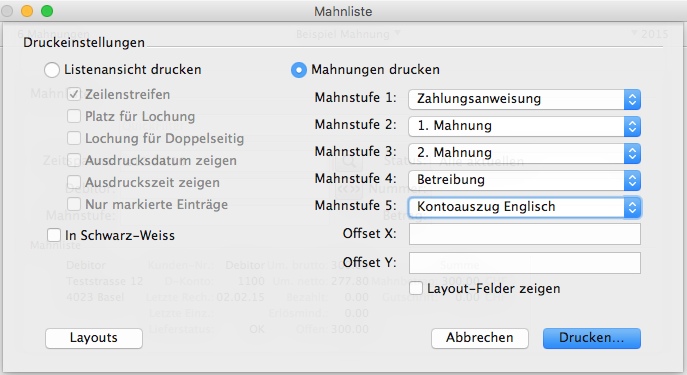
- Anschliessend erscheint das Druckdialogfenster des Systems, in welchem erneut in "Drucken" geklickt werden muss.
Mahnungen bezahlt
Wird eine Rechnung bezahlt, welche zuvor gemahnt wurde, dann erscheinen die Mahnungen nicht mehr in der Auswertung "Mahnliste". Sie können aber mit Hilfe des Auswahlmenüs "Status" diese Mahnungen wieder sichtbar machen. Wählen Sie dazu "Erledigte" in "Status" und filtern Sie erneut in der "Mahnliste" und schon sehen Sie die alten Mahnungen.
Mahnungen löschen
LoopsFinanz löscht niemals die Mahnungen selber. Wenn Sie diese nicht mehr benötigen, können Sie die Mahnungen im Fenster "Mahnliste" löschen.
Sie können aber Mahnungen nicht löschen, wenn es noch Mahnungen in einer höheren Mahnstufe für dieselbe Rechnung gibt. In diesem Fall müssen Sie zuerst die höchste Mahnstufe löschen, dann die nächsttiefere usw.