Daten bearbeiten und suchen
Einträge ändern
Mit den Befehlen im Menü «Bearbeiten» können Sie Ihre Daten in LoopsFinanz bearbeiten. Ein Teil dieser Befehle gehört zu den Standardbefehlen, die sich in den meisten Programmen finden, wie z.B. «Kopieren», «Einsetzen», «Alles auswählen». Ausserdem finden Sie in diesem Menü einige Befehle, mit denen Daten bearbeitet, gelöscht oder dupliziert werden können. Je nachdem, in welchem Fenster Sie gerade arbeiten, ändert sich der Name dieser Befehle. Ist gerade das Fenster «Buchungen» aktiv, heisst der Löschen-Befehl «Buchung löschen», ist das Fenster «Konti» aktiv, heisst er «Konto löschen».
Wollen Sie z.B. eine Buchung ändern, müssen Sie diese in der Liste doppelklicken oder packen und in den Erfassungsbereich ziehen (Drag & Drop). Der Status oben links im Erfassungsbereich zeigt dann den Eintrag «Buchung ändern». Überschreiben Sie die Daten, die Sie ändern wollen und klicken Sie auf das Speichersymbol bzw. auf die Eingabetaste, wenn Sie im letzten Feld der Eingabemaske angekommen sind (markiert durch vertikalen roten Strich). Die Änderungen werden anschliessend in die Liste übertragen.
Verändern Sie eine bereits verbuchte Buchung, wird diese storniert und dann eine neue Buchung mit den geänderten Daten angelegt.
Sie müssen Buchungen nicht verbuchen (Befehl «Verbuchen», Menü «Extra»). Sobald eine Buchung gespeichert wurde, ist sie bereits bilanz- und erfolgswirksam. Der Befehl «Verbuchen» ist erst bei einem Jahresabschluss nötig (Befehl «Jahr abschliessen»).
Anstatt mit der Maustaste auf das Speichersymbol zu klicken, können Sie auch auf die Eingabetaste drücken, wenn Sie im letzten Feld der Erfassungsmaske angekommen sind, oder Sie drücken die Tastenkombination cmd + Eingabetaste (Mac) bzw. ctrl + Eingabetaste (Windows), um den Eintrag zu speichern.
Sie können eine Buchung auch bearbeiten, indem Sie den Befehl «Buchung bearbeiten» (Menü «Bearbeiten») wählen. Die aktuell ausgewählte Buchung in der Liste wird anschliessend bearbeitet.
Einträge löschen
Wollen Sie einen Eintrag (Buchung, Konto, MWST-Satz, Debi.-Rechnung etc.) löschen, müssen Sie diesen in der Liste aktivieren, also zum Beispiel einmal anklicken. Drücken Sie dann die Rückschritttaste oder wählen Sie den Befehl «Eintrag löschen» im Menü «Bearbeiten». Es erscheint eine Meldung, die fragt, ob Sie den entsprechenden Eintrag wirklich löschen wollen. Klicken Sie auf den Knopf «Löschen» im Meldefenster. Der aktivierte Eintrag wird gelöscht.
Bereits verbuchte Buchungen können nur mit dem Befehl «Stornieren» (Menü «Extra») gelöscht werden. LoopsFinanz erzeugt dann eine Stornobuchung.
Das Löschen einer Buchung kann nicht rückgängig gemacht werden!
Sie können einen Eintrag auch löschen, indem Sie diesen doppelklicken und dann die Tastenkombination Befehls- und Rückschritttaste drücken oder den Löschen-Befehl wählen im Menü «Ablage».
Sie können einen Eintrag auch löschen, indem Sie die gewünschte Zeile im Listenteil einmal anklicken und dann die Löschen-Taste (Delete) drücken.
Wenn Sie einen Eintrag doppelklicken, dann wird dieser in der Erfassungsmaske aktiv. Durch Drücken der Rückschritt- oder Löschen-Taste (Delete) wird nur das aktive Feld gelöscht und nicht der ganze Eintrag.
Einträge können nicht gelöscht werden, wenn diese in anderen Jahren oder anderen Fenstern bereits benutzt wurden (z.B. «Konto», «Kredi.-Rechnung» bei bestehendem Zahlungsauftrag etc.).
Daten suchen
LoopsFinanz zeichnet sich besonders durch die mächtigen Suchfunktionen aus. Sie haben drei Möglichkeiten nach Einträgen zu suchen:
- In den Auswertungsfenstern wie «Kontoblatt» oder «Journal» mit Hilfe des Filterbereichs. Der Vorteil ist, dass Sie nach mehreren Kriterien gleichzeitig suchen können und eine Liste aller möglichen Antworten erhalten.
- Im «Kontoblatt» und «Journal» finden Sie zusätzlich, oberhalb des Filterbereichs, einen Live-Filter (QuickFilter), mit dem Sie in den bereits gefundenen Einträgen noch genauer suchen können.

Zuerst müssen Sie einen normalen Filtervorgang durchführen (Filterknopf drücken). Wenn Sie anschliessend im Feld «QuickFilter» weitere Suchbegriffe eingeben, wird die Ansicht in der Liste sofort aktualisiert und nur die gefundenen Zeilen werden eingeblendet.
- Mit dem Befehl «Suchen» (Menü «Bearbeiten», cmd + F / ctrl + F) können Sie in fast allen Fenstern nach Einträgen mit bestimmten Feldinhalten bzw. Werten suchen. Sobald Sie den Befehl wählen, öffnet sich das Suchen-Fenster.
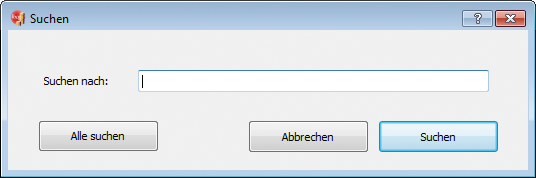
Geben Sie im Feld «Suchen nach:» den gewünschten Suchbegriff ein und klicken Sie dann in «Suchen». Der erste gefundene Eintrag wird im Fenster aktiviert. Mit dem Befehl «Weitersuchen» (cmd + G / ctrl + G) können Sie den Suchvorgang fortsetzen und LoopsFinanz aktiviert jeweils den nächsten gefundenen Eintrag.
Wenn Sie in «Alle suchen» klicken, werden alle gefundenen Einträge im Fenster aktiviert. Der Suchvorgang kann länger dauern und Sie müssen im Fenster scrollen, um die aktivierten Einträge zu sehen.
LoopsFinanz sucht in allen Spalten des geöffneten Fensters und die Suche ist unabhängig von der Gross- und Kleinschreibung.
Sie können in jeder Liste auch direkt suchen: Klicken Sie einmal in den Listenteil des Fensters (z.B. «Buchungen»), damit diese einen blauen Rand erhält. Wenn Sie jetzt anfangen zu tippen, wird die erste Zeile aktiviert, die Ihrer Texteingabe entspricht, wobei alle eingeblendeten Spalten durchsucht werden.
Wissen Sie bereits vor dem Suchen, dass mehrere Einträge gefunden werden können, sollten Sie die Auswertungsfenster wie «Journal», «Kontoblatt» usw. nutzen. Mit Hilfe der Hyperlinks haben Sie den schnellsten Zugriff auf die gefundenen Einträge aus einem Auswertungsfenster.