Assistent
Je nachdem, in welchem Feld des Erfassungs- bzw. Filterbereichs sich der Zeiger gerade befindet, zeigt der Assistent mögliche Einträge für dieses Eingabefeld an, zum Beispiel Konti, MWST-Sätze, Währungen usw. Diese Einträge können Sie dann per Doppelklick oder Drag & Drop in die entsprechenden Felder übertragen.
Der Assistent ist in erster Linie ein Hilfsmittel, das Ihnen beim Erfassen von Daten zur Seite stehen soll. In seiner Liste werden mögliche Einträge für das Feld angezeigt, in dem sich gerade die Einfügemarke befindet. Ist also etwa in einem Erfassungsfenster das Feld «Soll-Konto» aktiv, zeigt der Assistent alle erfassten Konti, befindet sich die Einfügemarke im Feld «MWST-Sätze», enthält der Assistent die erfassten MWST-Sätze.
Klicken Sie bei gedrückter Befehlstaste (Mac) bzw. ctrl (Windows) zweimal auf einen Eintrag des Assistenten, erscheint ein Fenster (z.B. «Buchungen», «Konti», «Kostenstellen»), in dem Sie diesen Eintrag bearbeiten können.
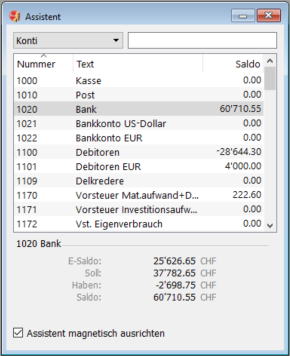
- Assistenten-Liste – Hier werden die Einträge gezeigt, die das Programm für das gerade aktive Eingabefeld vorschlägt. Das können Buchungsvorlagen sein, aber auch Konti, Währungen usw. Befindet sich die Einfügemarke in einem Eingabefeld, für das der Assistent keine Einträge vorschlagen kann, so bleibt die Liste leer.
- Spalten – Durch Verschieben des Spalten-Trennstriches können Sie die Spaltenbreite und durch Klicken auf das Sortier-Dreieck die Sortierreihenfolge ändern.
- Infobereich – Im Infobereich werden die möglichen Informationen für das aktuelle Feld angezeigt.
- Assistent magnetisch ausrichten – Ist diese Option aktiv, wird der Assistent immer automatisch rechts an das aktuelle offene Fenster angedockt. Wie sich der Assistent genau verhalten soll, können Sie auch in den Einstellungen ändern (Menü «LoopsFinanz»/«Bearbeiten» > «Einstellungen» > Bereich «Mandant»).
Eintrag übernehmen
Eintrag im Assistenten in den Erfassungs- bzw. Filterbereich übernehmen:
- Durch einen Doppelklick auf einen Eintrag im Assistenten.
- Durch Drücken der Pfeiltasten (Pfeil abwärts bzw. Pfeil aufwärts).
- Durch Eingabe einer Zeichenfolge und Drücken der Eingabe- oder Tabulatortaste, sobald im Assistenten der gewünschte Eintrag aktiv ist.
- Durch Packen und Verschieben mit der Maus (Drag & Drop). Sie können den gewünschten Eintrag mit der Maus im Assistenten packen und ihn dann in das entsprechende Feld des Erfassungsbereichs bewegen.