Debitoren-Rechnungen
Die Grunddaten jeder Rechnung tragen Sie im Fenster "Debi.-Rechnungen" (Menü "Erfassen") ein, wie z. B. die Rechnungsnummer, Rechnungsbetrag und Ertragskonto. Eine Rechnung wird in LoopsFinanz auch Einzelrechnung genannt.
Sie können eine Debi.-Rechnung als QR-Rechnung ausdrucken. In den Einstellungen Debitoren müssen Sie im Feld "Teilnehmernummer" die QR-IBAN für den Ausdruck von QR-Rechnungen erfassen.
Wenn Sie eine Debi.-Rechnung erfassen, wird im Fenster "Buchungen" automatisch die dazugehörende Buchung erzeugt. Wenn Sie die Rechnung ändern, wird auch die Buchung geändert. Wenn Sie die Buchung im Fenster "Buchungen" doppelklicken, gelangen Sie automatisch in das Fenster "Debi.-Rechnungen" (Hyperlink).
Eine Rechnung kann nicht mehr verändert oder gelöscht werden, sobald die erzeugten Buchungen im Fenster "Buchungen" verbucht wurden. Sei es von Hand (Menü "Extra", Befehl "Verbuchen") oder durch den Befehl "Festlegen" im Fenster "MWST-Abrechnung".
Wenn Sie den Rechnungsbetrag ändern und es besteht bereits eine Einzahlung oder Mahnung, dann werden die betroffenen Einträge ebenfalls angepasst. Dadurch können Teilzahlungen (neuer Betrag höher) oder Gutschriften (neuer Betrag tiefer) entstehen.
Rechnungen können nicht mehr gelöscht werden, wenn sie bereits gemahnt wurden.
Debitor-Rechnung erfassen
Gehen Sie bitte folgendermassen vor, um eine Debitor-Rechnung zu erfassen:
- Wählen Sie den Befehl "Debi.-Rechnungen" im Menü "Erfassen".
- Wird das Fenster geöffnet, ist die Erfassungsmaske bereits im Modus "Neue Rechnung" (oben links).
- Geben Sie im erscheinenden Fenster die gewünschten Daten ein, wobei die zwingenden Felder mit dem hellgrauen Text "Zwingend" markiert sind.
- Speichern Sie die Debitor-Rechnung, erscheint im Fenster "Debi.-Rechnungen" die neue Rechnung und im Fenster "Buchungen" wird sofort eine Buchung erzeugt.
Aktivieren Sie die Option Pro Forma (rechts neben dem Feld "R-Nr."), dann wird die Rechnung gespeichert, aber in "Buchungen" wird keine Buchung erzeugt. Die Rechnungsbuchung wird erst dann erzeugt, wenn die Rechnung bezahlt wird (auch Teilzahlung!), oder wenn Sie später die Option wieder deaktivieren und die "Debi.-Rechnung" speichern.
Das Ertragskonto (E-Konto) können Sie in der Rechnung ändern.
Sobald Sie das Feld "Betrag" verlassen, kontrolliert LoopsFinanz, ob mit dem Rechnungsbetrag die Kreditlimite des Debitors überschritten wird. Die Rechnung kann aber trotzdem gespeichert werden.
Wenn das Fälligkeitsdatum überschritten wird, dann wird der Rechnungsbetrag rot markiert. Sobald die Rechnung bezahlt wird, erscheint sie wieder in schwarz.
Debitor-Rechnung ändern
Gehen Sie bitte folgendermassen vor, um eine Debitor-Rechnung zu ändern:
- Wählen Sie den Befehl "Debi.-Rechnungen" im Menü "Erfassen".
- Wird das Fenster geöffnet, ist die Erfassungsmaske im Modus "Neue Rechnung" (oben links).
- Doppelklicken Sie auf die gewünschte Rechnung (Zeile).
- Die Erfassungsmaske ist dann im Modus "Rechnung bearbeiten" und zeigt die Daten der ausgewählten Rechnung.
- Ändern Sie die Einträge und speichern Sie die Änderungen.
Achten Sie besonders auf folgende Felder:
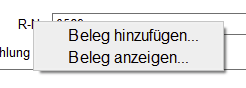
- R-Nr. -- Die Rechnungsnummer darf sowohl Buchstaben als auch Zahlen enthalten und muss einmalig sein. Klicken Sie mit rechter Maustaste auf "R-Nr", dann erscheinen zwei Befehle:
- Beleg hinzufügen... -- Wählen Sie diesen Befehl, erscheint ein Fenster, in welchem Sie einen Beleg auswählen können (PDF- oder png-Datei). LoopsFinanz erzeugt automatisch einen Beleg-Ordner im gleichen Verzeichnis wie Ihr Mandant. Ein Beleg kann nur hinzugefügt werden, wenn im Feld "R-Nr." eine Rechnungsnummer erfasst wurde.
- Beleg anzeigen... -- Wählen Sie diesen Befehl, dann wird der gespeicherte Beleg angezeigt.
Unsere Empfehlung: Bitte verwenden Sie nur Zahlen für "R-Nr."! Damit können Sie sicher sein, dass QR-Referenzen immer korrekt erzeugt werden. Sie könnten auch Buchstaben zusammen mit einer einmaligen Zahl verwenden (Bsp. "R001"). Der Buchstabe kann aber nur mit normaler IBAN benutzt werden, nicht mit QR-IBAN!
- Zahlung in -- In diesem Feld geben Sie ein, in wie viel Tagen die Rechnung fällig ist. Erforderlich für Mahnungen!
- Kst. (Pro) -- In diesem Feld können Sie jeder Rechnung eine Kostenstelle zuweisen.
- Debi.-Rechnungen -- In diesem Bereich können diverse Informationen über den Debitor angezeigt werden.
Debitor-Rechnung als Gutschrift
Eine Gutschrift ist eine normale Debitor-Rechnung (Debitor, R-Nr. etc), aber mit einem negativen Betrag.
Wir empfehlen Ihnen, der Rechnungsnummer einen Präfix mitzugeben, damit Gutschriften sofort erkennbar sind. Normale Rechnungsnummer: 1234, 1235 etc. Gutschrift: GU1236.
Wenn Sie Gutschriften erfasst haben, dann können Sie diese im Fenster "Debi.-Einzahlungen" von den entsprechenden Debitoren-Rechnungen abziehen im Feld "Art" mit der Option "Gutschrift" und der anschliessenden Auswahl im Feld.