Einstellungen Mandant
Mit diesem Befehl können Sie die allgemeinen Einstellungen vornehmen, die für alle LoopsFinanz-Mandanten auf dem Rechner gültig sind. Die Einstellungen sind also arbeitsplatzabhängig.
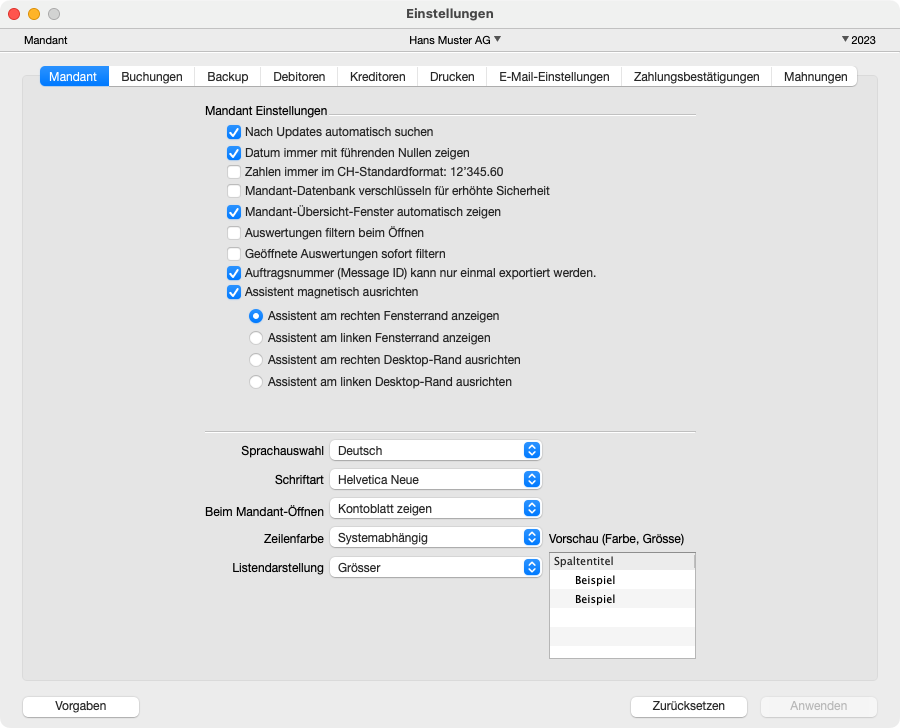
- Nach Updates automatisch suchen – LoopsFinanz zeigt eine Meldung, sobald eine neue Version für den Download verfügbar ist. Sie bestimmen dann, ob das Update installiert werden soll, oder nicht.
- Datum immer mit führenden Nullen zeigen – Aktivieren Sie diese Option, wird in allen Fenstern im Listenteil und in der Erfassungsmaske das Datum mit führenden Nullen angezeigt, egal welche Einstellung Sie in den Systemeinstellungen für die Landeseinstellung gewählt haben.
- Zahlen immer im CH-Standardformat: 12'345.60 (nur macOS) – Die Darstellung dieses Zahlenformates fehlt in der französischen Systemeinstellung von macOS.
- Mandant-Datenbank verschlüsseln für erhöhte Sicherheit – Die Option ist standardmässig deaktiviert! Wenn Sie die Option aktivieren, wird ein Mandant verschlüsselt. Das Auslesen von Daten wird dadurch verunmöglicht.
Das Öffnen eines Mandanten dauert etwas länger bei aktivierter Verschlüsselung. Auf das Öffnen hat auch die Datenbankgrösse und die Netzwerkgeschwindigkeit (Datei auf Server) einen Einfluss. Beim Erfassen oder Auswerten von Daten ist kein messbarer Unterschied vorhanden.
Wir empfehlen Ihnen die Verschlüsselung deaktiviert zu lassen! Sollte einmal ein Problem mit Ihrem Mandanten auftauchen (Festplatten-Absturz, Netzwerk-Probleme) und die Datei wird beschädigt, so können wir diese Datenbank nur selten wiederherstellen, gerade wegen der guten Verschlüsselung.
Sollten Sie Ihren Mandanten verschlüsseln, so stellen Sie sicher, dass Sie immer eine Sicherungskopie des Mandanten haben, zum Beispiel mit Hilfe der Backup-Funktion.
- Mandant-Übersicht-Fenster automatisch zeigen – Ist kein einziges Erfassen- oder Auswerten-Fenster in LoopsFinanz geöffnet, dann ist trotzdem noch das Fenster mit allgemeinen Mandanten-Informationen sichtbar. So sehen Sie immer, ob aktuell ein Mandant geöffnet ist oder nicht.
Schliessen Sie einen Mandanten mit dem Befehl «Mandant schliessen» im Menü «Ablage»/«Datei». Erst danach können Sie einen anderen Mandanten öffnen.
- Auswertungen filtern beim Öffnen – Bei aktiver Option werden Auswertungen sofort beim Öffnen gefiltert und das Resultat gemäss Standard-Filter wird sofort angezeigt (Bsp. Bilanz per Ende Buchungsjahr).
- Geöffnete Auswertungen sofort filtern – Ändern oder löschen Sie in einem Erfassen-Fenster einen Eintrag, werden offene Auswerten-Fenster sofort aktualisiert.
- Auftragsnummer (Message ID) kann nur einmal exportiert werden (DK) – Beim Export von Zahlungsaufträgen (pain.001) aus «Kredi.-Zahlungen» wird kontrolliert, ob ein Zahlungsauftrag bereits einmal exportiert wurde.
- Assistent magnetisch ausrichten – Der Assistent ist ein eigenes Fenster. Ist diese Option aktiviert, wird der Assistent automatisch gemäss den Einstellungen angezeigt und ausgerichtet: am rechten oder linken Fensterrand bzw. am rechten oder linken Desktop-Rand.
- Sprachauswahl – Sie können wählen, ob LoopsFinanz in Deutsch, Französisch oder Systemabhängig startet. Ändern Sie die Einstellung, müssen Sie LoopsFinanz beenden und neu starten, damit die Änderung aktiv wird.
- Schriftart – Wählen Sie eine andere Schriftart aus für die Textdarstellung in den Fenstern. Die Auswahl der Schriftart für den Ausdruck erfolgt im Druckdialogfenster.
- Beim Mandant-Öffnen – Wählen Sie hier aus, was beim Öffnen eines Mandanten passiert, also welches Fenster geöffnet wird bzw. ob kein Fenster oder alle zuletzt geöffneten Fenster angezeigt werden sollen.
- Listendarstellung – Sie können wählen, in welcher Textgrösse der Text in den Listen angezeigt werden soll.
- Zeilenfarbe – Wählen Sie die gewünschte Zeilenfarbe für die Darstellung in den Listen. Sie können wählen aus Systemabhängig, grau, blau, grün oder orange. Unter macOS wird im Dark Mode automatisch alles in schwarz/grau dargestellt.
- Vorgaben, Zurücksetzen und Anwenden – Klicken Sie in «Vorgaben», erscheint ein Dialogfenster und Sie können die Einstellungen wieder auf die Werkseinstellungen zurücksetzen. Klicken Sie in «Zurücksetzen», dann werden Ihre bereits geänderten Einstellungen wieder rückgängig gemacht. Klicken Sie auf «Anwenden», dann werden Ihre geänderten Einstellungen gespeichert.
Beim Mandant-Öffnen
Wenn Sie einen Mandanten öffnen, dann können Sie aus drei Möglichkeiten wählen: (1) Sie können ein bestimmtes Fenster (einzeln) auswählen, (2) Sie können alle zuletzt offenen Fenster erneut öffnen lassen oder (3) Sie können eine bestimmte Zusammenstellung von Fenstern öffnen lassen.
Bestimmtes Fenster öffnen
- Wählen Sie im Menü «LoopsFinanz» den Befehl «Einstellungen».
- Wählen Sie im Bereich «Mandant» im Auswahlmenü «Beim Mandant-Öffnen» das gewünschte Fenster.
- Klicken Sie unten rechts auf «Anwenden».
Zuletzt offene Fenster öffnen
- Wählen Sie im Menü «LoopsFinanz» den Befehl «Einstellungen».
- Wählen Sie im Bereich «Mandant» im Auswahlmenü «Beim Mandant-Öffnen» die Option «Zuletzt offene Fenster zeigen».
- Klicken Sie unten rechts auf «Anwenden».
Bevorzugte Fenster öffnen
- Wählen Sie im Menü «LoopsFinanz» den Befehl «Einstellungen».
- Wählen Sie im Bereich «Mandant» im Auswahlmenü «Beim Mandant-Öffnen» die Option «Bevorzugte Fenster zeigen».
- Klicken Sie unten rechts auf «Anwenden».
- Öffnen Sie die gewünschten Fenster, die Sie sehen möchten.
- Wählen Sie im Menü «Extra», im Untermenü «Beim Mandant-Öffnen» den Befehl «Aktuell offene Fenster zeigen».
Wenn Sie jetzt Fenster schliessen/öffnen und den Mandanten schliessen und erneut öffnen, werden die von Ihnen ausgewählten Fenster angezeigt und nicht die zuletzt offenen.
Die Einstellungen sind mandantenbezogen! Wenn Sie bei einem Mandanten ein bestimmtes Fenster definiert haben, aber in einem anderen Mandanten «Zuletzt offene Fenster zeigen», dann wird das berücksichtigt.