Kreditoren-Rechnungen
Im Fenster "Kredi.-Rechnungen" müssen Sie die Daten jeder Rechnung eintragen, wie z.B. die Rechnungsnummer, den Rechnungsbetrag oder das Aufwandskonto. Eine Rechnung wird in LoopsFinanz auch Einzelrechnung genannt.
Seit dem 30. Juni 2020 können die neuen QR-Rechnungen erzeugt werden, welche die bestehenden Einzahlungsscheine in der Schweiz, u.a. den orangen Einzahlungsschein mit Referenznummer (Ref.-Nr.) ersetzen. Die neuen QR-Rechnungen werden die orangen Einzahlungsscheine komplett ersetzen.
Auf den folgenden Abschnitten finden Sie die Anleitungen für das Erfassen von QR-Rechnungen und orangen Einzahlungsscheinen mit Referenznummer.
Wenn Sie eine Kredi.-Rechnung erfassen, wird im Fenster "Buchungen" automatisch die dazugehörende Buchung erzeugt. Wenn Sie die Rechnung ändern, wird auch die Buchung geändert. Wenn Sie die Buchung im Fenster "Buchungen" doppelklicken, gelangen Sie automatisch in das Fenster "Kredi.-Rechnungen" (Hyperlink).
Eine Rechnung kann nicht mehr verändert oder gelöscht werden, sobald die erzeugten Buchungen im Fenster "Buchungen" verbucht wurden. Sei es von Hand (Menü "Extra", Befehl "Verbuchen") oder durch den Befehl "Festlegen" im Fenster "MWST-Abrechnung".
Wenn Sie den Rechnungsbetrag ändern und es besteht bereits eine Zahlung, dann werden die betroffenen Einträge ebenfalls angepasst. Dadurch können Teilzahlungen (neuer Betrag höher) oder Gutschriften (neuer Betrag tiefer) entstehen.
Rechnungen können nicht gelöscht werden, wenn bereits eine Zahlung erfasst wurde für die Rechnung.
Einstellung: Lesegerät
Gehen Sie in den Einstellungen in den Bereich "Kreditoren", dann sehen Sie unten rechts zwei Auswahlmöglichkeiten für "Auswahl Lesegerät". Aktivieren Sie die gewünschte Option und klicken Sie unten rechts auf "Anwenden" und schliessen Sie die Einstellungen.

Einstellungen: Swiss QR Reader und PayEye
Für das Einlesen des QR-Codes von QR-Rechnungen benötigen Sie ein Lesegerät. Wir empfehlen den Swiss QR Reader! Getestet haben wir auch PayEye (Crealogix) oder die Zahlteil App (mobiles Gerät).
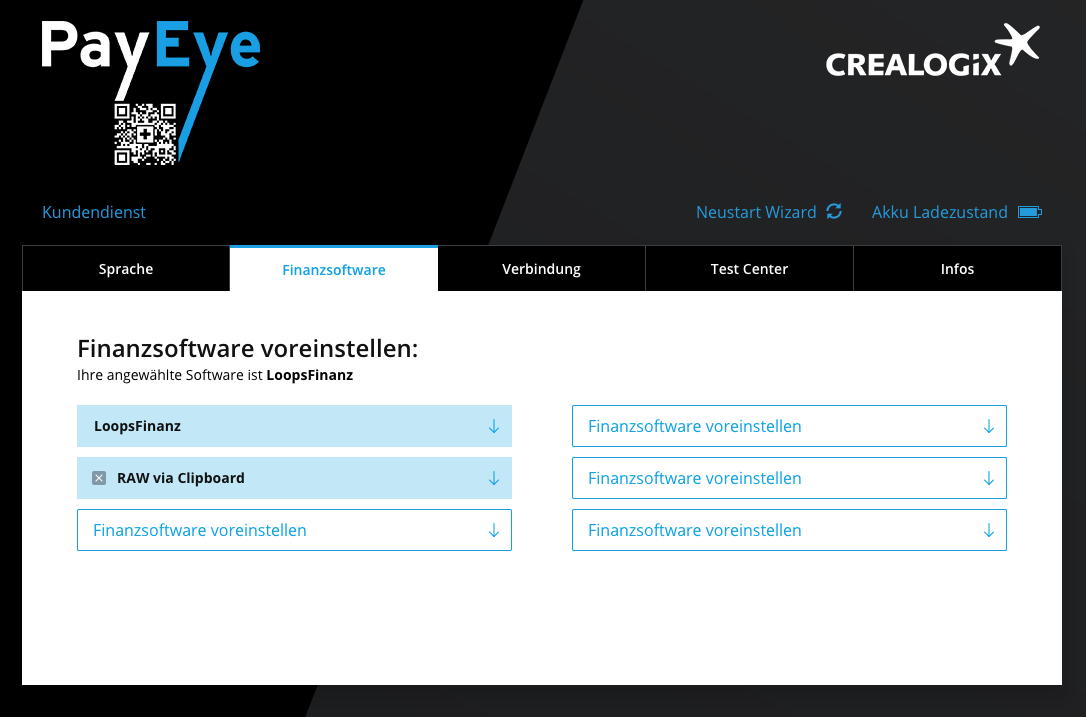
Nutzen Sie den PayEye, dann wählen Sie als Finanzsoftware "LoopsFinanz" aus. Die Option "RAW via Clipboard" können Sie ebenfalls auswählen. Beides konfiguriert PayEye dazu, QR-Rechnungen einzulesen.
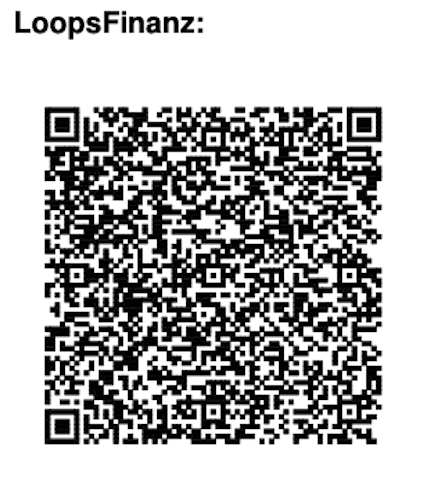
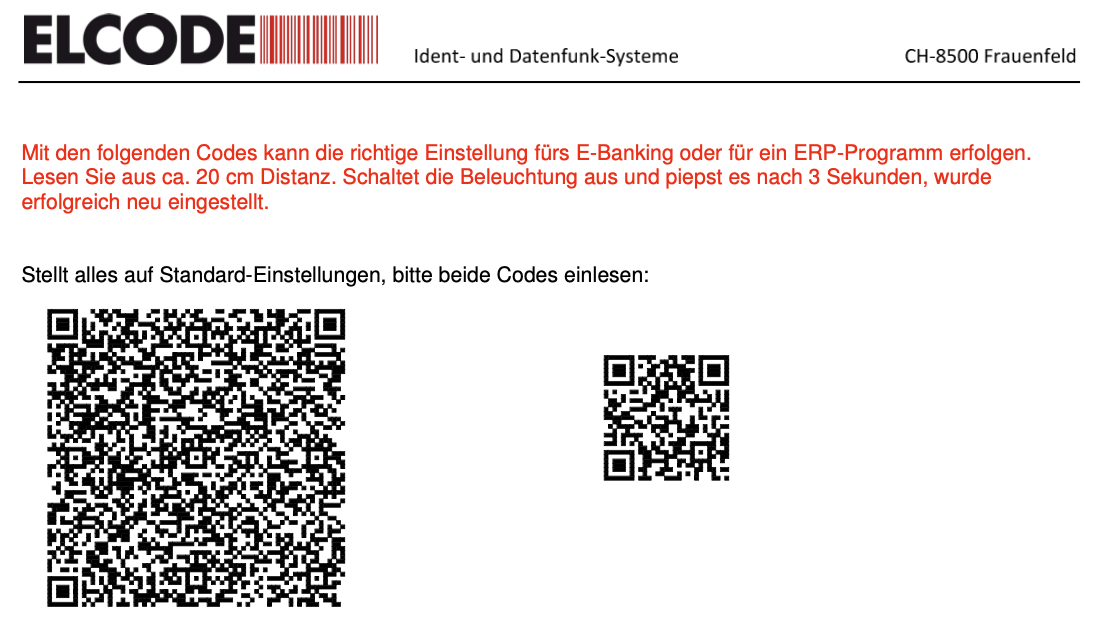
Nutzen Sie den Swiss QR Reader, dann müssen Sie diesen nur in einen USB-Anschluss einstecken und anschliessend den Programmier-QR-Code aus der Anleitung für "Einstellungen fürs E-Banking und für ERP-Programme" einmal einscannen und schon funktioniert der Swiss QR Reader mit LoopsFinanz.
Lesegeräte-Links:
- Swiss QR Reader: https://shop.computerworks.ch/artikel/SwissQR-Reader
- QRZahlteilApp: https://qrzahlteil.ch
- PayEye: https://shop.crealogix.com/payeye.html
Ausbuchen und Rückvergütung
Wenn Rechnungen ausgebucht oder rückvergütet werden, dann gehören diese nicht in einen Zahlungsauftrag. Bitte erzeugen Sie dann eine Einzelzahlung und wählen in "Art" die Option "Ausbuchen" oder "Rückvergütung". Damit wird die Rechnung buchhalterisch korrekt ausgebucht und die Rechnung erscheint nicht mehr mit einem offenen Betrag.
Allgemeine Informationen: QR-Code oder oranger Einzahlungsschein
QR-IBAN: Mit den QR-Rechnungen wird auch eine neue QR-IBAN eingeführt. Diese unterscheidet sich von einer normalen IBAN dadurch, dass sie im zweiten Ziffernblock eine "3" am Anfang hat (CHxx 3xxx...). Eine QR-IBAN ist keine normale IBAN und kann nicht in "Zahlungsarten" oder "Kreditoren > Zahlung an" eingegeben werden. Die QR-IBAN kann nur im Feld "QR-IBAN" in "Kreditoren > Kreditor" erfasst werden. Eine QR-IBAN besitzt eine BIC, aber diese wird in Verbindung mit QR-Rechnungen nicht benötigt, daher wird diese nicht in LoopsFinanz gespeichert.
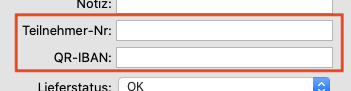
Fenster "Kreditoren": Im Fenster "Kreditoren" muss die QR-IBAN für QR-Rechnungen, sowie die Teilnehmernummer für orange Einzahlungsscheine in die gleichnamigen Felder im Bereich "Kreditor" erfasst werden.
Drei Standards: Mit der Einführung von QR-Rechnungen gibt es drei neue Standards (Ausprägungen):
- QR-IBAN mit QR-Referenz: CHxx 3xxx xxxx xxxx xxxx x und 27-stellige QR-Referenz.
- IBAN mit Kreditorreferenz (RF): IBAN und 16-stellige Referenznummer, die mit "RF" beginnt.
- IBAN ohne Referenz: Eine einfache Zahlung über eine IBAN, ohne eine Referenznummer.
Kreditor-Rechnung erfassen, ohne QR / IBAN / Ref.-Nr.
Gehen Sie bitte folgendermassen vor, um eine Kreditor-Rechnung zu erfassen:
- Wählen Sie den Befehl "Kredi.-Rechnungen" im Menü "Erfassen".
- Wird das Fenster geöffnet, ist die Erfassungsmaske bereits im Modus "Neue Rechnung" (Eingabemaske oben links!).
- Geben Sie im erscheinenden Fenster die gewünschten Daten ein, wobei die zwingenden Felder mit dem hellgrauen Text "Zwingend" markiert sind.
- Speichern Sie die Rechnung.
Klicken Sie mit rechter Maustaste auf "R-Nr", dann erscheinen zwei Befehle:
- Beleg hinzufügen... -- Wählen Sie diesen Befehl, erscheint ein Fenster, in welchem Sie einen Beleg auswählen können. Damit meinen wir eine PDF- oder png-Datei, die dieser Rechnung zugewiesen werden soll. Wenn Sie das zum ersten Mal machen, erzeugt LoopsFinanz automatisch einen Beleg-Ordner im gleichen Verzeichnis wie Ihr Mandant. Bitte den Ordner nicht umbenennen oder verschieben! Ein Beleg kann nur hinzugefügt werden, wenn im Feld "RNr" eine Rechnungsnummer erfasst wurde.
- Beleg anzeigen... -- Wählen Sie diesen Befehl in einer Rechnung, dann wird der gespeicherte Beleg angezeigt.
QR-Rechnung erfassen mit QR-IBAN (mit Lesegerät)
- Wählen Sie den Befehl "Kredi.-Rechnungen" im Menü "Erfassen".
- Wird das Fenster geöffnet, ist die Erfassungsmaske bereits im Modus "Neue Rechnung" (Eingabemaske oben links!).
- Klicken Sie mit der Maus in das Feld "QR" und scannen Sie den QR-Code z.B. mit PayEye.
- Wurde der QR-Code erfolgreich eingescannt, springt der Cursor automatisch in "Ref.-Nr.".
- Im Feld "Ref.-Nr." erscheint die QR-Referenz der QR-Rechnung.
- Im Feld "QR" erscheint der Text "QR-Code erfasst".
- Der Kreditor und der Rechnungsbetrag sind in den Feldern vorhanden.
- Rechts vom Feld "QR" wird die Option "QR-Rechnung" automatisch aktiviert.
- Rechts vom Feld "Ref.-Nr." erscheint die Referenznummer in einer strukturierten Schreibweise zur Kontrolle.
- Klicken Sie mit Hilfe der Tabulatortaste durch die Felder und ergänzen oder ändern Sie die Einträge.
- Speichern Sie die Rechnung.

QR-Rechnung erfassen mit QR-IBAN (ohne Lesegerät)
- Wählen Sie den Befehl "Kredi.-Rechnungen" im Menü "Erfassen".
- Wird das Fenster geöffnet, ist die Erfassungsmaske bereits im Modus "Neue Rechnung" (Eingabemaske oben links!).
- Aktivieren Sie die Option "QR-Rechnung" rechts vom Feld "QR".
Sind im Fenster "Kreditor" nur das Feld "QR-IBAN" ausgefüllt und es gibt keine "Teilnehmernummer", dann muss die Option "QR-Rechnung" nicht aktiviert werden. Es schadet aber nicht, diese trotzdem zu aktivieren.
- Klicken Sie mit der Maus in das Feld "Ref.-Nr." und tippen Sie die 27-stellige QR-Referenz ein.
- Klicken Sie mit Hilfe der Tabulatortaste durch die Felder und ergänzen Sie die fehlenden Einträge oder ändern Sie diese.
- Speichern Sie die Rechnung. Das Resultat muss identisch aussehen wie beim Erfassen mit einem Lesegerät!

QR-Rechnung erfassen mit IBAN und Referenznummer (RF)
- Wählen Sie den Befehl "Kredi.-Rechnungen" im Menü "Erfassen".
- Wird das Fenster geöffnet, ist die Erfassungsmaske bereits im Modus "Neue Rechnung" (Eingabemaske oben links!).
- Aktivieren Sie die Option "QR-Rechnung" rechts vom Feld "QR".
- Klicken Sie mit der Maus in das Feld "Ref.-Nr." und geben Sie die Referenznummer ein (RF...).
- Klicken Sie mit Hilfe der Tabulatortaste durch die Felder und ergänzen oder ändern Sie die Einträge.
- Speichern Sie die Rechnung.
QR-Rechnung erfassen mit IBAN ohne Referenznummer
- Wählen Sie den Befehl "Kredi.-Rechnungen" im Menü "Erfassen".
- Wird das Fenster geöffnet, ist die Erfassungsmaske bereits im Modus "Neue Rechnung" (Eingabemaske oben links!).
- Klicken Sie in das Feld "Datum" und beginnen Sie die Felder einzeln auszufüllen. Mit Hilfe der Tabulatortaste springen Sie jeweils in das nächste Feld. Mit Hilfe des Assistenten können Sie z.B. den Kreditor auswählen.
- Sind Sie fertig mit dem Erfassen der Daten, speichern Sie die Rechnung.
Das Aufwandskonto (A-Konto) können Sie in der Rechnung ändern.
Das Aufwandskonto kann kein Sammelkonto sein (Pro-Version).
Sobald Sie das Feld "Betrag" verlassen, kontrolliert LoopsFinanz, ob mit dem Rechnungsbetrag Ihre Kreditlimite beim Kreditor überschritten wird. Sie hören dann einen Warnton. Die Rechnung kann aber trotzdem gespeichert werden.
In den Listen sämtlicher Fenster werden alle Rechnungen, bei denen noch Skontoabzug möglich ist, blau angezeigt. Sobald Sie eine Rechnung zahlen, bei der ein Abzug möglich ist, wird dieser Skontoabzug automatisch vorgenommen und die Farbe ändert sich wieder in schwarz.
Wenn das Fälligkeitsdatum überschritten wird, dann wird die Rechnung rot markiert. Sobald die Rechnung bezahlt wird, erscheint sie wieder in schwarz.
Teilnehmernummer in mehreren Kreditoren
Es ist normal, dass eine Teilnehmernummer bei mehreren Kreditoren erfasst wurde. Nicht jede Firma hat eine eigene. Sobald Sie eine Referenznummer erfassen, die auf so eine Teilnehmernummer(n) zuweist, erscheint das Fenster "Kreditor wählen".
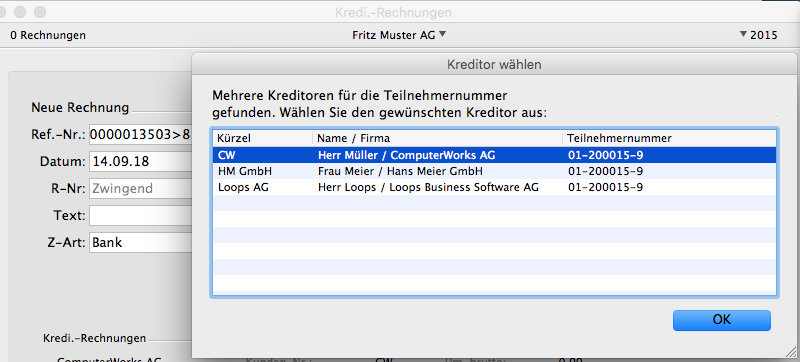
Wählen Sie in der Liste den gewünschten Kreditor aus und klicken Sie in "OK". Die Abfrage erscheint immer, wenn eine Teilnehmernummer mehrfach erfasst wurde. Bitte aktualisieren Sie im Fenster "Kreditoren" das Feld "Teilnehmer-Nr.", falls eine erfasste Nummer wirklich falsch sein sollte.
Kreditor-Rechnung ändern
Gehen Sie bitte folgendermassen vor, um eine Kreditor-Rechnung zu ändern:
- Wählen Sie den Befehl "Kredi.-Rechnungen" im Menü "Erfassen".
- Wird das Fenster geöffnet, ist die Erfassungsmaske im Modus "Neue Rechnung".
- Doppelklicken Sie auf die gewünschte Rechnung (Zeile).
- Die Erfassungsmaske ist dann im Modus "Rechnung bearbeiten" und zeigt die Daten der ausgewählten Rechnung.
- Ändern Sie die Rechnung und speichern Sie die Änderungen.
Kreditor-Rechnung als Gutschrift
Eine Gutschrift ist eine Kreditor-Rechnung (Kreditor, R-Nr. etc.), aber mit einem negativen Betrag.
Wir empfehlen Ihnen, der Rechnungsnummer einen Präfix mitzugeben, damit Gutschriften sofort erkennbar sind.
- Normale Rechnungsnummer: 1234, 1235 etc.
- Gutschrift: GU1236
Wenn Sie Gutschriften erfasst haben, dann können Sie diese im Fenster "Kredi.-Zahlungen" von den entsprechenden Kreditoren-Rechnungen abziehen im Feld "Aus" mit der Option "Gutschrift" und der anschliessenden Auswahl im Feld.