Starttipps
LoopsFinanz wird gestartet wie jedes andere Softwareprogramm: Doppelklicken Sie auf das Programmsymbol (rotes Logo mit «LF») oder klicken Sie auf die Verknüpfung im Dock (Mac) bzw. doppelklicken Sie auf die Desktop-Verknüpfung (Windows).
Starttipp 1: Komplette Registration!
Gleich bei der Bestellung erfassen wir alle Registrationsdaten, damit wir Sie optimal betreuen können. Mit der Bestellung des Loops-Service-Abos erhalten Sie per Post eine Bestätigung (Dokument) für Ihre Unterlagen. Danach erhalten Sie ein Jahr lang alle Updates und Support kostenlos.
Starttipp 2: Startfenster
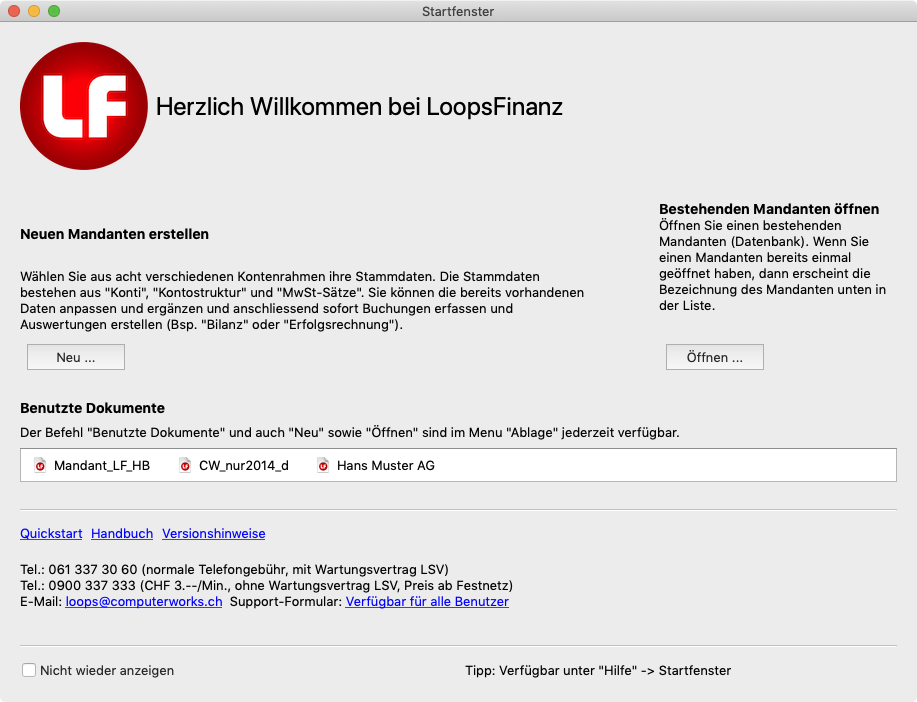
Als erstes Fenster öffnet sich das «Startfenster». In diesem Fenster erhalten Sie die ersten Hinweise, welche Möglichkeiten Sie als nächstes nutzen können: Mit «Neu» einen neuen Mandanten anlegen, mit «Öffnen» einen bestehenden Mandanten öffnen oder im Bereich «Benutzte Dokumente» direkt auf den gewünschten Mandanten zugreifen.
Sie finden direkte Links zum «Quickstart», zum «Handbuch» und zu «Versionshinweise» und die Kontaktdaten für den Support per Telefon oder online (E-Mail oder Support-Formular).
Dieses Fenster kann jederzeit im Menü «Hilfe» mit «Startfenster» geöffnet werden. Sie können auch unten links in «Nicht wieder anzeigen» klicken, falls Sie das Startfenster beim nächsten Aufstarten von LoopsFinanz nicht sehen möchten.
Starttipp 3: Ein Fenster nach dem anderen
Haben Sie einen neuen Mandanten angelegt mit «Neu», dann empfehlen wir Ihnen folgende Fenster nacheinander zu bearbeiten:
- Mandant-Infos
- Buchungsjahre
- Einstellungen
- Kontostruktur(en)
- Konti
- MWST-Sätze
- Währungen (Pro)
- Debitoren (Debi/Kredi)
- Kreditoren (Debi/Kredi)
Nach Punkt 5 können Sie bereits mit dem Erfassen von Buchungen beginnen!
Hier weitere Informationen zu einigen ausgesuchten Themen:
Kontostruktur
Im Fenster «Kontostruktur» können Kontostrukturen definiert werden. Nur wenn LoopsFinanz weiss, welches Konto in welche Gruppe gehört, werden die eingegebenen, importierten oder übernommenen Konti richtig eingeordnet und richtig in der Bilanz und Erfolgsrechnung dargestellt. Die Vorgabe-Kontostruktur ist nach KMU-Kontenrahmen für vierstellige Kontonummern vordefiniert.
Sie können so viele Kontostrukturen definieren, wie Sie möchten, und anschliessend in der Bilanz und der Erfolgsrechnung frei auswählen.
Debitoren und Kreditoren
Wenn Sie in einer anderen Datenbank (Bsp. FileMaker) bereits Debitoren und Kreditoren erfasst haben, können Sie diese exportieren und anschliessend in die entsprechenden Fenster in LoopsFinanz importieren.
Der Import und Export von Daten muss immer im Format «Text mit Tab» (Textdatei mit Tabulatortrennung) durchgeführt werden.
MWST-pflichtig? (Saldo- und Normalbesteuerung)
In jedem neuen LoopsFinanz-Mandanten sind Standardlayouts für Normal- und Saldobesteuerung bereits in der Auswertung «MWST-Abrechnung» integriert. Im Fenster «Layouts» (Menü «Erfassen») können die Layouts angepasst werden.
Weitere Informationen zu den MWST-Sätzen und den verwendeten Konti sowie Layouts finden Sie in den Abschnitten «Konti», «MWST-Sätze» und «Layouts».