Privatanteil Firmenfahrzeuge
Bei der Nutzung eines Geschäftswagens für private Zwecke wird kein Lohnbestandteil bezahlt, aber für die Nutzung ist ein AHV-Beitrag zu leisten. Der Mitarbeiter erhält also einen Naturallohn, der ihm aber nicht ausbezahlt wird, sondern er erhält ihn in Form der erlaubten Nutzung des Geschäftswagens.
In der Regel beträgt der monatlich zu belastende „Lohnbetrag" 0.8% vom Kaufpreis des Firmenwagens (Listenpreis, exkl. MWST), bzw. 9.6% pro Jahr. Bitte lesen Sie die Anleitungen und Dokumentationen der Steuerverwaltung, um genauere Informationen zu erhalten.
Zwei Lohnarten (Bruttolohn: Lohnausweis gleich Lohnabrechnung)
Folgende Arbeiten müssen durchgeführt werden:
- Lohnarten „Privatanteil Geschäftswagen" und neue Lohnart „Abzug Geschäftswagen".
- Lohnarten in einer Lohnliste benutzen.
- Lohnabrechnung erstellen.
- Lohnausweis-Layout anpassen.
- Lohnausweis erstellen.
Lohnarten „Privatanteil Geschäftswagen" und „Abzug Geschäftswagen"
Die Lohnart „1910 Privatanteil Geschäftswagen" ist bereits in den Vorgaben eines neuen Mandanten vorhanden. Gehen Sie bitte folgendermassen vor:
- Öffnen Sie das Fenster „Lohnarten" im Menü „Erfassen".
- Doppelklicken Sie die Lohnart „1910 Privatanteil Geschäftswagen".
- Drücken Sie die Tastenkombination Befehlstaste-D, oder wählen Sie den Befehl „Eintrag duplizieren" im Menü „Bearbeiten".
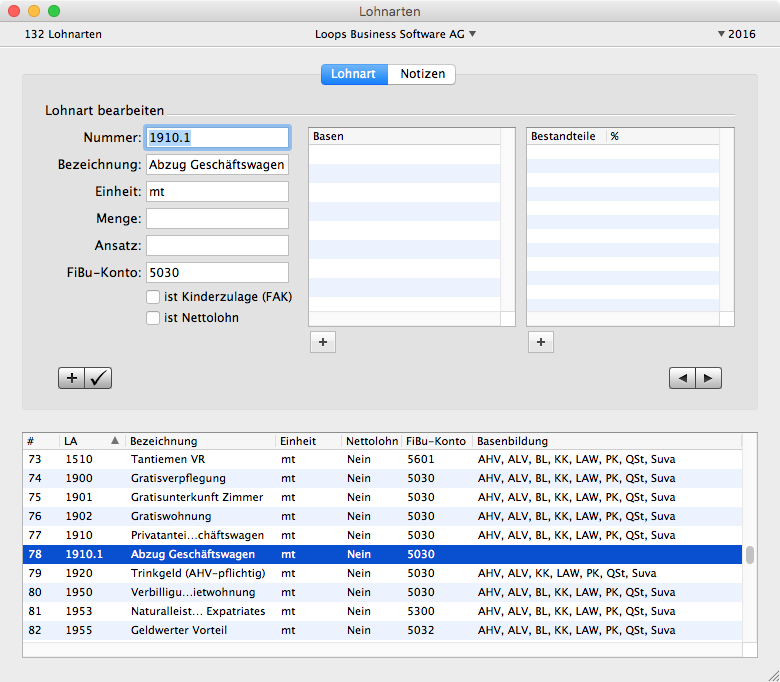
- Geben Sie die gewünschte Lohnartennummer (Bsp. „1910.1"), sowie die Bezeichnung „Abzug Geschäftswagen" ein und löschen Sie alle Zeilen in der Liste „Basen".
- Speichern Sie den Eintrag (Häkchen-Knopf).
Lohnarten in einer Lohnliste benutzen
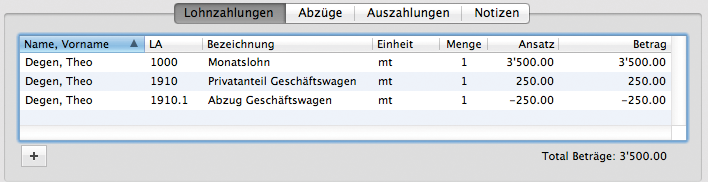
Erfassen Sie bei einem Mitarbeiter zusätzlich die Lohnarten „Monatslohn Auto" (CHF 250) und „Abzug Auto" (CHF -250, Minusbetrag!).
Lohnabrechnung erstellen
Gehen Sie bitte folgendermassen vor:
- Wählen Sie im Menü „Auswerten" den Befehl „Lohnabrechnung".
- Wählen Sie die Lohnliste und den entsprechenden Mitarbeiter aus und klicken Sie in „Filtern".
Die Lohnabrechnung sollte in etwa so aussehen:
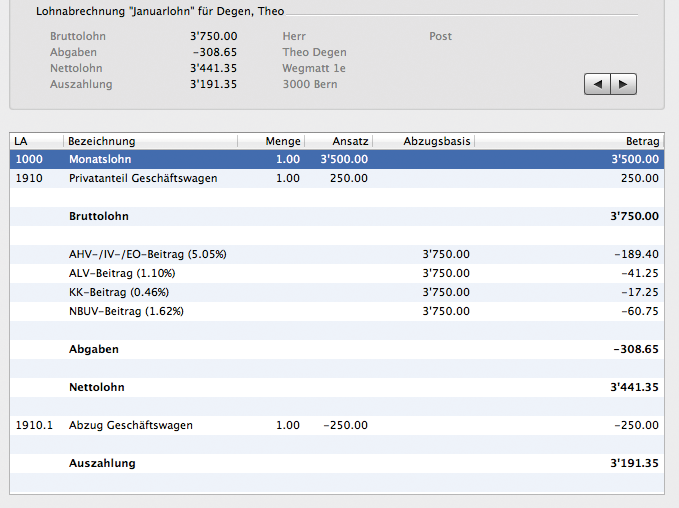
Sie sehen folgendes in der „Lohnabrechnung":
- Der Privatanteil für das Fahrzeug wird in der Liste der Lohnarten aufgeführt (250.00)
- Der Privatanteil wird im Bruttolohn mitgerechnet (3'750.00).
- Für den Privatanteil werden die Abzüge berechnet (Abzugsbasis: 3'750.00).
- Vom Nettolohn wird am Ende die Lohnart „Abzug Geschäftswagen" abgezogen.
- Die Auszahlung entspricht dem tatsächlich ausbezahlten Lohn (Monatslohn-Abzüge).
Lohnausweis-Layout anpassen
Die benutzte Lohnart „1910 Privatanteil Geschäftswagen" wird bereits im Standard-Layout von LoopsLohn benutzt. Falls Sie aber ein eigenes Layout besitzen, oder andere Lohnartennummern führen, dann müssen Sie das Layout anpassen.
Gehen Sie bitte folgendermassen vor:
- Wählen Sie im Menü „Erfassen" den Befehl „Layouts".
- Doppelklicken Sie in der Liste das Layout „Neuer Lohnausweis", bzw. Ihr eigenes Layout. Sollte das Layout nicht sichtbar sein, klicken Sie bitte in „Standard Layouts erzeugen", damit ein Standard-Layout erzeugt wird.
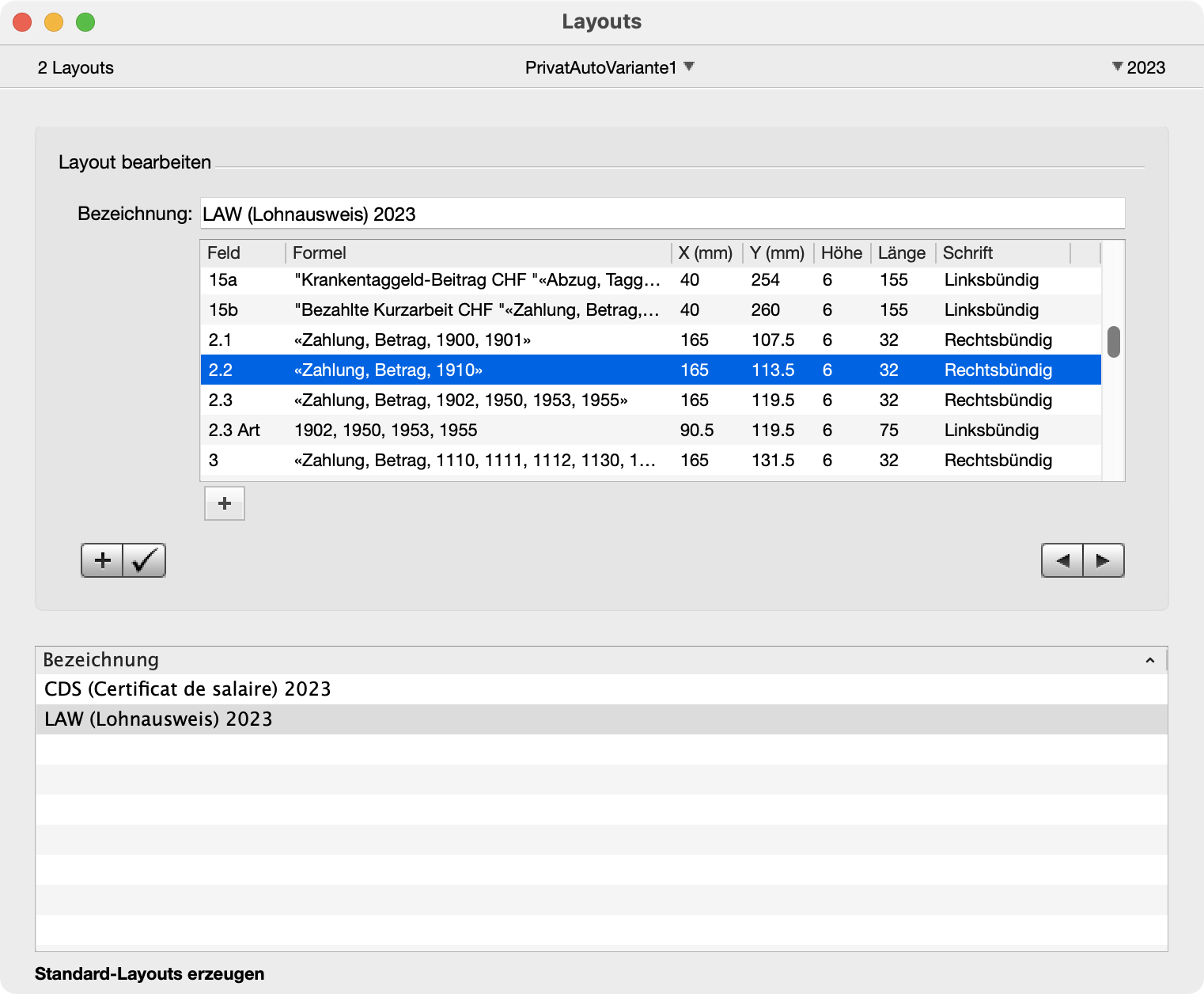
- Scrollen Sie in der Liste, bis Sie das Feld „2.2" finden. Doppelklicken Sie anschliessend in den Bereich „Formel" der Zeile.
- Als Variable ist bereits erfasst: „Zahlung, Betrag, 1910". Der „Naturallohn" wird also bereits in diesem Feld berechnet, falls Sie die gleichen Lohnarten benutzen. Falls Sie eine andere Nummer haben, dann ändern Sie das in der Variablen und speichern Sie Ihre Korrektur.
Die Zeichen „«" und „»" werden mit Wahltaste-Komma und Wahltaste-Umschalttaste-Komma erstellt (Mac).
Das Feld sollte so aussehen:
Tipp: Feld „8": Da die Lohnart „1910" bereits in den Bruttolohn mitgerechnet wird, muss dieses Feld nicht angepasst werden.
Lohnausweis erstellen
- Wählen Sie das Jahr, den Mitarbeiter und das Layout aus (LA-Layout).
- Klicken Sie auf den Filterknopf.
In der Liste sollten keine Einträge mit „Fehler" erscheinen (Spalte „Wert"). Sollte es dennoch der Fall sein, müssen Sie die Felder im Layout korrigieren, so dass die richtigen Werte angezeigt werden.
Tipp: Für die Fehler sind meistens Schreibfehler verantwortlich (Bsp. „Zahlung, Betrag, 1910"), oder bereits gelöschte Lohnarten, die aber noch in den Layouts vorkommen.
Tipp: Oft sind Fehler auch Folgefehler: Ist das Feld 8 falsch, dann ist auch das Feld 11 falsch, weil es benötigt wird. Es kann also sein, dass nur ein Feld korrigiert werden muss, um die Anzeige „Fehler" in mehreren Feldern los zu werden.
- Drücken Sie die Tastenkombination Befehlstaste-P (cmd-P), wählen Sie im Menü „Ablage" den Befehl „Drucken", oder Kontext-Klicken Sie in die Liste und wählen Sie „Drucken".
- Im Dialogfenster „Druckeinstellungen" können Sie weitere Einstellungen wählen, wie z.B. welchen Hintergrund Sie drucken möchten, also ob der Lohnausweis „D/F/E" oder „D/F/I" ausgedruckt wird. Ihr Layout druckt also die Zahlen und der Hintergrund ist die Grafik des Lohnausweises.