Was tun bei Problemen?
Wenn Ihnen das LoopsLohn-Handbuch nicht mehr weiterhilft, können Sie sich an unseren, für registrierte Anwender mit Wartungs-Abo kostenlosen, Support wenden. Wir bemühen uns, Ihr Problem so schnell wie möglich zu lösen. Sie können uns unter den folgenden Adressen entweder anrufen, mailen oder faxen:
ComputerWorks AG
Florenz-Strasse 1e
4142 Münchenstein
- Tel.: 061 / 337 30 60 -- Normale Telefonkosten mit Wartungs-Abo
- Verrechnung Support-Pauschale (CHF 60.--/15 Min., exkl. MWST) ohne Wartungs-Abo
- Fax: 061 / 337 30 01
E-Mail: loops@computerworks.ch
Supportformular:
https://www.loops.ch/support
https://www.computerworks.ch/loops-support
Die Telefon-Hotline steht Ihnen von Montag bis Freitag von 9.00 bis 12.00 Uhr und von 13.00 bis 16.00 Uhr zur Verfügung.
Bitte halten Sie bei einem Anruf die folgenden Informationen bereit:
- Firma, Name, Ort, Telefonnummer
- Seriennummer und Versionsnummer
- Betriebssystem-Version (z.B. macOS Monterey 12.7.2 oder Windows 11)
- Computertyp, Anzahl GB RAM, evtl. Druckermodell und Druckertreiber
Faxen oder mailen Sie uns, benötigen wir noch folgende Angaben:
- E-Mail-Adresse bzw. Faxnummer
- Kurzbeschreibung des Problems
- Seit wann tritt das Problem auf?
- Legen Sie Ihrem Mail bei komplexen Problemen die verursachende Datei bei. Ihre Daten werden natürlich vertraulich behandelt. Bitte Datei vorher komprimieren: Befehl "...komprimieren" im Menü "Ablage" (Mac) oder rechte Maustaste auf Datei und Befehl "Senden an > Zip-komprimierter Ordner" (Windows).
- Sie können uns Daten natürlich auch über Plattformen für den Datenaustausch schicken: www.wetransfer.com, www.swisstransfer.com, www.droppy.ch, www.dropbox.com etc. Wir schicken die Daten dann auf gleichem Wege wieder zurück.
Starttipp 1: Komplette Registration!
Gleich bei der Bestellung erfassen wir alle Registrationsdaten, damit wir Sie optimal betreuen können. Mit der Bestellung des Loops-Service-Abos erhalten Sie per Post eine Bestätigung (Dokument) für Ihre Unterlagen. Danach erhalten Sie ein Jahr lang alle Updates und Support kostenlos.
Starttipp 2: Startfenster
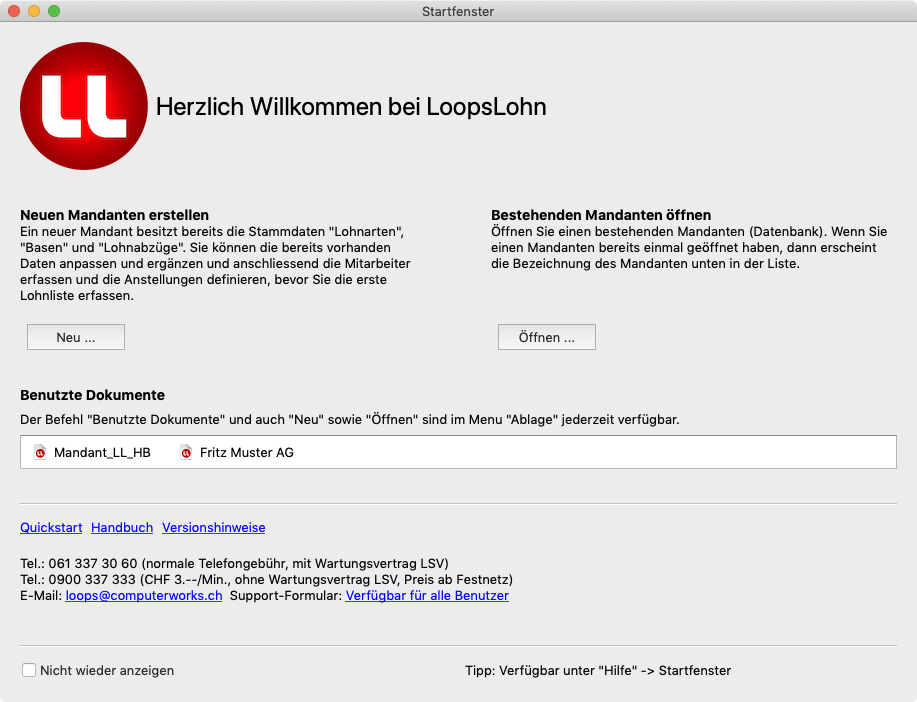
Als erstes Fenster öffnet sich das "Startfenster". In diesem Fenster erhalten Sie die ersten Hinweise, welche Möglichkeiten Sie als nächstes nutzen können: Mit "Neu" einen neuen Mandanten anlegen, mit "Öffnen" einen bestehenden Mandanten öffnen oder im Bereich "Benutzte Dokumente" direkt auf den gewünschten Mandanten zugreifen.
Sie finden direkte Links zum "Quickstart", zum "Handbuch" und zu "Versionshinweise" und die Kontaktdaten für den Support per Telefon oder online (E-Mail oder Support-Formular).
Dieses Fenster kann jederzeit im Menü "Hilfe" mit "Startfenster" geöffnet werden. Sie können auch unten links in "Nicht wieder anzeigen" klicken, falls Sie das Startfenster beim nächsten Aufstarten von LoopsLohn nicht sehen möchten.
Starttipp 3: Startassistent mit "Neu"
Erstellen Sie mit "Neu" einen neuen Mandanten, hilft Ihnen ein Assistent beim Erfassen der ersten Fenster und Sie erhalten jeweils Informationen, auf was Sie besonders achten müssen in den Fenstern. Ganz zu Beginn können Sie wählen, ob die Stammdaten auf Deutsch, oder in Französisch erstellt werden sollen (Lohnarten, Lohnabzüge, etc.). Alle Fenster sind im Menü "Erfassen" zu finden. Die Fenster werden in dieser Reihenfolge angezeigt:
- Lohnjahre (Fenster "Lohnjahre")
- Firma (Fenster "Firma")
- Lohnarten (Fenster "Lohnarten")
- Lohnabzüge (Fenster "Lohnabzüge")
- Zahlungsarten (Fenster "Zahlungsarten")
- Mitarbeiter (Fenster "Mitarbeiter")
- Anstellungsverhältnisse definieren (Fenster "Anstellungen")
Nach diesem Punkt ist der Startvorgang abgeschlossen und Sie könnten bereits in "Lohnlisten" den ersten Lohn erfassen. Sie müssten dann aber jeden Mitarbeiter und jede Lohnart für die Mitarbeiter einzeln auswählen! Wir empfehlen Ihnen noch die weiteren Punkte durchzuführen:
- Lohnvorgaben bestimmen in "Anstellungen" (Bereich "Lohnvorgaben")
- Abzugsvorgaben bestimmen in "Anstellungen" (Bereich "Abzugsvorgaben")
- Hier gehören nur spezielle Abzüge hinein, wie BVG (Fixbeträge) oder Quellensteuer. Die normalen Abzüge (AHV, ALV etc.) sind mit den Lohnarten verknüpft und werden automatisch abgezogen!
Jetzt steht der ersten Lohnliste nichts im Wege. Erstellen Sie die Lohnliste und prüfen Sie, ob wirklich alle Löhne und Abzüge korrekt sind. Falls Sie noch Fehler finden, dann löschen Sie die Lohnliste und korrigieren in den entsprechenden Fenstern, z.B. "Lohnabzüge" oder "Anstellungen > Lohnvorgaben", die gewünschten Werte.
Starttipp 4: Gut zu wissen!
Programmaufbau
Wo finde ich was ich brauche in LoopsLohn? Das Programm wurde nach einem klaren Prinzip aufgebaut: Es gibt Fenster für das Erfassen von Daten und Fenster für das Auswerten von Daten:
Menüs in LoopsLohn
Neben den Standardmenüs "Ablage", "Bearbeiten", "Fenster" (Mac) und "Hilfe" gibt es noch zwei weitere Hauptmenüs: "Erfassen" und "Auswerten". Wie der Name schon sagt, sind alle Fenster, welche für das Erfassen von Daten notwendig sind, im Menü "Erfassen" übersichtlich und logisch zusammengefasst. Das gleiche gilt für das Menü "Auswerten".
Stammdaten erfassen (Menü "Erfassen")
In den Fenstern "Lohnjahre", "Basen", "Lohnarten" und "Lohnabzüge" werden die Stammdaten erfasst. Es werden bereits Daten mitgeliefert, diese können geändert und angepasst werden.
Firma und Mitarbeiter erfassen (Menü "Erfassen")
Sobald Sie den Firmensitz definiert haben (Ort, Bankangaben etc.), können Sie im Fenster "Mitarbeiter" alle Angestellten erfassen oder importieren. Sollen Kinderabzüge geltend gemacht werden, so müssen Sie einfach in diesem Fenster die gewünschten Angaben eingeben.
Anstellungsverhältnis definieren (Menü "Erfassen")
Im Fenster "Anstellungen" definieren Sie das Anstellungsverhältnis zwischen der Firma und dem Mitarbeiter. Sie können bestimmen, von wann bis wann ein Mitarbeiter angestellt ist (mehrere Ein- und Austritte möglich) und wie die "normalen" Lohnzahlungen und Lohnabzüge auszusehen haben (Lohnvorgaben, Abzugsvorgaben). Diese Angaben können bei der Erstellung der wirklichen Lohnzahlung in "Lohnlisten" geändert werden.
Löhne zahlen (Menü "Erfassen")
Im Fenster "Lohnlisten" werden die Lohnzahlungen festgelegt. Aufgrund der bereits erfassten Lohnvorgaben und Abzugsvorgaben können Sie eine Lohnliste sehr schnell erzeugen. Natürlich können Sie Änderungen an den Werten vornehmen oder ergänzen (Bsp. Provisionen oder halber 13. Monatslohn).
Zahlungsaufträge (Menü "Erfassen")
Ist eine Lohnliste fertig, können Sie die Lohnzahlungen sogleich als pain.001-Datei an Ihre Bank senden. Im Fenster "Zahlungsaufträge" können jederzeit noch unbezahlte Löhne zusammengefasst und anschliessend exportiert werden. Eine pain.001-Datei wird per Browser (Safari, Firefox, Chrome etc.) und Internetanschluss an die Bank geschickt.
Auswertungen (Menü "Auswerten")
Alle von der Suva vorgegebenen Auswertungen sind vorhanden. Zusätzlich kann der Lohnausweis und weitere, zusätzliche Auswertungen erstellt und jederzeit ausgedruckt werden.
Schritt-für-Schritt-Anleitung
- Erfassen Sie im Fenster "Lohnjahre" (Menü "Erfassen") das Lohnjahr und bestimmen Sie die Anzahl der Lohnperioden (12 Monatsperioden oder 52 Wochenperioden).
- Geben Sie alle Daten, die Ihre Firma betreffen (Adresse, Niederlassungen), im Fenster "Firma" ein (Befehl "Firma"). Falls Sie Zahlungsaufträge erzeugen möchten, geben Sie Zahlungskonti im Fenster "Zahlungsarten" ein.
- In den Fenstern "Lohnarten" und "Basen" können Sie zusätzlich zu den mit LoopsLohn mitgelieferten Stammdaten Ihre eigenen Lohnarten und Basen definieren.
- Im Fenster "Lohnabzüge" (Menü "Erfassen") legen Sie fest, welche Abzüge von den Löhnen der Mitarbeiter regelmässig monatlich vorgenommen werden. Die Pflichtabzüge wie AHV/ALV, NBUV usw. sind bereits korrekt voreingestellt. Sie können sie aber auch individuell anpassen (z.B. BVG/Pensionskasse, Quellensteuer).
Wichtig: Überprüfen Sie, ob alle Abzüge richtig eingegeben sind, bevor Sie die erste Lohnliste erzeugen (Lohnlauf)!
Tipp: Änderungen an Abzügen (z.B. Erhöhung der AHV-Beitragssätze) lassen sich nur zu Beginn eines neuen Jahres vornehmen. Sobald Sie die erste Lohnliste gespeichert haben, können Sie benutzte Lohnabzüge nicht mehr ändern. Neue Lohnabzüge können Sie auch während des Jahres erfassen, oder ggf. mit Codes steuern.
- Erfassen Sie im Fenster "Mitarbeiter" die Stammdaten für die einzelnen Mitarbeiter (Name, AHV-Versicherungsnummer, Adresse, Bankverbindung und Kinder). Bitte achten Sie darauf, dass die richtige AHV-Nummer beim richtigen Mitarbeiter erfasst wird, da LoopsLohn die Gültigkeit der AHV-Nummer prüfen kann, nicht aber, ob Sie zu einer bestimmten Person gehört.
- Im Fenster "Anstellungen" (Befehl "Anstellungen") wird schlussendlich der Mitarbeiter mit der Firma verbunden, es wird also eine Anstellung erzeugt. Dann können Sie dem Mitarbeiter auch Lohn zahlen. Wichtig für die Lohnbuchhaltung sind hier vor allem das Einstellungsdatum, der Lohn, die Kostenstelle (optional) und evtl. zusätzliche Vorgaben für Lohnabzüge.
Wichtig: Die "Lohnarten" sind über die "Basen" bereits mit "Lohnabzüge" verbunden! Beispiele dazu sind "Monatslohn", "Stundenlohn" und viele andere. Wenn Sie jemandem einen Monatslohn auszahlen, dann müssen Sie nicht noch zusätzlich "AHV" in "Abzugseinstellungen" erfassen im Fenster "Anstellungen", da LoopsLohn automatisch über den Monatslohn auch die verbundenen Abzüge sofort berechnet.
Mit diesen Angaben haben Sie alle wichtigen Daten und Vorgaben für Ihre Lohnbuchhaltung erfasst. Sie müssen sie lediglich ändern, wenn neue Mitarbeiter angestellt werden, Mitarbeiter ausscheiden, Löhne oder gesetzliche Vorschriften geändert werden.
Das komplette Handbuch mit vielen weiteren Informationen, finden Sie als PDF-Datei (Format A4) im LoopsLohn-Ordner, oder direkt im Programm, im Menü "Hilfe", Befehl "Handbuch".