Bestandteile von Lohnarten
Mit Hilfe der Bestandteile können Sie z.B. für den Stundenlohn die Anzeige in der Lohnabrechnung steuern -- etwa für die Informationen "Grundlohn" und "Ferienzulage". Sie können natürlich auch für andere Lohnarten diese Bestandteile definieren. Die Verteilung der Bestandteile wird mit der Lohnabrechnung ausgedruckt.
Tipp: Die Definition der Bestandteile hat keinen Einfluss auf die Höhe des Lohnes. Wenn Sie jemandem 10 x 20 Stundenlohn bezahlen, dann bleibt es bei Total 200, egal, wie Sie die Bestandteile definiert haben. Die Bestandteile dienen nur dazu, den erfassten Lohn der Lohnliste mit einem Verteilschlüssel in der Lohnabrechnung anzuzeigen.
Bestandteile erfassen
Gehen Sie bitte folgendermassen vor, um Bestandteile zu erfassen:
-
Öffnen Sie das Fenster "Lohnarten", doppelklicken Sie auf die gewünschte Lohnart in der Liste. In unserem Beispiel ist es der Stundenlohn mit Nr. "1005".
-
Klicken Sie in die Liste "Bestandteile" oben rechts und anschliessend auf das Pluszeichen, um einen neuen Eintrag zu eröffnen.
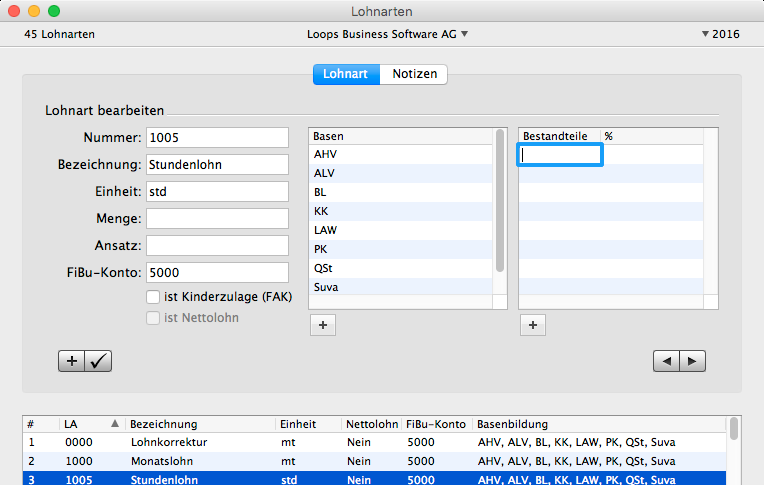
- Geben Sie als ersten Eintrag "Grundlohn" mit "91.67" und anschliessend "Ferien" mit "8.33" ein. Klicken Sie auf das Häkchen, um die Eingaben zu sichern.

Tipp: Im Programm werden alle Geldbeträge, die berechnet werden, aufgrund der eingegebenen Angaben (Menge, Ansatz, Bestandteil etc.) immer auf fünf Rappen gerundet. Daher wird in unserem Beispiel die Eingabe von "91.67%" bei der Berechnung den Betrag "CHF 91.65" ergeben.
Grundlohn ist nicht gleich Grundlohn
Es ist sehr wichtig zu wissen, dass es zwei Möglichkeiten der Eingabe des "Grundlohns" in den Bestandteilen gibt: Als Basis kann der Stunden- oder der Grundlohn verwendet werden. Das Total des Stundenlohns wird dadurch nicht verändert, aber die Berechnung der Bestandteile ändert sich.
Basis ist Stundenlohn
- Aus dem Stundenlohn werden die Bestandteile direkt berechnet.
- Stundenlohn 100% = Grundlohn 91.67% + Ferien 8.33%
Basis ist Grundlohn
- Der Grundlohn dient als Basis für den Stundenlohn.
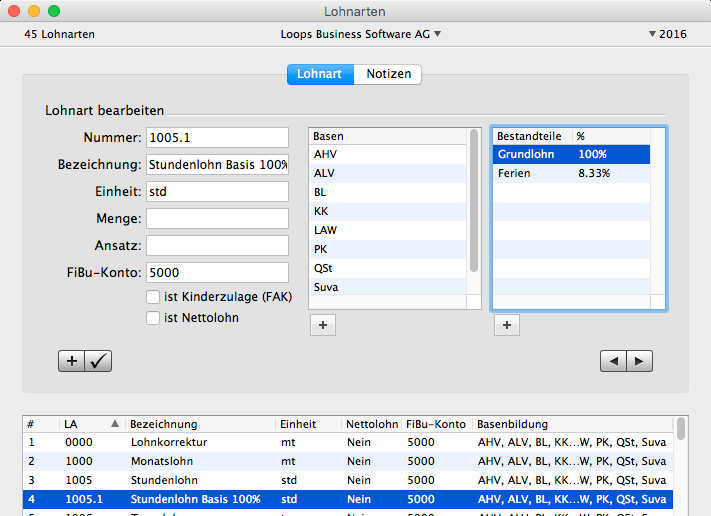
- Stundenlohn 108.33% = Grundlohn 100% + Ferien 8.33%
Grundlohn als Basis definieren
Ein Beispiel, bei dem wir den Grundlohn als Basis definieren:
-
Öffnen Sie das Fenster "Lohnarten" und klicken Sie auf das Pluszeichen, um eine neue Lohnart zu erfassen, oder duplizieren Sie eine bestehende Lohnart.
-
Erfassen Sie die im Bild dargestellten Einträge für die neue Lohnart und geben Sie neben dem Feld "Grundlohn" den Wert "100" ein.
-
Klicken Sie auf das Häkchen, um die Eingaben zu sichern.
-
Erstellen Sie anschliessend eine Lohnliste mit der identischen Zahlung für die beiden Lohnarten "1005" und "1005.1".
Vergleich der beiden Berechnungsarten
Werden die Lohnarten in der gleichen Lohnliste verwendet, sieht man den Unterschied am deutlichsten. In der Auswertung "Lohnabrechnung" können wir die Werte sehen:
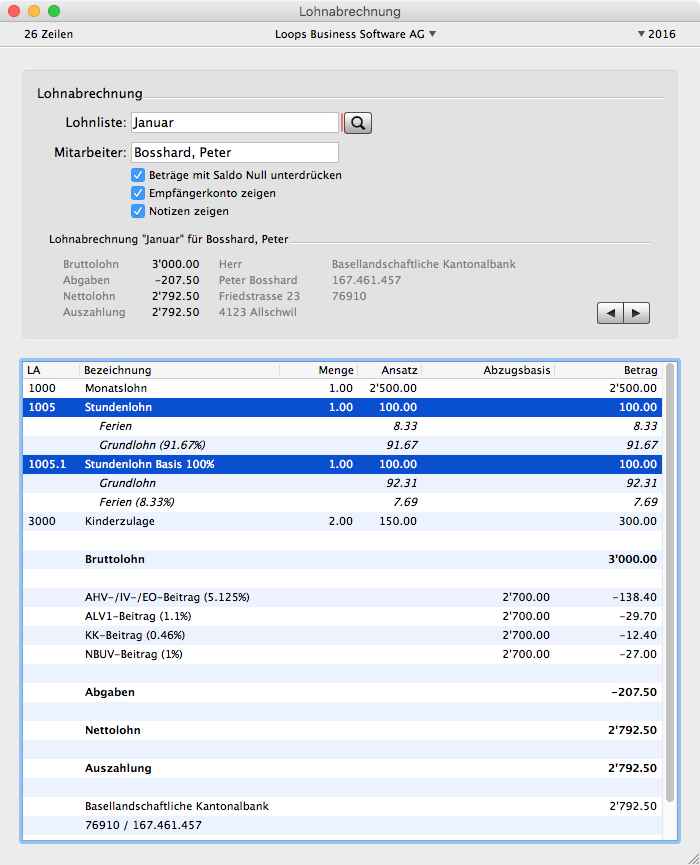
Folgende Beträge werden ausgerechnet (Beispiel: 1 Stunde für CHF 100.-):
Basis ist Stundenlohn
- Stundenlohn 100% = Grundlohn 91.67% + Ferien 8.33% --> 100 = 91.67 + 8.33
Basis ist Grundlohn
- Stundenlohn 108.33% = Grundlohn 100% + Ferien 8.33% --> 100 = 92.31 + 7.69
- CHF 100.- sind 108.33%. Wieviel sind 100%? 100 * 100 / 108.33 = 92.31
- CHF 7.69 sind 8.33 * 100 / 108.33
Vorschuss erfassen
Bei einem normalen Lohnvorschuss erhält der Arbeitnehmer einen Lohnanteil, der ihm erst in einem nächsten Lohnabschnitt zugute kommen würde. Dieser Vorschuss muss dann in einer kommenden Lohnperiode wieder zurückgezahlt werden.
Vorschuss auszahlen
Gehen Sie bitte folgendermassen vor:
- Öffnen Sie das Fenster "Lohnlisten" und klicken Sie auf das Pluszeichen, um eine neue Lohnliste zu beginnen.
- Geben Sie im Feld "Bezeichnung" den Lohnabschnitt und im Feld "Lohndatum" das Datum ein.
- Klicken Sie auf den Knopf "Lohn erzeugen".
- Wählen Sie eine Person aus (z.B. "Bosshard, Peter") und klicken Sie auf "Erzeugen".
- Um einen zusätzlichen Eintrag in den Lohnzahlungen zu ermöglichen, klicken Sie auf das Pluszeichen unterhalb der Liste "Lohnzahlungen".
- Wählen Sie den gleichen Mitarbeiter aus wie in Punkt 4 und geben Sie in Lohnart die Nummer "6510" ein. Dies ist eine vordefinierte Lohnart mit der Bezeichnung "Vorauszahlung/Vorschuss".
- Geben Sie den Betrag des Vorschusses ein (z.B. 1000.00).
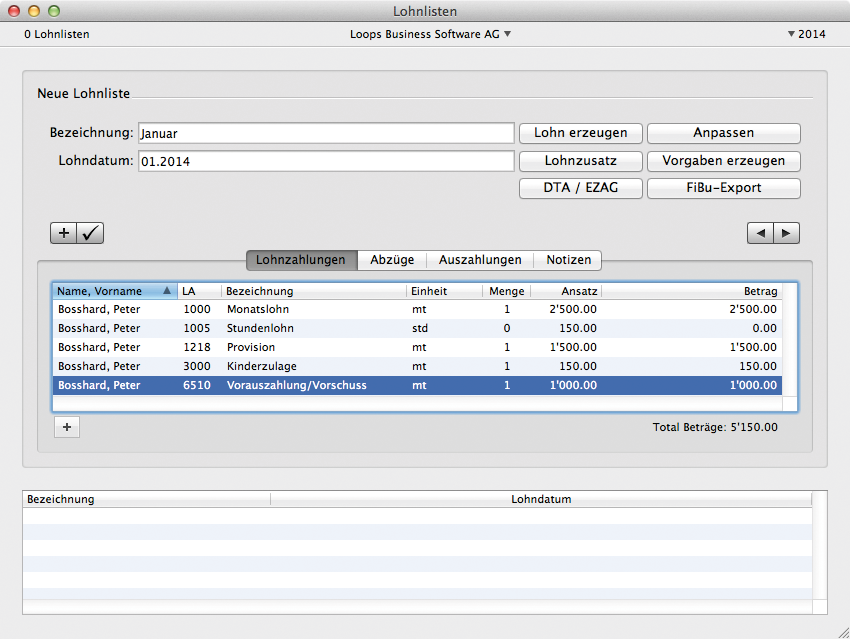
- Klicken Sie auf das Häkchen, um die Lohnliste zu sichern.
Vorschuss zurückzahlen
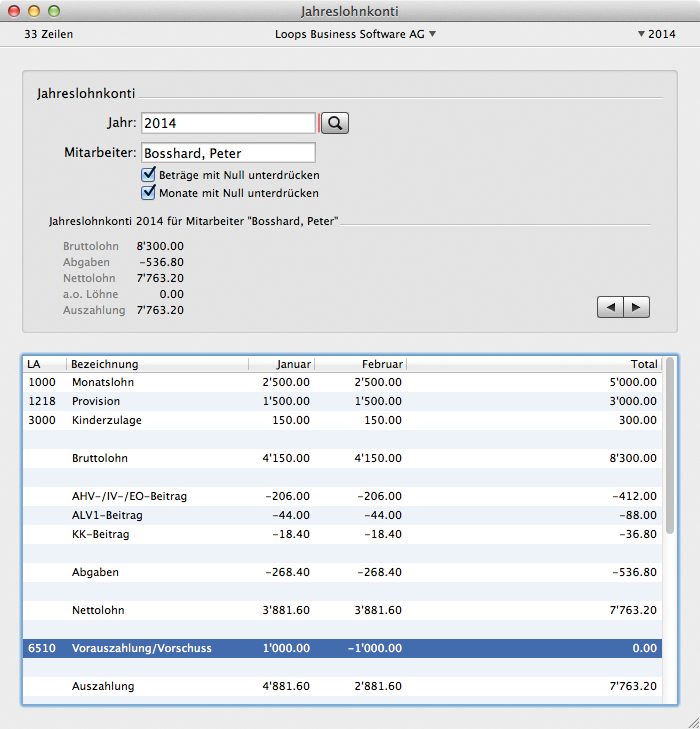
Wir werden dem Arbeitnehmer den Vorschuss gleich im nächsten Monat, also Februar, wieder vom Lohn abziehen.
Gehen Sie bitte folgendermassen vor:
- Klicken Sie auf das Pluszeichen, um eine neue Lohnliste zu beginnen.
- Geben Sie im Feld "Bezeichnung" den Lohnabschnitt und im Feld "Lohndatum" das Datum ein.
- Klicken Sie auf den Knopf "Lohn erzeugen".
- Wählen Sie eine Person aus (z.B. "Bosshard, Peter") und klicken Sie auf "Erzeugen".
- Um einen zusätzlichen Eintrag in den Lohnzahlungen zu ermöglichen, klicken Sie auf das Pluszeichen unterhalb der Liste "Lohnzahlungen".
- Wählen Sie den Mitarbeiter und anschliessend die Lohnart "6510 Vorauszahlung/Vorschuss" aus.
- Geben Sie den Betrag der Rückzahlung des Vorschusses ein (z.B. -1000.00).
Tipp: Rückzahlungen von Vorschüssen sind wie Abzüge, sie müssen aber als Lohnart in den Lohnzahlungen abgezogen werden.
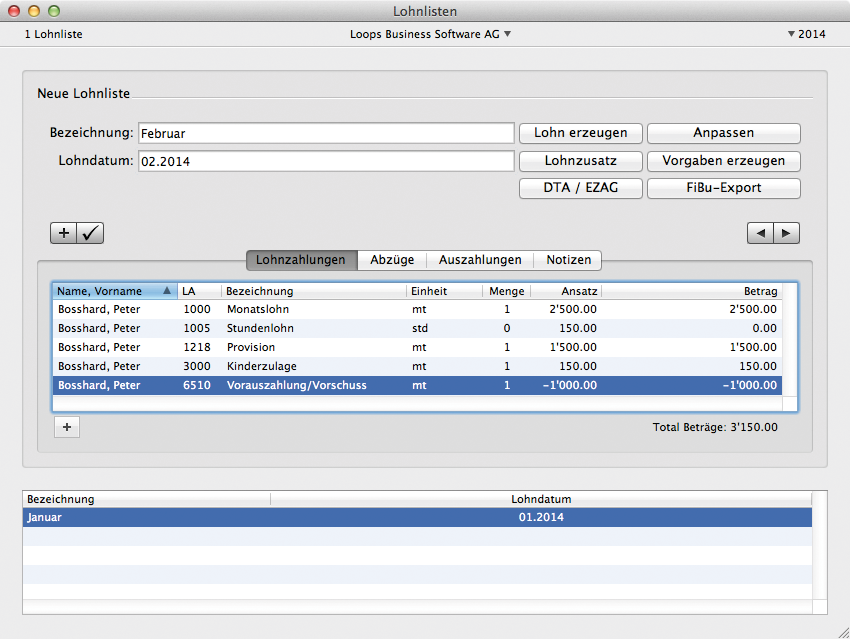
- Klicken Sie auf das Häkchen, um die Lohnliste abzuspeichern.
Tipp: Die Lohnart "6510 Vorauszahlung/Vorschuss" besitzt keine Basen. Das ist korrekt, da ein Vorschuss nur ein "Transferkonto" darstellt. Sollten Sie eine AHV- oder Suva-Revision haben, müssen die Vorschusszahlungen deutlich sichtbar und die Rückzahlungen aufgezeigt werden.
Tipp: Lohnarten ohne Basen dürfen NIE in den Abzügen, sondern nur in den Lohnzahlungen verwendet werden.
Resultat in der Lohnabrechnung