Mitarbeiter
Im Fenster „Mitarbeiter" (Menü „Erfassen", Befehl „Mitarbeiter") erfassen Sie die Stammdaten für die einzelnen Mitarbeiter. Dazu gehören unter anderem Name, AHV-Versicherungsnummer, Adresse, Bankverbindung und Kinder. Diese Daten sind unter anderem notwendig, damit das Programm erkennt, ob ein Mitarbeiter AHV-beitragspflichtig ist und Kinderzulagen bezieht.
Das Fenster ist in vier Bereiche aufgeteilt. Im Bereich „Person" erfassen Sie Name und Adresse, AHV-Versicherungsnummer, Geburtsdatum, Geschlecht, Nationalität und Zivilstand eines Mitarbeiters. Im Bereich „Kontakt" geben Sie ein, unter welcher Telefonnummer bzw. E-Mail-Adresse der Mitarbeiter zu Hause erreicht werden kann. Die Bankverbindung des Mitarbeiters wird im Bereich „Bank" erfasst. Im letzten Bereich geben Sie die Daten für eventuelle Kinder eines Mitarbeiters ein.
Bereich Person
In diesem Bereich erfassen Sie die persönlichen Daten Ihrer Mitarbeiter. Zwingend eingetragen werden müssen Name, Vorname, AHV-Versicherungsnummer, Geburtsdatum und Geschlecht jedes Mitarbeiters. Diese Angaben werden benötigt, um die AHV-Beitragspflicht festzustellen und zu berechnen. Alle anderen Daten können je nach Bedarf eingegeben werden.
Tipp: Wenn Sie die AHV-Nummer eingeben (alte oder neue), dann führt LoopsLohn eine Kontrolle durch. Ist die Nummer ungültig, erscheint sie in rot und der Mitarbeiter kann nicht gespeichert werden.
Tipp: Das Geburtsdatum kann nicht in der Zukunft liegen und eine Person muss älter als 13 Jahre alt sein.
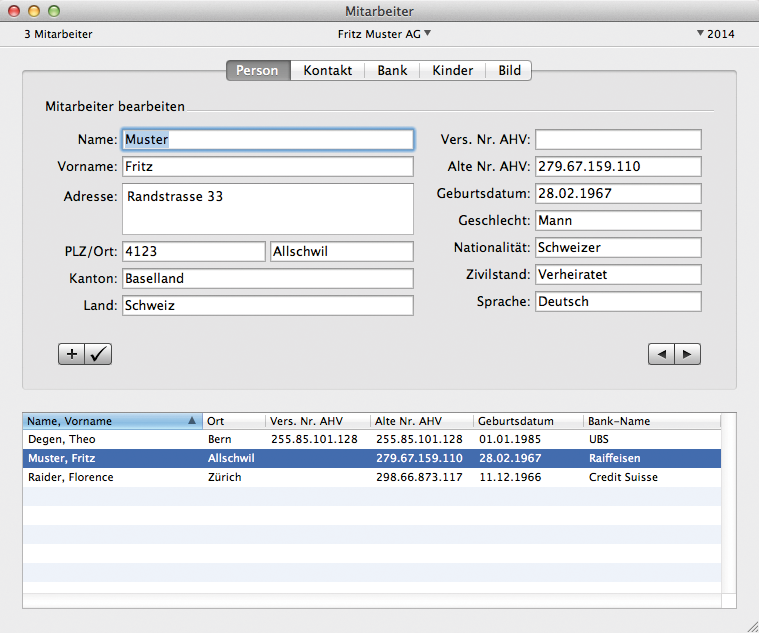
Um einen neuen Mitarbeiter zu erfassen, gehen Sie folgendermassen vor:
- Klicken Sie auf das Pluszeichen in der linken unteren Ecke des Erfassungsbereichs.
- Geben Sie die erforderlichen Daten ein.
- Sichern Sie Ihre Eingaben, indem Sie auf das Häkchen klicken.
- Wollen Sie einen Eintrag löschen, wählen Sie im Menü „Bearbeiten" den Befehl „Eintrag löschen".
Tipp: Geben Sie in „PLZ/Ort" die Nummer ein, werden der Ort und der Kanton automatisch ausgefüllt. Sie können die Daten auch überschreiben.
Tipp: Sie können nur Mitarbeiter löschen, für die noch keine Löhne erzeugt wurden, in keinem Lohnjahr, denn die Daten der Mitarbeiter werden für die jährlichen Abrechnungen und Journale verwendet.
Wollen Sie die Daten eines Mitarbeiters ändern, können Sie den betreffenden Mitarbeiter aufrufen, indem Sie auf seinen Eintrag in der Liste doppelklicken. Daraufhin werden seine Daten in den Textfeldern angezeigt und können bearbeitet werden.
Tipp: Die AHV-Nummer, das Geburtsdatum und das Geschlecht eines Mitarbeiters kann auch nachträglich geändert werden. Die AHV-Nummer wird geprüft und bei einer Änderung von Geburtsdatum und Geschlecht erscheint eine Meldung, da diese Änderungen ggf. einen Einfluss auf bereits erfasste Löhne haben können, die jedoch nicht von LoopsLohn berücksichtigt werden können.
Bereich Kontakt
In diesem Bereich können Sie eingeben, wie Sie den Mitarbeiter privat telefonisch, per Fax oder per E-Mail erreichen können. Diese Daten sind nicht obligatorisch für die Lohnbuchhaltung.
Gehen Sie dazu folgendermassen vor:
- Doppelklicken Sie auf den Eintrag des gewünschten Mitarbeiters in der Liste unten, falls sein Name noch nicht in der Titelzeile („Kontakt von ...") angezeigt wird.
- Geben Sie die erforderlichen Daten ein.
- Sichern Sie Ihre Eingaben, indem Sie auf das Häkchen klicken.
Wenn Sie einem Mitarbeiter eine Lohnabrechnung per E-Mail verschicken möchten, dann müssen Sie im Feld „E-Mail" eine gültige Mail-Adresse erfassen. In den Lohnabrechnungen-Einstellungen müssen die korrekten Serverdaten erfasst werden. In der Auswertung „Lohnabrechnung" können Sie individuellen Mitarbeitern die Abrechnung schicken, wenn eine gültige E-Mail hinterlegt wurde. Aktivieren Sie die Option „Wünscht Lohnabrechnung per E-Mail" wenn Sie möchten, dass alle berechtigen Mitarbeiter einer Lohnliste die Abrechnung erhalten sollen.
Bereich Bank
Hier erfassen Sie alle Daten, die für die Bank- oder Postverbindung eines Mitarbeiters wichtig sind. Auch wenn der Bereich „Bank" heisst, so können Sie natürlich auch Postdaten erfassen.
Es gibt drei Arten der Zahlungsmöglichkeiten (Überweisungen):
Post -- Feld „Konto" ausfüllen und Feld „Clearing-Nr." leer lassen.
IBAN -- In „Konto" die IBAN eingeben und Tabulatortaste drücken. In „Clearing-Nr." wird der BIC von LoopsLohn eingefügt.
Bank -- Felder „Konto" und „Clearing-Nr." entsprechend ausfüllen.
Tipp: Falls Sie Probleme mit IBAN, Clearing-Nr., BIC oder anderen Bankdaten haben, dann hilft Ihnen die Seite www.iban-rechner.de sicher weiter.
Tipp: Wir empfehlen IBAN (BIC von LoopsLohn) einzugeben und keine anderen Bank- oder Postkontodaten zu benutzen.
Gehen Sie dazu folgendermassen vor:
- Doppelklicken Sie auf den Eintrag des gewünschten Mitarbeiters in der Liste unten, falls sein Name noch nicht in der Titelzeile („Bank von ...") angezeigt wird.
- Geben Sie die erforderlichen Daten ein.
- Wollen Sie mit LoopsLohn Zahlungsaufträge abwickeln, müssen Sie in jedem Fall die IBAN und BIC des Mitarbeiters eingeben. Alle anderen Informationen (Name und Adresse der Bank) sind nicht obligatorisch. Auch wenn der Mitarbeiter ein Postkonto hat, sollten Sie immer IBAN+BIC erfassen. Für Bankkonti können Sie auch „Clearing-Nr." und die Nummer des Bankkontos erfassen im Feld „Konto".
Tipp: Sie können mit LoopsLohn Zahlungsaufträge im Format pain.001 (Bank, PostFinance) erzeugen.
- Sichern Sie Ihre Eingaben, indem Sie auf das Häkchen klicken.
Bereich Kinder
Im Bereich „Kinder" geben Sie alle Daten ein, welche die Kinder eines Mitarbeiters betreffen. Diese Angaben sind notwendig, um zu berechnen, für wie viele Kinder und bis zu welchem Zeitpunkt ein Mitarbeiter Kinderzulagen bezieht.
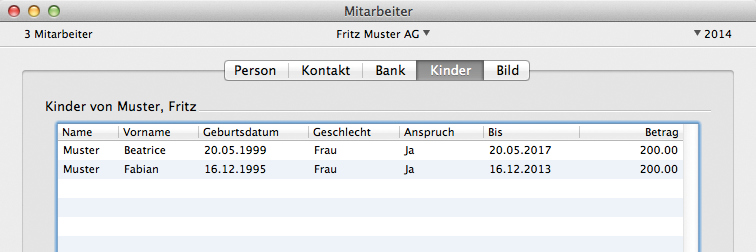
Gehen Sie dazu folgendermassen vor:
- Doppelklicken Sie auf den Eintrag des gewünschten Mitarbeiters in der Liste unten, falls sein Name noch nicht in der Titelzeile („Kinderzulagen von ...") angezeigt wird.
- Die Daten für Kinder des aktivierten Mitarbeiters erfassen Sie in der Liste „Kinder von ...". Geben Sie hier für jedes Kind das Geburtsdatum, das Geschlecht, das Datum, bis zu dem der Anspruch auf Kinderzulage besteht, sowie den Betrag ein.
- Aktivieren Sie ausserdem die Option „Anspruch", damit die Kinderzulage zum Lohn des Mitarbeiters addiert wird.
- Sichern Sie Ihre Eingaben, indem Sie auf das Häkchen klicken.
- Der Anspruch auf die Kinderzulage entsteht i.d.R. am ersten Tag des Monats, in dem das Kind geboren wird. Er erlischt am Ende des Monats, in dem das Kind die Altersgrenze erreicht, die Ausbildung abschliesst oder stirbt.
- Für dasselbe Kind darf nur eine Kinderzulage ausgezahlt werden. Erhält bereits der andere Elternteil eine Kinderzulage für ein Kind, darf dem Mitarbeiter keine zusätzliche bezahlt werden.
- Altersgrenzen und Höhe der Kinderzulage sind je nach Kanton unterschiedlich. Massgebend ist der Firmensitz, nicht der Wohnort des Mitarbeiters.
- Die Altersgrenze kann sich erhöhen, wenn sich ein Kind in Ausbildung befindet. Die genauen Beträge und rechtlichen Bestimmungen können Sie bei der zuständigen kantonalen Behörde erfragen.
Bereich Bild
Im Bereich „Bild" können Sie ein Bild des Mitarbeiters einfügen und dann in den Auswertungen (z.B. „Mitarbeiterübersicht") ausdrucken lassen. Sie können folgende Formate einfügen: .jpg, .tiff, .png. Beim Einfügen wird das Bild automatisch auf die Grösse von 640 x 480 skaliert. Das Bild kann jederzeit wieder entfernt und ein neues eingefügt werden.
Personalstamm drucken
Über das Fenster „Mitarbeiter" werden die Personalstämme ausgedruckt. Ein Personalstamm ist eine Liste der für jeden einzelnen Mitarbeiter gültigen Daten wie z. B. Personalien, AHV-Nummer, Eintrittsdatum, Personalnummer, Versicherungscodes, Lohnvorgaben, Kinderzulagen, Zahlungsadresse.
- Der Ausdruck des Personalstamms ist von der Suva vorgeschrieben. Auch AHV, ALV und UV verlangen den Ausdruck bestimmter Stammdaten.
Um eine solche Übersicht zu drucken, gehen Sie folgendermassen vor:
- Öffnen Sie das Fenster „Mitarbeiter".
- Rufen Sie mit einem Doppelklick auf den entsprechenden Eintrag in der Liste den gewünschten Mitarbeiter auf.
- Wählen Sie den Befehl „Drucken" (Menü „Ablage").
Tipp: Möchten Sie von allen Mitarbeitern den Personalstamm ausdrucken, aktivieren Sie die Option „Alle drucken" in den Druckeinstellungen. Das Dialogfenster erscheint, sobald Sie den Befehl zum Drucken geben.
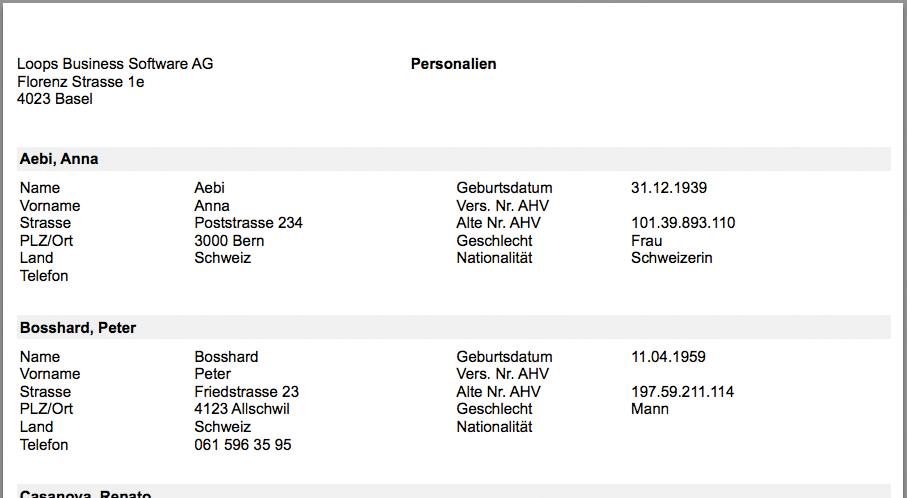
Tipp: Passt ein Ausdruck nicht auf ein Blatt, verkleinert LoopsLohn automatisch die Spalten. Dies kann dazu führen, dass Spaltentitel verkürzt ausgedruckt werden. Um dies zu verhindern, können Sie im Fenster „Papierformat" (Mac: Menü „Ablage", Befehl „Papierformat") im Textfeld „Grösse" den Ausdruck verkleinern (z. B. auf 90%). Unter Windows ist die Skalierungsmöglichkeit abhängig vom installierten Druckertreiber.