Mandanten erstellen und öffnen
Lohnausweis vorbereiten
Mit LoopsLohn kann das eidgenössische Lohnausweis-Formular gedruckt werden.
Über das Fenster Layouts können Sie den Ausdruck der Lohnausweise an Ihren Drucker anpassen und jedes Feld des Lohnausweises Ihren Anforderungen anpassen. Ausgedruckt werden die Lohnausweise über das Fenster "Lohnausweise" (Menü "Auswerten").
Mehrere Mandanten
Mit LoopsLohn können Sie die Lohnbuchhaltung für mehrere Mandanten erledigen. Haben Sie bereits einen Mandanten und wollen Sie einen weiteren Mandanten anlegen, gehen Sie folgendermassen vor:
- Schliessen Sie den gerade offenen Mandanten mit dem Befehl "Schliessen" (Menü "Ablage").
- Wählen Sie den Befehl "Neu" (Menü "Ablage").
Sie können einen bestehenden Mandanten auch duplizieren und umbenennen. Öffnen Sie anschliessend den Mandanten und löschen Sie alle Einträge, die Sie nicht benötigen (Fenster "Lohnlisten", "Anstellungen", "Mitarbeiter" etc.). Bitte ändern Sie auch die Bezeichnung der Firma im Fenster "Firma" (Menü "Erfassen").
Alte Mandanten öffnen
Die aktuelle Version von LoopsLohn kann nur Mandanten der Vorgängerversion 2 öffnen.
Haben Sie ältere Mandanten der Version 1.x, dann können Sie uns diese schicken, damit wir diese für Sie aktualisieren können! Sie können uns die Mandanten per E-Mail oder Post (z. B. USB-Stick) oder mit einem Datentransfer (www.wetransfer.com, www.swisstransfer.com, www.droppy.ch, etc.) schicken. Haben Sie Fragen zur Konvertierung, dann schreiben Sie uns an loops@computerworks.ch oder rufen Sie uns an unter 061 337 30 60.
Mit gültigem Wartungs-Abonnement (Loops-Service-Abo) ist dieser Service kostenlos!
Tipp: Die Dateiendung für Mandanten lautet ".lpsl" (evtl. ausgeblendet). LoopsLohn-Mandanten sind plattformunabhängig: Sie können die Datei mit der Mac- oder Windows-Version öffnen.
Bestehenden Mandanten öffnen
Wollen Sie einen Mandanten (eine Datenbank) öffnen, wählen Sie den Befehl "Öffnen" im Menü "Ablage"/"Datei". Wählen Sie im erscheinenden Fenster den gewünschten Mandanten aus und klicken Sie in "Öffnen", damit er geöffnet wird. Sie können im Menü "Ablage"/"Datei" auch einen Mandanten aus "Benutzte Dokumente" auswählen. Wenn Sie einen Mandanten bereits einmal geöffnet haben, dann wird er in diesem Menüpunkt automatisch gespeichert.
Tipp: LoopsLohn-Mandanten sind plattformunabhängig: Sie können die Datei mit der Mac- und Windows-Version direkt öffnen.
Neuen Mandanten anlegen
Sie können auf drei Arten mit Ihrer Lohnbuchhaltung beginnen:
- Befehl "Neu" im Menü "Ablage"/"Datei" -- Ein neuer Mandant besitzt bereits "Lohnarten", "Basen" und "Lohnabzüge". Sie können die Stammdaten anpassen und ergänzen und dann Mitarbeiter und Anstellungen erfassen.
- Duplikat -- Duplizieren Sie einen bereits bestehenden Mandanten. Sie können dann z. B. alle Anstellungen und Mitarbeiter löschen und die Stammdaten (Lohnarten, Abzüge etc.) behalten.
- Befehl "Übernehmen von..." -- Wenn Sie einen neuen Mandanten angelegt haben und Sie aus einem anderen Mandanten Informationen übernehmen wollen, zum Beispiel aus "Fritz Muster AG", können Sie dies mit Hilfe des Befehls "Übernehmen von..." im Menü "Ablage"/"Datei" durchführen.
Die Anzahl der Mandanten ist nicht beschränkt! Ist ein Mandant (Datei) offen und Sie möchten einen neuen Mandanten anlegen, dann wählen Sie zuerst den Befehl Mandant schliessen im Menü "Ablage"/"Datei". Dadurch wird der Befehl "Neu" im Menü "Ablage"/"Datei" erst aktiv.
Tipp: LoopsLohn-Mandanten sind plattformunabhängig: Sie können die Datei mit der Mac- oder Windows-Version öffnen.
Haben Sie noch keinen Mandanten, dann gehen Sie folgendermassen vor:
- Wählen Sie im Menü "Ablage"/"Datei" den Befehl "Neu".
- Geben Sie alle Daten, die Ihre Firma betreffen (Adresse, Niederlassungen), im Fenster "Firma" ein (Befehl "Firma"). Falls Sie Zahlungsaufträge erzeugen möchten, geben Sie Zahlungskonti im Fenster "Zahlungsarten" ein.
- In den Fenstern "Lohnarten" und "Basen" können Sie zusätzlich zu den mit LoopsLohn mitgelieferten Stammdaten Ihre eigenen Lohnarten und Basen definieren.
- Im Fenster "Lohnabzüge" (Menü "Erfassen") legen Sie fest, welche Abzüge von den Löhnen der Mitarbeiter regelmässig monatlich vorgenommen werden. Die Pflichtabzüge wie AHV/ALV, NBUV usw. sind bereits korrekt voreingestellt. Sie können sie aber auch individuell anpassen (z. B. BVG/Pensionskasse, Quellensteuer).
Tipp: Sichern Sie einen neuen Mandanten zuerst auf den Schreibtisch. Sie können ihn dann später an den gewünschten, endgültigen Speicherort bewegen oder kopieren. Welches Fenster sich standardmässig nach dem Programmstart öffnet, können Sie im Bereich "Mandant" im Fenster Einstellungen festlegen (Menü "LoopsLohn"/"Bearbeiten", Befehl Einstellungen).
Überprüfen Sie, ob alle Abzüge richtig eingegeben sind, bevor Sie die erste Lohnliste erzeugen (Lohnlauf)!
Änderungen an Abzügen (z. B. Erhöhung der AHV-Beitragssätze) lassen sich nur zu Beginn eines neuen Jahres vornehmen. Sobald Sie die erste Lohnliste gespeichert haben, können Sie benutzte Lohnabzüge nicht mehr ändern. Neue Lohnabzüge können Sie auch während des Jahres erfassen, oder ggf. mit Codes steuern.
- Erfassen Sie im Fenster "Mitarbeiter" die Stammdaten für die einzelnen Mitarbeiter (Name, AHV-Versicherungsnummer, Adresse, Bankverbindung und Kinder). Bitte achten Sie darauf, dass die richtige AHV-Nummer beim richtigen Mitarbeiter erfasst wird, da LoopsLohn die Gültigkeit der AHV-Nummer prüfen kann, nicht aber, ob Sie zu einer bestimmten Person gehört.
- Im Fenster "Anstellungen" (Befehl "Anstellungen") wird schlussendlich der Mitarbeiter mit der Firma verbunden, es wird also eine Anstellung erzeugt. Dann können Sie dem Mitarbeiter auch Lohn zahlen. Wichtig für die Lohnbuchhaltung sind hier vor allem das Einstellungsdatum, der Lohn, die Kostenstelle (optional) und evtl. zusätzliche Vorgaben für Lohnabzüge.
Die "Lohnarten" sind über die "Basen" bereits mit "Lohnabzüge" verbunden!
Beispiele dazu sind "Monatslohn", "Stundenlohn" und viele andere. Wenn Sie jemandem einen Monatslohn auszahlen, dann müssen Sie nicht noch zusätzlich "AHV" in "Abzugseinstellungen" erfassen im Fenster "Anstellungen", da LoopsLohn automatisch über den Monatslohn auch die verbundenen Abzüge sofort berechnet.
Mit diesen Angaben haben Sie alle wichtigen Daten und Vorgaben für Ihre Lohnbuchhaltung erfasst. Sie müssen sie lediglich ändern, wenn neue Mitarbeiter angestellt werden, Mitarbeiter ausscheiden, Löhne oder gesetzliche Vorschriften geändert werden. Das komplette Handbuch mit vielen weiteren Informationen finden Sie als PDF-Datei (Format A4) im LoopsLohn-Ordner, oder direkt im Programm, im Menü "Hilfe", Befehl "Handbuch".
Lohnjahre eröffnen
Eröffnen Sie Ihren Mandanten mit dem ersten Lohnjahr. Dies geschieht im Fenster "Lohnjahre" (Menü "Erfassen", Befehl "Lohnjahre"). Als Vorgabe wird das laufende Jahr erstellt. Sie können den Wert ändern, wenn Sie z. B. noch die Lohnbuchhaltung für das letzte Jahr mit LoopsLohn erledigen wollen.
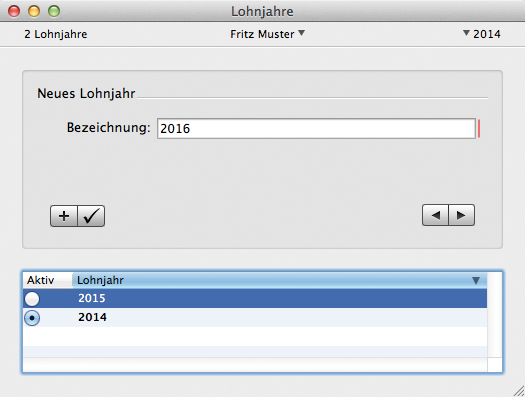
Tipp: Das Fenster dient nur zur Erzeugung von neuen Lohnjahren, weshalb beim Öffnen des Fensters im Feld "Bezeichnung" bereits das nächste Lohnjahr als Vorschlag eingeblendet wird.
Tipp: Wollen Sie Daten aus einem anderen Jahr bearbeiten, klicken Sie in das gewünschte Optionsfeld in der Spalte "Aktiv".
Tipp: Ein Lohnjahr ist immer 12 Monate lang und geht von Januar bis Dezember.
Tipp: In vielen Fenstern, z. B. "Lohnlisten", können Sie auch oben rechts in das gewünschte Lohnjahr wechseln, sofern es in "Lohnjahre" erfasst wurde.
Tipp: Mit Hilfe des Befehls "Mandant klonen" im Menü "Ablage"/"Datei" können Sie einen neuen Mandanten anlegen, ohne Vorjahre, so dass Sie zum Beispiel ausgetretene Mitarbeiter löschen oder Stammdaten ändern können.
Lohnabzüge einrichten
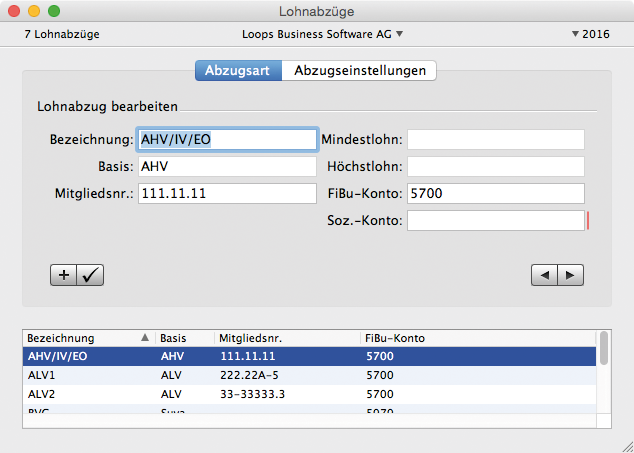
Sobald Sie das erste Lohnjahr erfasst haben, erscheint das Fenster "Lohnabzüge" (Menü "Erfassen", Befehl "Lohnabzüge"). Die wichtigsten Abzüge sind bereits erfasst (AHV, ALV etc.) und die anderen Abzüge können angepasst werden. Die meisten Lohnabzüge sind direkt verbunden mit den "Lohnarten" über die "Basen". In diesen Fällen werden die Abzüge vollautomatisch erzeugt.
Das Fenster ist in zwei Bereiche aufgeteilt: Im Bereich "Abzugsart" bestimmen Sie, welche Art von Abzug vorgenommen wird (AHV, ALV, NBUV etc.), im Bereich "Abzugseinstellungen" wird eingegeben, wieviel und unter welchen Voraussetzungen abgezogen werden soll.
Tipp: Überprüfen Sie, ob alle Abzüge richtig eingegeben sind, bevor Sie für das neue Jahr die erste Lohnzahlung in der Lohnliste vornehmen. Änderungen an den meisten Abzügen (z. B. Erhöhung der AHV-Beitragssätze) lassen sich nur zu Beginn eines neuen Jahres vornehmen!
Tipp: Wenn Sie bereits Löhne gezahlt haben und erst später bemerken, dass ein oder mehrere Abzüge falsch sind, so bleibt Ihnen nichts anderes übrig, als alle Lohnlisten zu löschen und neu zu erfassen, denn mit falschen Abzugseinstellungen sind auch die berechneten Abzüge falsch.
Haben Sie Abzüge, welche abhängig nach Geschlecht und Alter sind, müssen Sie dies mit Hilfe der Spalten "Pflichtig..." bestimmen im Bereich "Abzugseinstellungen".
Neue Abzüge können jederzeit erfasst werden.
Firma und weitere Fenster
Sind Sie fertig mit dem Fenster "Lohnabzüge", dann schliessen Sie es, oder klicken Sie direkt in das Fenster "Firma". Hier geben Sie die Bezeichnung der Firma ein. In diesem Fenster sind bereits die Vorgabeeinstellungen für die Auswertungen (Zuweisung der Abzüge) sowie den Fibu-Export (Konti) erfasst.
Die Konti im Feld "FiBu-Export" können Sie jederzeit ändern und diese werden dann beim nächsten Export angewandt.
Die Angaben im Bereich "Auswerten" haben direkten Einfluss auf die Erzeugung der Auswertung. Haben Sie z. B. etwas geändert im Feld "AHV-Abzug" und die Auswertung "AHV-Lohnbescheinigung" zeigt keine Werte mehr an, dann geben Sie bitte wieder die Vorgabewerte in das Feld ein. Eine Änderung der Angaben hat also nur Einfluss auf die Auswertungen, nicht aber auf die von Ihnen erfassten Löhne und Abzüge.
Tipp: Die Fenster "Lohnjahre", "Firma" und "Lohnabzüge" können Sie auch über die gleichnamigen Befehle im Menü "Erfassen" öffnen. Dort lassen sich dann die eingegebenen Mandanten-Daten nachträglich bearbeiten.
Zusammenfassung der Schritte
Nach diesem Fenster geht es weiter mit den folgenden Fenstern:
- Lohnabzüge (Fenster "Lohnabzüge") -- Das wichtigste Fenster in LoopsLohn! Bitte kontrollieren Sie die Lohnabzüge und ändern Sie diese, falls erforderlich. Einige Lohnabzüge, z. B. AHV und ALV, können nicht verändert werden, sobald die erste Lohnliste gespeichert wurde.
- Mitarbeiter (Fenster "Mitarbeiter")
- Lohnarten (Fenster "Lohnarten")
- Anstellungsverhältnisse definieren (Fenster "Anstellungen") -- Bereits nach diesem Punkt können Sie eine Lohnliste erstellen, allerdings müssen Sie dann jeden Mitarbeiter und jede Lohnart für die Mitarbeiter einzeln auswählen! Die Punkte (5) und (6) sind also empfohlen.
- Lohnvorgaben bestimmen in "Anstellungen" (Bereich "Lohnvorgaben")
- Abzugsvorgaben bestimmen in "Anstellungen" (Bereich "Abzugsvorgaben") -- Hier gehören nur spezielle Abzüge hinein, wie BVG (Fixbeträge) oder Quellensteuer. Die normalen Abzüge (AHV, ALV etc.) sind mit den Lohnarten verknüpft und werden automatisch abgezogen!
- Lohnliste erzeugen (Fenster "Lohnlisten")
- Zahlungsauftrag erzeugen (Fenster "Zahlungsaufträge")