Lohnausweis-Layouts
Im Fenster "Layouts" (Menü "Erfassen", Befehl "Layouts") können Sie den Ausdruck der Lohnausweise an Ihren Drucker anpassen sowie zusätzliche Felder definieren, die auf dem Lohnausweis ausgefüllt werden sollen. Erstellt und ausgedruckt werden Lohnausweise über das Fenster "Lohnausweise" (Menü "Auswertungen", Befehl "Lohnausweise").
LoopsLohn wird mit dem eidgenössischen Lohnausweis geliefert. Gedruckt wird die Grafik des Lohnausweises (Hintergrund) und mit Hilfe des Layouts die Zahlen auf das Formular. Je nach Drucker kann es sein, dass der Hintergrund skaliert (verkleinert) wird, wodurch die Positionen der Zahlen nicht mehr optimal stimmen. Dann müssen die Felder entweder global im Druckdialogfenster ("Offset X/Y") oder in den Spalten "X" und "Y" im Fenster "Layouts" verschoben werden.
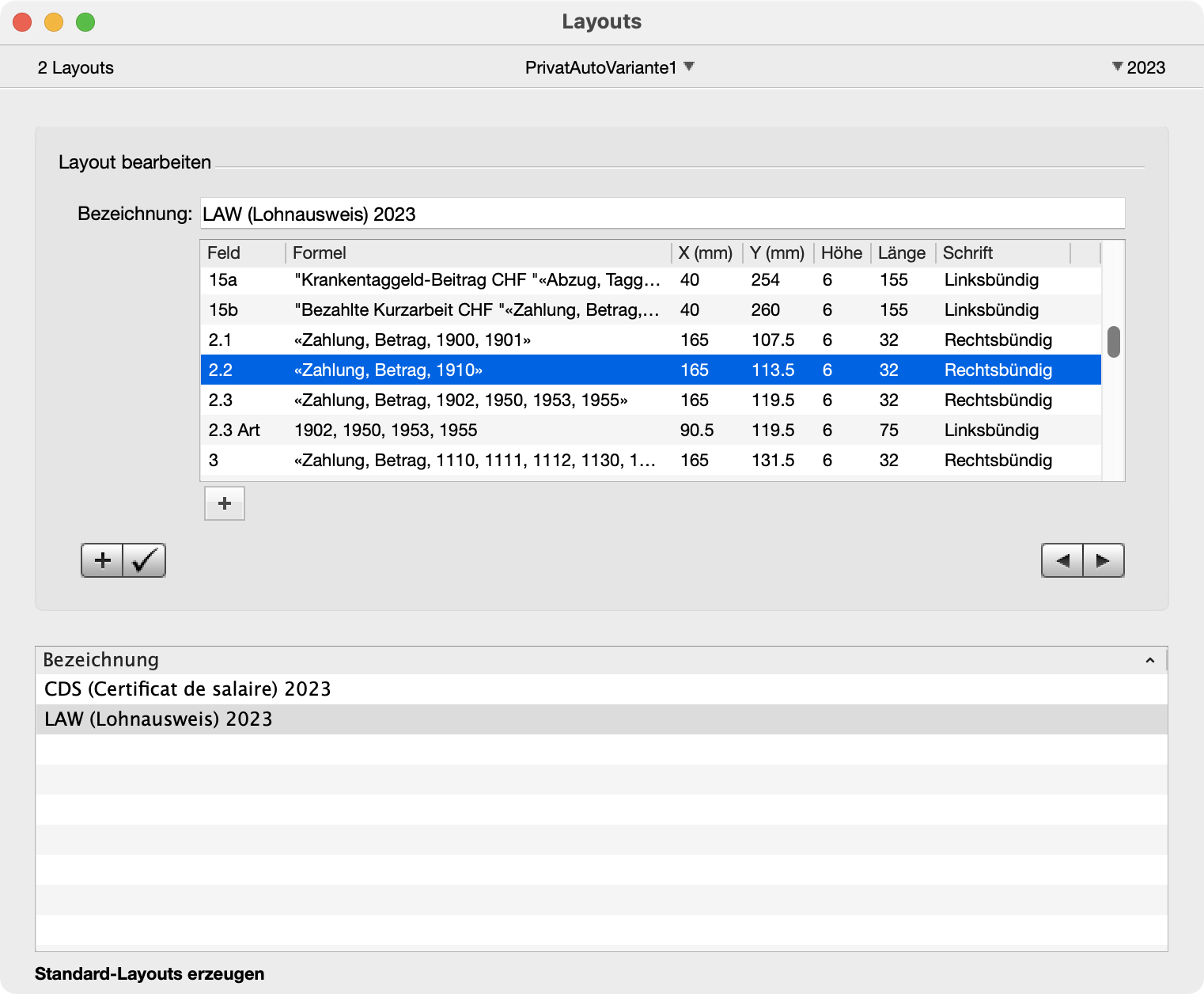
In der Liste bestimmen Sie, welche Werte an welche Positionen im Lohnausweis gedruckt werden, mit Hilfe der verschiedenen Spalten "Feld", "Formel", "X" (horizontal), "Y" (vertikal), "Höhe", "Länge" und "Schrift".
Die Feldbezeichnung (Spalte "Feld") ergibt sich aus der Nummerierung im Lohnausweis und nach "Feld" wird ebenfalls in der Liste (alphanumerisch) sortiert. Werden die Werte nicht korrekt oder unvollständig ausgedruckt, müssen Sie die Position korrigieren bzw. die zusätzlichen Werte ergänzen.
Tipp: Der Nullpunkt (0/0, X/Y) liegt an der oberen, linken Ecke des Blattes!
Tipp: Die für den Ausdruck verwendete Schriftart und Schriftgrösse kann für jedes Feld individuell (Spalte "Schrift") oder für das ganze Layout geändert werden. Beispiel: "Arial, 14, Fett. Linksbündig" ("Kursiv" und "Unterstrichen" wird nicht unterstützt!). Die globale Druckeinstellung ist im Menü "LoopsLohn", Befehl "Einstellungen", Bereich "Drucken".
In den Spalten "X", "Y", "Höhe" und "Länge" sind die Koordinaten des Felds auf dem Lohnausweis eingegeben, in das der Wert eingetragen wird, und zwar in mm. "X" und "Y" beziehen sich auf die linke obere Ecke eines Felds, "Höhe" und "Länge" auf die Grösse des Rechtecks.
Felder anpassen
Um die Felder im Layout anzupassen, gehen Sie folgendermassen vor:
- Doppelklicken Sie auf das Feld in der Liste, das Sie bearbeiten möchten.
- Geben Sie in den Spalten "X", "Y", "Höhe" und "Länge" die Koordinatenwerte der Felder ein.
- Sichern Sie Ihre Eingaben, indem Sie auf das Häkchen klicken.
Mit der Ausrichtung wird festgelegt, ob ein Wert linksbündig, rechtsbündig oder zentriert in das Feld eingetragen wird. Ein kleiner Abstand zu den Rändern ist dabei bereits mit eingerechnet.
Formeln
In der Spalte "Formel" wird definiert, welcher Wert in das jeweilige Lohnausweisfeld eingetragen wird. Dazu werden Formeln verwendet, die immer zwischen den Variablenzeichen "<<" und ">>" stehen müssen. Alle Werte werden aus dem Fenster "Lohnlisten" entnommen (z. B. die Feldbezeichnung "Jahr") oder berechnen sich aus Summen von bzw. Differenzen zwischen anderen Lohnausweisfeldern (z. B. <<Feld, 1E>> - <<Feld, 1F>>). Folgende Variablen werden im Lohnausweis-Layout benutzt:
| Variable | Erklärung |
|---|---|
| <<Zahlung, Betrag, x>> | Zeigt die Summe der gewünschten Lohnarten an. Bitte die Lohnarten mit Kommatrennung erfassen. <<Zahlung, Betrag, 1000, 1010>>. |
| <<Abzug, x>> | Zeigt die Summe der gewünschten Lohnabzüge. Kommatrennung beachten und Schreibweise der Lohnabzüge! <<Abzug, AHV, ALV>> |
| <<Basis, BL>> | Zeigt die Summe aller benutzten Lohnarten mit der Basis "BL". |
| <<Basis, LAW>> | Zeigt die Summe aller benutzten Lohnarten mit der Basis "LAW". |
| <<Feld, x>> | Jedes Feld hat eine Nummer (Spalte "Feld"). Die Felder können auch summiert oder subtrahiert werden. <<Feld, 8>>-<<Feld, 9>> |
| <<Firma, Anschrift mit Telefon>> | Zeigt die Anschrift der Firma mit der Telefonnummer. |
| <<Mitarbeiter, Vers. Nr. AHV Alt>> | Zeigt die alte AHV-Nummer des Mitarbeiters. |
| <<Mitarbeiter, Vers. Nr. AHV Neu>> / <<Mitarbeiter, Vers. Nr. AHV>> | Zeigt die aktuelle (neue) AHV-Nummer des Mitarbeiters. |
| <<Jahr>> | Zeigt die Jahreszahl für den Lohnausweis. |
| <<Beschäftigungsdauer, von>> / <<Beschäftigungsdauer, bis>> | Zeigt die Beschäftigungsdauer des Mitarbeiters. Bei mehreren Ein- und Austritten können auch mehrere Zeilen sichtbar werden. |
| <<Mitarbeiter, Anschrift>> | Zeigt die Anschrift des Mitarbeiters. |
| <<Ort und Datum>> | Zeigt den Ort (Firma) und das Datum für den Ausdruck des Lohnausweises. |
| "xxxxx" <<Variable>> | Wenn Sie Text und eine Variable kombinieren möchten, so müssen Sie den Text in Anführungs- und Schlusszeichen schreiben und davor oder dahinter dann die Variable. Beispiel: "Das ist der AHV-Abzug "<<Abzug, AHV>> |
| Text | Geben Sie Text einfach so ein, ohne irgendwelche Anführungs- oder Schlusszeichen, so wird er auch so ausgedruckt. |
Fehlerbehebung
Wenn Sie das Fenster "Lohnausweise" geöffnet, einen Mitarbeiter herausgefiltert, aber nicht drucken können, dann achten Sie auf die Felder mit der Information "***Fehler***" in der Spalte "Formel". Sie müssen die betroffenen Felder im Layout korrigieren. Solange auch nur ein Fehler vorhanden ist, kann der Lohnausweis nicht gedruckt werden.
Es gibt zwei Hauptursachen für Fehler:
- Schreibfehler, wie "Zahlung, Betrag, 1000" (falsche Schreibweise)
- Gelöschte/umbenannte Lohnarten/Lohnabzüge (Bsp. "Zahlung, Betrag, 1000, 1010", wobei es die Lohnart "1000" nicht mehr gibt, oder "Abzug, Quellensteuer" und der Lohnabzug wurde umbenannt in "QuellensteuerBS")