Basen
Im Fenster "Basen" (Menü "Erfassen", Befehl "Basen") definieren Sie die Basen. Eine Basis ist die Summe aller Lohnarten, für die ein bestimmter Lohnabzug gemacht wird. Die AHV-Basis setzt sich z. B. aus allen Lohnarten zusammen, die AHV-beitragspflichtig sind. D. h. ein Mitarbeiter muss u. a. für den Monatslohn, Provisionen oder Prämien AHV-Beiträge bezahlen, nicht aber für z. B. Kinderzulagen, Spesen oder Krankenkassentaggeld. In der Liste im unteren Teil des Fensters können Sie sehen, welche Lohnarten für die Berechnung jeder Basis verwendet werden.
Mit LoopsLohn wird ein vordefinierter Basenstamm mit den neun gängigen Basen mitgeliefert.
Als Beispiel: Die Basis "Suva" hat die Codevorgabe "A1" (Fenster "Lohnabzüge", Abzug mit der Basis "Suva" und einem Code "A" im Bereich "Abzugseinstellungen" und 1 = "Ja, Abzug berechnen") und wird berechnet aufgrund der Lohnarten 001, 002, etc.
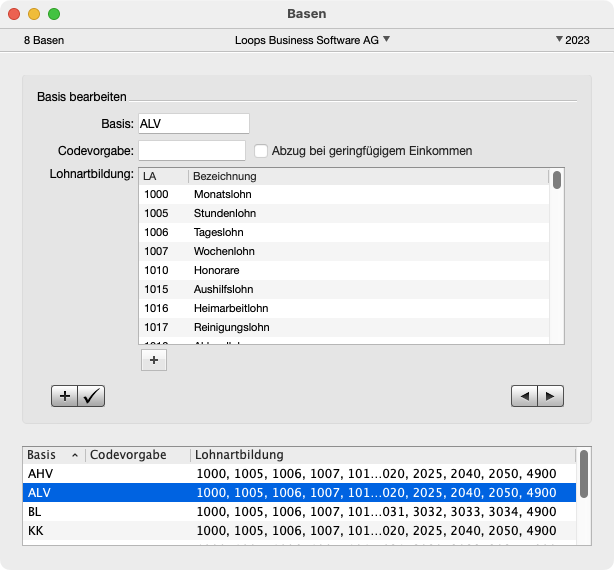
Die Option "Abzug bei geringfügigem Einkommen" bezieht sich auf ein Einkommen unter CHF 2'300.--. Aktivieren Sie diese Option in einer Basis, dann wird der Abzug für die betroffene Basis in "Lohnlisten" immer erzeugt, auch wenn jemand weniger als CHF 2'300.-- verdient. Das betrifft z. B. die Unfallversicherung.
Neue Basen anlegen
Benötigen Sie eine zusätzliche Basis, gehen Sie folgendermassen vor:
- Klicken Sie auf das Pluszeichen in der linken unteren Ecke des Erfassungsbereichs.
- Geben Sie im Textfeld "Basis" den gewünschten Namen ein.
- Weisen Sie der Basis die notwendigen Lohnarten zu. Klicken Sie dazu auf die Liste rechts im Fenster und klicken Sie auf das Pluszeichen oder wählen Sie im Menü "Bearbeiten" den Befehl "Neuer Eintrag".
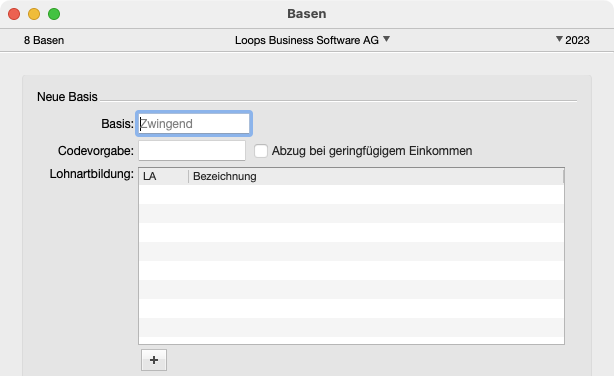
- Im ersten Feld können Sie jetzt entweder die gewünschte Lohnart eintippen oder durch die bereits definierten Lohnarten blättern, indem Sie die Pfeiltasten "Nach oben" und "Nach unten" drücken.
- Für jede weitere Lohnart gehen Sie vor, wie gerade beschrieben.
- Sichern Sie Ihre Eingaben, indem Sie auf das Häkchen klicken.
- Wollen Sie eine Basis löschen, aktivieren Sie diese unten in der Liste und wählen Sie im Menü "Bearbeiten" den Befehl "Eintrag löschen".
Tipp: Sie können neue Basen auch einfacher anlegen, indem Sie eine vordefinierte Basis duplizieren (Menü "Bearbeiten", Befehl "Eintrag duplizieren") und dann deren Bezeichnung und Codevorgabe ändern.
Codevorgaben
In das Feld "Codevorgabe" können Sie für jede Basis einen Vorgabecode eintragen, der dann für jeden Mitarbeiter gültig ist. Als Code geben Sie entweder nur eine Zahl ein (0, 1, 2 oder 3) oder eine Kombination aus dem hinterlegten Buchstabencode im betroffenen Lohnabzug und der Zahl (Bsp. "A1" oder "E0").
Tipp: Die Kurzerklärung zu den meist benutzten Zahlen "0" und "1" ist: 0 = Nein und 1 = Ja.
Tipp: Wenn Sie in "Lohnabzüge" einen oder mehrere Buchstabencodes hinterlegt haben (Bsp. A, B, C), so muss auch in "Basen" und in "Anstellungen" mit den Buchstaben gearbeitet werden (Bsp. "A1", "B2").
Codevorgabe mit Buchstabe + Zahl -- Das beste Beispiel ist die Zuweisung der Suva-Lohnabzüge, wenn für die meisten Mitarbeiter die gleiche Suva-Versicherungsart abgeschlossen wurde. Sie geben als Codevorgabe "A1" ein: Alle Mitarbeiter erhalten automatisch den Code "A" und anschliessend müssen Sie nur noch bei Mitarbeitern im Fenster "Anstellungen" den individuellen Code eingeben, wenn dieser von "A" abweicht.
Falls ein Mitarbeiter keinen Abzug mehr hat, dann kann bei diesem auch die Codevorgabe "A0" in "Anstellungen" erfasst werden. Bitte achten Sie dann auch auf die Angaben in den Feldern "Von" und "Bis".
Codevorgabe nur mit einer Zahl -- Wird z. B. einigen Mitarbeitern Quellensteuer (keine Codes in "Lohnabzüge") abgezogen, so können Sie zunächst als Codevorgabe bei der Basis "Quellensteuer" den Wert "0" eingeben. Bei denjenigen Mitarbeitern, die Quellensteuer bezahlen müssen, geben Sie dann im Fenster "Anstellungen" (Bereich "Codes") für die Quellensteuer den Code "1" ein. So wird dann nur für diese Mitarbeiter die Quellensteuer aktiviert und abgezogen.
Hier ein Beispiel für den individuellen Code für NBUV (Basis Suva):
Basen bearbeiten
Sie können bestehende Basen auch bearbeiten (Lohnarten hinzufügen, ändern oder löschen). Um zu einer Basis eine neue Lohnart hinzuzufügen, gehen Sie folgendermassen vor:
- Aktivieren Sie die gewünschte Basis in der Liste.
- Aktivieren Sie dann mit einem Klick die Liste "Lohnarten" rechts im Fenster.
- Klicken Sie auf das Pluszeichen. Daraufhin erscheint eine neue Zeile in der Liste "Lohnarten".
- Im ersten Feld können Sie jetzt entweder die gewünschte Lohnart eintippen oder durch die bereits definierten Lohnarten blättern, indem Sie die Pfeiltasten "Nach oben" und "Nach unten" drücken.
- Wollen Sie eine Lohnart ändern oder löschen, so aktivieren Sie diese in der Liste "Lohnarten" und geben die neue Lohnart ein bzw. drücken die Löschtaste.
Basen-Übersicht drucken
Über das Fenster "Basen" können Sie eine Übersicht über alle Basen ausdrucken. Diese enthält alle Daten, die auch in der Liste ersichtlich sind.
Um eine solche Übersicht zu drucken, müssen Sie das Fenster "Basen" öffnen und den Befehl "Drucken" wählen.
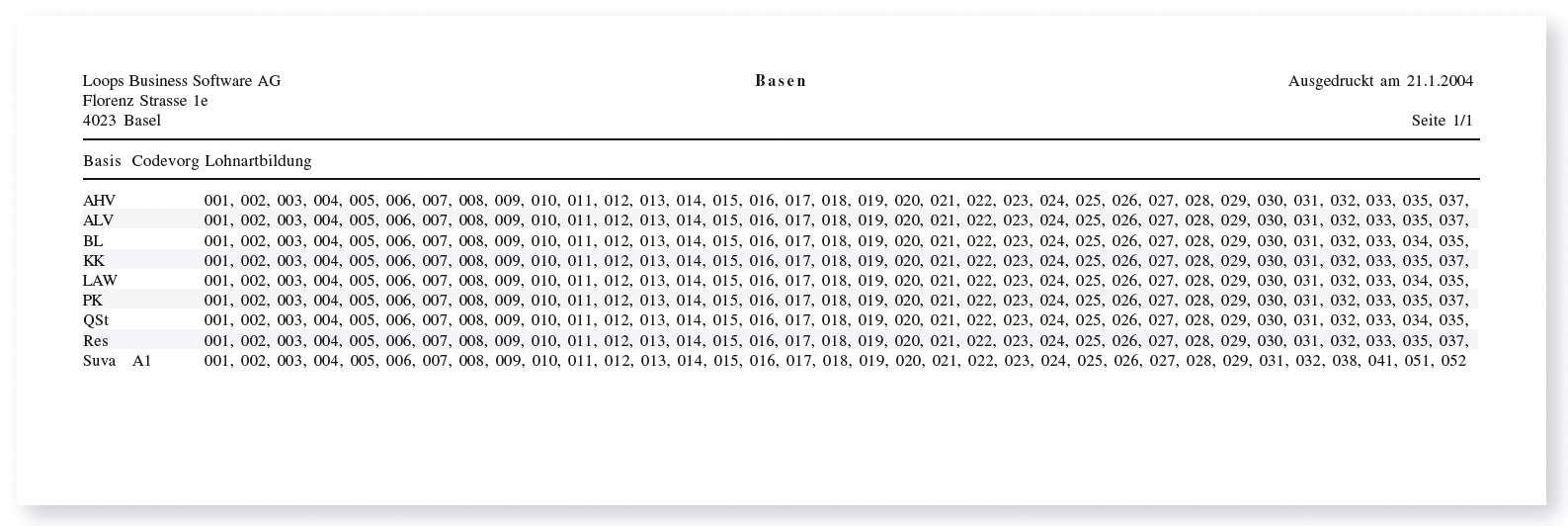
Passt ein Ausdruck nicht auf ein Blatt, verkleinert LoopsLohn automatisch die Spalten. Dies kann dazu führen, dass Spaltentitel verkürzt ausgedruckt werden. Um dies zu verhindern, können Sie im Fenster "Papierformat" (Mac: Menü "Ablage", Befehl "Papierformat") im Textfeld "Grösse" den Ausdruck verkleinern (z. B. auf 90%). Unter Windows ist die Skalierungsmöglichkeit abhängig vom installierten Druckertreiber.
Sie können auch die Abstände der Spalten im Ausdruck verändern, indem Sie vor dem Drucken die Spalten in der Liste auf die gewünschte Grösse einstellen.