Lohnarten
Im Fenster „Lohnarten" (Menü „Erfassen", Befehl „Lohnarten") können Sie die Lohnarten festlegen, die Sie in Ihrer Lohnbuchhaltung verwenden wollen. Unterschiedliche Lohnarten sind z. B. Monatslohn und Stundenlohn, Spesen, Gratifikationen, Provisionen, Kinderzulagen etc.
Ausserdem können Sie mehrere Bestandteile einer Lohnart definieren. Diese werden dann in der Lohnabrechnung angezeigt. So kann z. B. der Stundenlohn in Grundlohn und Ferienzulage aufgeteilt werden.
Mit LoopsLohn wird ein vordefinierter Lohnartenstamm mit 131 Lohnarten mitgeliefert, denen auch schon die gesetzlich vorgeschriebenen Basen zugeordnet wurden.
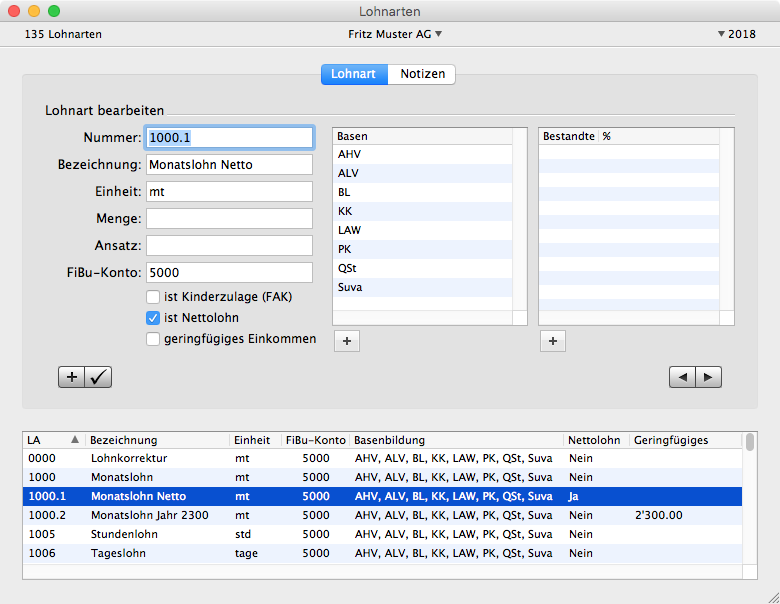
Benötigen Sie noch zusätzliche Lohnarten, können Sie diese in diesem Fenster anlegen und bestimmen, welche Basen welcher Lohnart zugeordnet werden, d. h. Sie definieren die Pflichtigkeit der einzelnen Lohnarten. Der Monatslohn ist z. B. AHV-, ALV-, Bruttolohn (BL)-, Krankenkassen-, Pensionskassen-, Quellensteuer- und Suva-pflichtig. Die Lohnart „Kinderzulage" wird dagegen nur für die Berechnung von Bruttolohn und Quellensteuer herangezogen.
Tipp: Sie sollten neue Lohnarten nicht von Grund auf neu erfassen sondern suchen Sie sich eine bestehende Lohnart aus, die der neuen am nächsten kommt, duplizieren (Menü „Bearbeiten", Befehl „Eintrag duplizieren") Sie diese und passen Sie dann die neue Lohnart Ihren Wünschen an.
Abkürzungen in den Lohnarten
Im Fenster „Lohnarten" finden Sie einige Abkürzungen in den Bezeichnungen:
| Abkürzung | Bedeutung |
|---|---|
| MV-Taggeld | Militär-Versicherung Taggeld |
| KA/SW/ML | Kurzarbeit/Schlechtwetterentschädigung Monatslohn |
| KA/SW/SL | Kurzarbeit/Schlechtwetterentschädigung Stundenlohn |
| AHV | Alters- und Hinterlassenenversicherung |
| IV | Invalidenversicherung |
| EO | Erwerbsersatzordnung |
| ALV | Arbeitslosenversicherung |
| BUV | Betriebsunfallversicherung |
| NBUV | Nichtbetriebsunfallversicherung |
| PK | Pensionskasse |
| BVG | Berufliche-Vorsorge-Gesetz |
| KK | Krankenkasse |
| UVG | Unfallversicherungsgesetz |
| QSt | Quellensteuer |
| Res | Reserve (nicht genutzte Basis) |
| Suva | Schweizerische Unfall- und Versicherungsanstalt |
| BL | Bruttolohn (Lohnart wird zum Bruttolohn addiert) |
| LAW | Lohnausweis (Lohnart wird im Lohnausweis ausgewiesen) |
Neue Lohnarten anlegen
Benötigen Sie eine zusätzliche Lohnart, gehen Sie folgendermassen vor:
- Klicken Sie auf das Pluszeichen in der linken unteren Ecke des Erfassungsbereichs.
- Geben Sie in den Textfeldern „Nummer", „Bezeichnung", „Einheit" und „FiBu-Konto" die gewünschten Daten ein. Dabei sind Nummer, Bezeichnung und Finanzbuchhaltungskonto zwingend erforderlich.
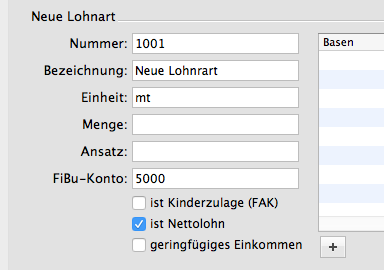
Hier weitere Informationen zu einigen Feldern:
Menge -- Geben Sie hier eine Menge ein, dann wird diese als Vorgabewert benutzt, wenn Sie in „Lohnlisten", im Bereich „Lohnzahlungen" diese Lohnart auswählen. Normalerweise ist die Menge für einen Monatslohn „1".
Ansatz -- Geben Sie hier den Ansatz ein (das ist der CHF-Betrag), dann wird dieser als Vorgabewert benutzt, wenn Sie in „Lohnlisten", im Bereich „Lohnzahlungen" diese Lohnart auswählen.
ist Kinderzulage (FAK) -- Aktivieren Sie diese Option, wenn Sie möchten, dass die Zahlung der Lohnart in die Auswertung der „Familienausgleichskasse (FAK)" (Menü „Auswerten") einfliessen soll. Standardmässig fliesst nur die Lohnart 3000 „Kinderzulage" in diese Auswertung.
ist Nettolohn -- Aktivieren Sie diese Option, wenn Sie möchten, dass sich eine Lohnart als Nettolohn verhält. LoopsLohn berechnet dann automatisch den Bruttolohn und die entsprechenden Abzüge. In der Auswertung „Lohnabrechnung" erscheint dann vor dem Bruttolohn die Information „Netto/Brutto-Aufrechnung".
geringfügiges Einkommen -- Aktivieren Sie diese Option, wenn Sie möchten, dass eine Lohnart selbständig die Abzüge berechnet, sobald ein Mitarbeiter mit dieser Lohnart mehr als CHF 2'300.-- erhalten hat.
Tipp: Wenn Sie einem Mitarbeiter eine Lohnart mit der Definition „geringfügiges Einkommen" auszahlen und zusätzlich noch andere Lohnarten, dann wird die Grenze des geringfügigen Einkommens (CHF 2'300.-- / Jahr) auch für die anderen Lohnarten berücksichtigt und erst bei einer Überschreitung der Grenze werden die Abzüge berechnet.
Tipp: Sobald eine Lohnart für eine Lohnzahlung benutzt wurde, können die Optionen „ist Kinderzulage (FAK)", „ist Nettolohn" und „geringfügiges Einkommen", sowie die Basen nicht mehr geändert, oder gelöscht werden. Sie können jederzeit neue Lohnarten erzeugen. Es gibt keine Einschränkung in der Menge von Lohnarten.
Tipp: Die „Nummer" und „Bezeichnung" kann jederzeit geändert werden. Natürlich kann die Nummer einer Lohnart nur einmal verwendet werden.
-
Weisen Sie der Lohnart die notwendigen Basen und evtl. Bestandteile zu. Klicken Sie dazu in die Liste „Basen" und klicken Sie auf das Pluszeichen unterhalb der Liste.
Daraufhin erscheint in der Liste ein neues Feld. Sie können dort jetzt entweder die gewünschte Basis eintippen oder durch die bereits definierten Basen blättern, indem Sie die Pfeiltasten „Nach oben" und „Nach unten" drücken. Im Assistenten sehen Sie alle verfügbaren Basen.
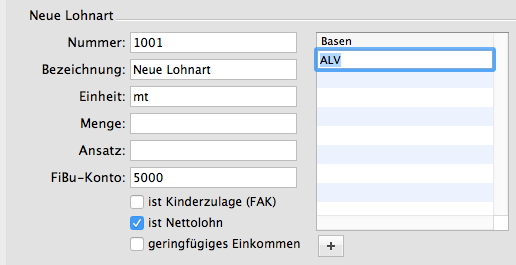
- Für jede weitere Basis gehen Sie vor, wie gerade beschrieben.
- Wollen Sie Bestandteile der Lohnart definieren, gehen Sie dazu vor wie bei den Basen. Geben Sie erst den Namen des Bestandteils ein und drücken Sie dann die Tabulatortaste, um in das Feld „%" zu gelangen. Dort geben Sie ein, welchen Prozentsatz der Lohnart der jeweilige Bestandteil ausmacht. In der Lohnabrechnung werden dann die entsprechenden Beträge angezeigt.
- Sichern Sie Ihre Eingaben, indem Sie auf das Häkchen klicken.
- Wollen Sie eine Lohnart löschen, aktivieren Sie diese in der Liste unten und wählen Sie im Menü „Bearbeiten" den Befehl „Eintrag löschen".
Lohnarten bearbeiten
Sie können bestehende Lohnarten auch bearbeiten. Um zu einer Lohnart eine neue Basis oder einen neuen Bestandteil hinzuzufügen, gehen Sie folgendermassen vor:
- Doppelklicken Sie dazu auf die gewünschte Lohnart in der Liste unten.
- Aktivieren Sie dann mit einem Klick die Liste „Basen" rechts im Fenster.
- Klicken Sie auf das Pluszeichen. Daraufhin erscheint eine neue Zeile in der Liste „Basen".
- In der Liste erscheint ein neues Feld. Sie können dort jetzt entweder die gewünschte Basis eintippen oder durch die bereits definierten Basen blättern, indem Sie die Pfeiltasten „Nach oben" und „Nach unten" drücken.
- Um Bestandteile hinzuzufügen, gehen Sie wie bei den Basen vor.
- Wollen Sie eine Basis oder einen Bestandteil ändern oder löschen, so aktivieren Sie diese in der entsprechenden Liste, geben die neue Basis bzw. den neuen Bestandteil ein bzw. drücken die Löschtaste.
Tipp: Sobald eine Lohnart für eine Lohnzahlung benutzt wurde, können die Optionen „ist Kinderzulage (FAK)" und „ist Nettolohn", sowie die Basen nicht mehr geändert, oder gelöscht werden. Sie können jederzeit neue Lohnarten erzeugen. Es gibt keine Einschränkung in der Menge von Lohnarten.
Lohnarten Notizen
Im Bereich „Notizen" können Sie einer Lohnart eine Notiz hinterlegen, welche beim Erzeugen einer Lohnliste automatisch eingefügt wird. Die Notiz wird auf der „Lohnabrechnung" und „Monatsabrechnung" ganz unten auf der Abrechnung ausgedruckt.
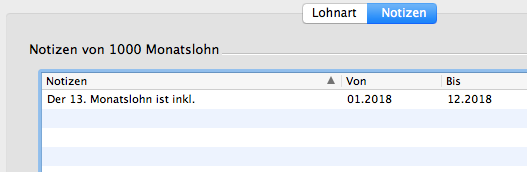
Die Notiz einer Lohnart können Sie jederzeit einfügen, ändern oder löschen. Dank den Angaben „Von" und „Bis" können Sie bestimmen, in welchen Lohnlisten die Notiz erscheinen soll. Im Fenster „Lohnlisten" (Bereich „Notizen") kann eine automatisch erzeugte Notiz auch geändert oder gelöscht werden.
Tipp: Im Fenster „Lohnarten" sind die Notizen global gültig für alle Mitarbeiter, welche diese Lohnart erhalten. Individuelle Notizen für einen Mitarbeiter können Sie im Fenster „Anstellungen", im Bereich „Notizen" hinterlegen.
Lohnarten drucken
Über das Fenster „Lohnarten" können Sie eine Übersicht über alle Lohnarten ausdrucken. Diese enthält alle Daten, die auch in der Liste ersichtlich sind.
Um eine solche Übersicht zu drucken, müssen Sie das Fenster „Lohnarten" öffnen und den Befehl „Drucken" wählen.
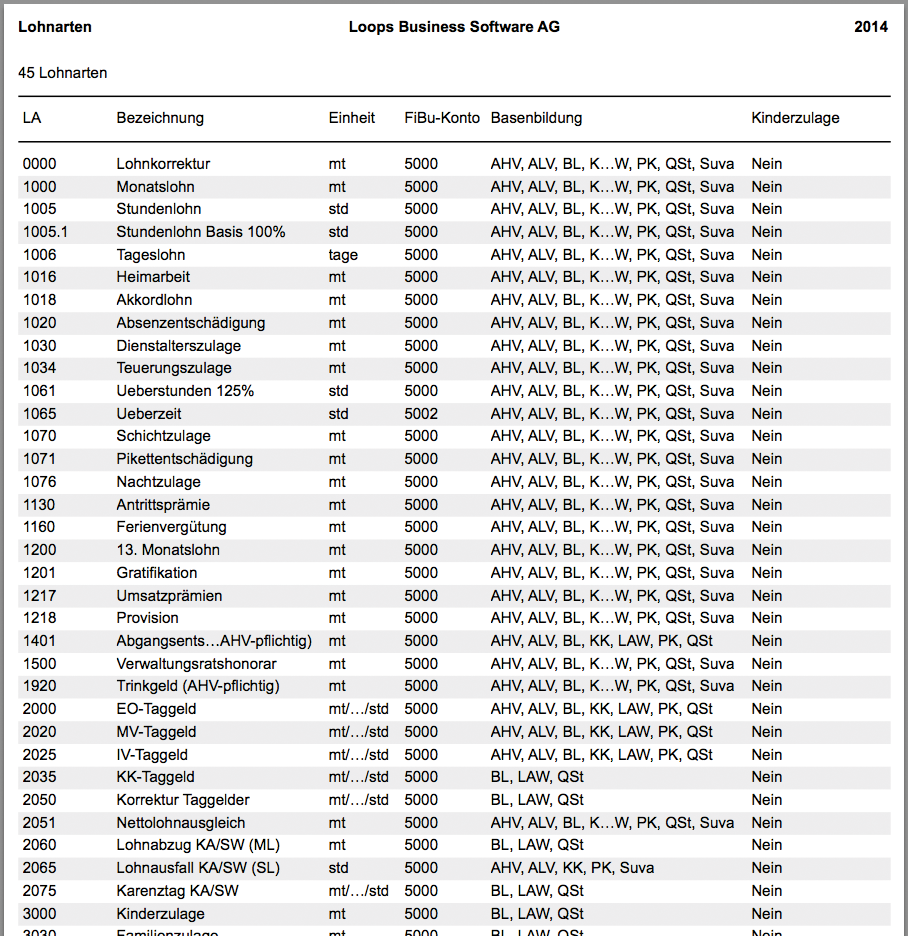
Passt ein Ausdruck nicht auf ein Blatt, verkleinert LoopsLohn automatisch die Spalten. Dies kann dazu führen, dass Spaltentitel verkürzt ausgedruckt werden. Um dies zu verhindern, können Sie im Fenster „Papierformat" (Mac: Menü „Ablage", Befehl „Papierformat") im Textfeld „Grösse" den Ausdruck verkleinern (z. B. auf 90%). Unter Windows ist die Skalierungsmöglichkeit abhängig vom installierten Druckertreiber.
Sie können die Abstände der Spalten im Ausdruck auch verändern, indem Sie vor dem Drucken die Spalten in der Liste auf die gewünschte Grösse einstellen:
- Bewegen Sie den Mauszeiger auf den Strich zwischen zwei Spaltenbezeichnungen.
- Klicken Sie, sobald sich der Mauszeiger in einen Doppelpfeil verwandelt und halten Sie die Maustaste gedrückt.
- Vergrössern oder verkleinern Sie die Spalten wie gewünscht.
Lohnarten duplizieren
Neue Lohnarten können jederzeit erfasst werden. Im Lieferumfang von LoopsLohn sind bereits 132 Lohnarten enthalten, aber dennoch hat jeder Anwender noch eigene Bedürfnisse. Es gibt zwei Arten eine neue Lohnart zu erfassen: Entweder alle Angaben von Hand neu eingeben oder eine bereits bestehende Lohnart duplizieren.
Das Duplizieren von Lohnarten hat den grossen Vorteil, dass die Pflichtigkeit einer bereits bestehenden Lohnart übernommen wird. Mit der Pflichtigkeit ist die Zuordnung der Basen zur Lohnart gemeint. Die Basen sind notwendig, damit die Abzüge und Löhne korrekt berechnet werden können. Beispiele von Pflichtigkeiten:
- Der „Monatslohn" 1000 ist AHV-, ALV-, Bruttolohn (BL)-, Krankenkassen-, Pensionskassen, Quellensteuer- und Suva-pflichtig.
- Die „Kinderzulage" 3000 wird dagegen nur für die Berechnung von Bruttolohn und Quellensteuer herangezogen.
- Der Vorschuss 6510 besitzt gar keine Basen. Diese Lohnart resultiert in einem „Nullsummenspiel", da in einem Monat Lohn gezahlt und in einem folgenden Monat die identische Lohnart wieder benutzt wird, aber mit umgekehrtem Vorzeichen.
Tipp: Bitte ändern Sie die Zuweisung der Basen der Lohnarten nur dann, wenn Sie absolut sicher sind, dass die Änderungen korrekt sind. Die vorgegebenen Lohnarten sind von uns geprüft und getestet worden und stammen ebenfalls noch von der ursprünglichen Suva-Prüfung.
Gehen Sie bitte folgendermassen vor um eine Lohnart zu duplizieren:
- Öffnen Sie das Fenster „Lohnarten" und doppelklicken Sie auf die gewünschte Lohnart, die dupliziert werden soll.
- Wählen Sie im Menü „Bearbeiten" den Befehl „Eintrag duplizieren" oder drücken Sie die Tastenkombination „Befehlstaste-D".
- In der Eingabemaske steht oben links dann „Neue Lohnart" und im Feld „Nummer" steht hinter der Nummer das Wort „Kopie". Ändern Sie die Nummer (muss einmalig sein) und die Bezeichnung der Lohnart.
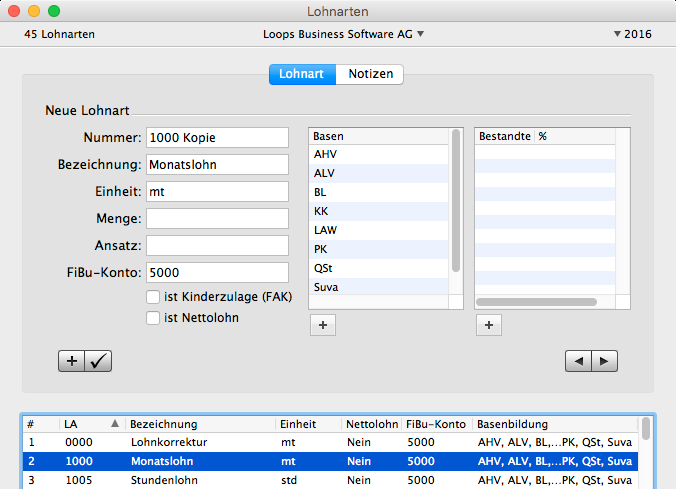
- Klicken Sie auf das Häkchen, um die neue Lohnart abzuspeichern. An den zugewiesenen Basen können jederzeit Änderungen vorgenommen werden.