Aufbau der Fenster
Grundsätzlich werden alle in LoopsLohn vorkommenden Einträge erst erfasst und zu einem späteren Zeitpunkt ausgewertet. Entsprechend kennt das Programm hauptsächlich zwei unterschiedliche Fenstertypen: einen für das Erfassen von Mitarbeitern, Lohnarten, Lohnabzügen etc., den anderen für das Auswerten und Ausdrucken von Lohnabrechnungen, Lohnausweisen, AHV-Lohnbescheinigung etc.
Die Erfassungsfenster werden im Menü "Erfassen" aufgerufen, die Auswertungsfenster im Menü "Auswerten".
Fast alle Fenster von LoopsLohn sind in fünf Bereiche aufgegliedert:
- Infoleiste
- (a) Erfassungsbereich oder (b) Filterbereich
- Speichern / Navigation
- Liste
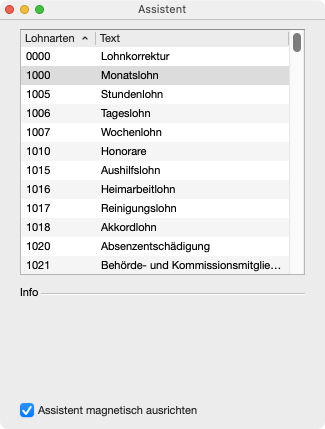
- Assistent: Eigenes Fenster, angedockt am Bildschirmrand, oder am geöffneten Fenster.
Allerdings enthalten nicht alle Fenster sämtliche Bereiche und der Assistent kann nicht für alle Felder einen Vorschlag zur Eingabe liefern. Die Funktionalität der verbleibenden Bereiche wird dadurch aber nicht beeinflusst.
Tipp: Der Assistent sollte immer eingeblendet sein. Falls er einmal nicht sichtbar ist, dann wählen Sie im Menü "Extra" den Befehl "Assistent zeigen".
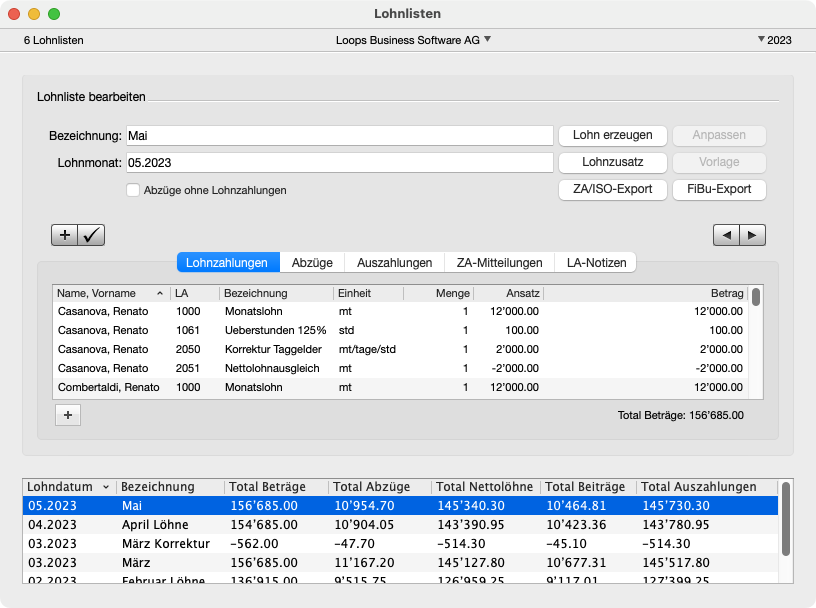
Infoleiste
Fast alle Fenster in LoopsLohn verfügen über eine Infoleiste. Ist die Infoleiste sichtbar, können Sie bis zu drei Informationen in der Leiste sehen:
In der Mitte sehen Sie, welchen Mandanten Sie aktuell geöffnet haben (Firmenbezeichnung aus Fenster "Firma" im Menü "Erfassen"). Links sehen Sie die Anzahl Einträge im geöffneten Fenster und rechts ist das aktuelle Lohnjahr sichtbar.

Tipp: Wenn Sie auf das Dreieck klicken, rechts neben der Firma (Mitte), dann können Sie direkt in die Fenster "Firma" oder "Mandant-Übersicht" gelangen.
Speichern / Navigation -- Es gibt verschieden Knöpfe in den Fenstern: "Plus" für das Erstellen neuer Einträge, "Häkchen" für das Speichern von Einträgen, sowie "Pfeil vor" und "Pfeil zurück", für das Durchwandern der Daten in der Liste. Das kleinere Pluszeichen (unten links bei der Liste) dient dazu, neue Einträge (Zeilen) in der Liste zu erzeugen.
Liste -- In den Erfassungsfenstern werden im Listenteil (Kopfleiste und Liste) alle bereits im betreffenden Fenster erfassten Einträge angezeigt. Im Fenster "Mitarbeiter" wären das zum Beispiel alle Mitarbeiter. In den Auswertungsfenstern enthält die Liste alle Einträge, die zuletzt ausgefiltert wurden, z.B. die Lohnabrechnung für einen Mitarbeiter in der Auswertung "Lohnabrechnung".
In der Kopfleiste der Liste sehen Sie, welche Spalten momentan eingeblendet sind. Klicken Sie in die Kopfleiste mit rechter Maustaste und wählen Sie den Befehl "Spalten wählen", können Sie die gewünschten Spalten jederzeit ein- oder ausblenden. In gewissen Fenstern, z.B. "Lohnlisten", können in der Erfassungsmaske die Spalten nicht ein- oder ausgeblendet werden.
Erfassungsbereich
Alle Erfassungsfenster verfügen über einen Erfassungsbereich. Hier werden die Einträge (Mitarbeiter, Lohnarten, Lohnlisten etc.) erfasst und bearbeitet. Sie tippen die Daten ein oder übernehmen sie aus der Liste (Doppelklick) bzw. vom Assistenten.
Durch Drücken der Tabulator-, Zeilenschalter- oder Eingabetaste gelangen Sie jeweils in das nächste Feld. Drücken Sie zusätzlich die Umschalttaste, hüpft die Einfügemarke wieder ein Feld zurück.
Haben Sie einen Eintrag erfasst und durch das Drücken des Speichersymbols "Häkchen" oder der Tastenkombination Befehlstaste-Eingabetaste (Windows: ctrl-Eingabetaste) abgeschlossen, wird der Eintrag gesichert und in die Liste übertragen. Daraufhin können Sie den nächsten Eintrag erfassen.
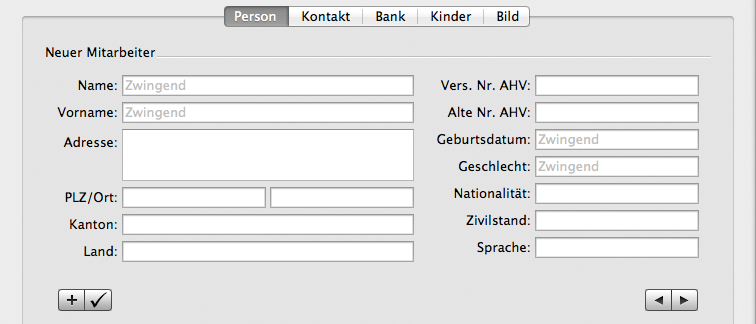
Bereiche (Titel) -- In fast allen Erfassungsfenstern finden Sie verschiedene Bereiche. Ist nur eine Eingabemaske notwendig (Bsp. "Zahlungsaufträge"), dann werden keine Bereiche angezeigt. Klicken Sie in den gewünschten Bereich, um die Daten zu erfassen. Wenn Sie in einem Bereich einen Eintrag speichern, dann werden alle Bereiche des Erfassungsfensters mitgespeichert.
Tipp: Das Fenster "Lohnlisten" ist noch spezieller: Im oberen Bereich werden die Haupteinträge der Lohnliste eingegeben und in den unteren Bereichen "Lohnzahlungen" etc. werden dann die Daten für den Lohnlauf erfasst. Das Ganze wird dann als eine einzige Zeile in der Liste gespeichert.
Eingabefelder -- In den Bereichen finden Sie die Felder, die zum Speichern und zum Bearbeiten der Einträge dienen. Welche Felder angezeigt werden, hängt davon ab, was für einen Eintrag Sie gerade bearbeiten und in welchem Bereich Sie sich befinden.
Tipp: Sobald Sie mit der Einfügemarke ins nächste Feld springen, führt LoopsLohn eine Plausibilitätskontrolle durch. So wird etwa eine nicht existierende Lohnart, oder ein unmöglicher Betrag als falsch erkannt und die Eingabe wird rot markiert. Spätestens beim Versuch, den Eintrag zu speichern erscheint auch eine Fehlermeldung.
Assistent-Hilfe -- Eine Besonderheit von LoopsLohn ist, dass in vielen Feldern der Assistent bei der Eingabe hilft. Je nachdem, in welchem Feld Sie sich befinden, zeigt der Assistent die Möglichkeiten an und Sie können den gewünschten Eintrag auswählen.
Speichern / Navigation -- Sobald alle notwendigen Angaben für die Erfassung eines Eintrags im Erfassungsbereich eingegeben wurden, können Sie in das Speichersymbol (Häkchen) klicken oder die Eingabetaste betätigen. Der Eintrag wird gesichert und in die Liste übernommen. Mit Hilfe der Pfeil-Symbole können Sie in der Liste navigieren.
Tipp: Ein Eintrag kann nur gesichert werden, wenn alle benötigten Angaben auch tatsächlich eingegeben wurden. Ist dies nicht der Fall, erscheint eine Fehlermeldung beim Speicherversuch. Die fehlerhaften Felder werden ggf. bereits vorher in roter Schrift angezeigt.
Tipp: Sie können den Speichervorgang auch mit einer Tastenkombination auslösen: cmd + Eingabetaste (Mac), ctrl + Eingabetaste (Windows). Die Tastenkombination kann jederzeit angewandt werden. Wenn Sie zum Beispiel nur einen Betrag in einer Lohnliste ändern und dann speichern, ist die Anwendung der Tastenkombination sehr zeitsparend.
Filterbereich
Alle Auswertungsfenster verfügen über einen Filterbereich. Hier können Sie für die gewünschten Auswertungen bestimmte Einträge ausfiltern, indem Sie die dazu benötigten Filterkriterien eingeben. Die gefundenen Einträge werden dann in der Liste der Auswertung angezeigt. Als Beispiel dient uns das Fenster "Lohnabrechnung":
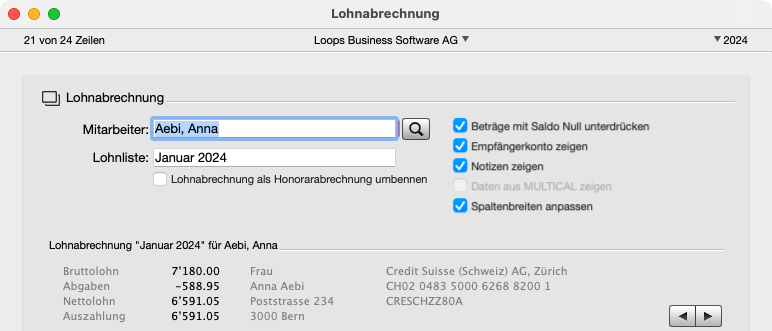
Filterfelder -- Hier können Sie die Filterkriterien eingeben, nach denen das aktuelle Buchhaltungsdokument durchsucht werden soll. Je nach Auswertung haben Sie evtl. nur ein Filterfeld, oder auch mehrere.
Tipp: Wenn Sie alle Lohnabrechnungen einer Lohnliste drucken möchten, dann filtern Sie einen Mitarbeiter für die Lohnabrechnung, wählen Sie anschliessend den Befehl "Drucken" im Menü "Ablage" (Windows: "Datei", cmd + P / ctrl + P) und aktivieren im erscheinenden Fenster die Option "Alle Drucken".
Tipp: Im Fenster "Lohnabrechnung" sehen Sie immer die Lohnabrechnung eines Mitarbeiters.
Filter-Symbol -- Klicken Sie in das Filter- bzw. Lupen-Symbol, werden alle Einträge des aktuellen Mandanten nach den von Ihnen eingegebenen Kriterien gefiltert. Die gefundenen Einträge werden dann in der Liste angezeigt.
Einstellungen -- In einigen Auswertungsfenstern finden Sie auch Einstellungsmöglichkeiten rechts oder/und unter dem Filterbereich. In den meisten Fällen sind die Optionen selbsterklärend. Die Anzeige der Informationen (Liste im unteren Teil des Auswertungsfensters) ändert sich sofort, wenn die Optionen einen Einfluss auf diese haben können. Auch beim Drucken finden Sie noch Druckeinstellungen im Dialogfenster "Druckeinstellungen".
Einstellungen (zusätzliche) -- In der Auswertung "Lohnabrechnung" finden Sie z.B. eine zusätzliche Option unterhalb der Filterfelder.
Tipp: Sie können den Filtervorgang auch mit einer Tastenkombination auslösen: cmd + Eingabetaste (Mac), ctrl + Eingabetaste (Windows).
Tipp: Befindet sich der Zeiger in dem Feld, das neben dem Filter-Symbol liegt, kann der Filtervorgang auch durch Drücken der Zeilenschalter- oder Eingabetaste ausgelöst werden.
Tipp: In den meisten Fenstern werden die gefundenen Daten nicht als einfache Liste, sondern in einer speziellen Darstellung in der Liste aufgeführt. Beispiele: Die "Lohnabrechnung" zeigt eine tatsächliche Abrechnung und "Jahreslohnkonti" zeigt alle Lohninformationen aufgelistet nach Monat, inklusive aller Abzugsangaben und der Totale.
Infobereich -- In einigen Fenstern sehen Sie auch noch nützliche Informationen im Infobereich der Auswertung.
Knöpfe im Erfassungs- und Filterbereich
Im Erfassungs- und Filterbereich finden Sie diverse Knöpfe, die zum Speichern von Daten, der Navigation in der Liste, oder dem Erzeugen von Einträgen dienen.

Klicken Sie in das Plus-Zeichen, erstellen Sie einen neuen Eintrag. Klicken Sie in das Häkchen, dann speichern Sie den aktuellen Eintrag im Fenster (Speichersymbol). Durch Klicken auf die Pfeil-Symbole, wandern Sie im aktuellen Fenster von einem Eintrag zum nächsten. Es werden keine Daten verändert!
Tipp: Einen neuen Eintrag erzeugen Sie auch durch Drücken der Tastenkombination Befehlstaste-N (Mac), ctrl-N (Windows) für das aktuell offene Fenster. In Auswertungsfenstern können Sie keine neuen Einträge erzeugen.
Liste
Die Liste enthält alle in einem Fenster erfassten bzw. gefilterten Einträge. Sie besteht aus einem Listenkopf sowie der Liste selbst, in diesem Beispiel sehen Sie die Liste aus "Lohnlisten" (Erfassungsbereich).
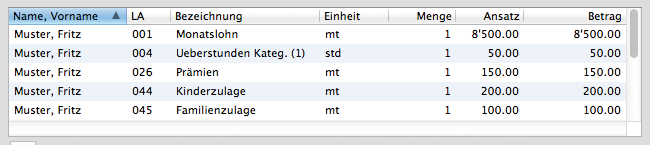
Listenkopf -- In diesem Bereich werden die Namen der Spalten angezeigt, die in der Liste sichtbar sind. Sie können selbst bestimmen, welche Spalten des Erfassungs- bzw. Auswertungsbereichs in der Liste angezeigt werden sollen. Auch die Spaltenbreiten lassen sich direkt mit der Maus verändern. Klicken Sie mit rechter Maustaste in die Liste und treffen Sie Ihre Auswahl.
Tipp: Klicken Sie mit der rechten Maustaste in die Liste, dann können Sie den Befehl "Spaltenbreiten anpassen" wählen. Damit wird die optimale Spaltenbreite für die Einträge ermittelt, damit alle Einträge so gut wie möglich sichtbar sind.
Liste -- Hier werden alle bisher erfassten Einträge angezeigt. Klicken Sie auf einen oder mehrere Einträge, werden diese aktiviert. Wollen Sie einen Eintrag bearbeiten, müssen Sie ihn doppelklicken, damit er im Erfassungsbereich bearbeitet werden kann. In der Lohnliste können die Einträge auch direkt in der Liste verändert werden (Menge, Ansatz etc.).
Tipp: Halten Sie beim Aktivieren von Einträgen die Taste cmd (Mac) bzw. ctrl (Windows) gedrückt, können Sie auch einzelne Einträge aktivieren und deaktivieren, die nicht aufeinander folgen.
Tipp: Sie können Einträge duplizieren, indem Sie bei gedrückter Wahltaste auf den gewünschten Eintrag doppelklicken bzw. den Eintrag per Drag & Drop in den Erfassungsbereich bewegen.
Tipp: Sie können Einträge auch löschen, indem Sie den oder die Einträge in der Liste aktivieren und die Tastenkombination cmd + Rückschritttaste (Mac) bzw. ctrl + Rückschritttaste (Windows) drücken. Der Listenteil muss blau eingerahmt sein, damit der Löschvorgang funktioniert.
Mehrere Einträge aktivieren
In zahlreichen Fenstern können Sie einen oder mehrere Einträge einer Liste gleichzeitig aktivieren und/oder verschieben. Dazu gehören z.B. das Erfassungsfenster "Lohnlisten" (Löhne löschen oder Lohnliste exportieren), oder die Auswertung "Lohnabrechnung" (Drag&Drop-Export der gesamten Lohnabrechnung auf den Schreibtisch und dann öffnen mit Excel). Es gibt drei Arten Einträge zu aktivieren:
- Einzelner Eintrag: Klicken Sie auf den zu verschiebenden Eintrag, halten Sie die Maustaste gedrückt, verschieben Sie den Eintrag und lassen Sie dann an der gewünschten Stelle die Maustaste los.
- Aufeinanderfolgende Einträge (Bereich): Klicken Sie auf einen Eintrag, drücken und halten Sie die Umschalttaste (shift) gedrückt und klicken Sie auf einen weiteren Eintrag. Der gesamte Bereich zwischen den beiden Einträgen wird aktiviert.
- Nicht aufeinanderfolgende Einträge: Listeneinträge, die nicht direkt untereinander stehen, können Sie mit Hilfe der Befehlstaste (cmd, Mac), bzw. Kontrolltaste (ctrl, Windows) aktivieren und bei erneutem Anklicken deaktivieren.
Assistent
Je nachdem, in welchem Feld des Erfassungs- bzw. Filterbereichs sich der Zeiger gerade befindet, zeigt der Assistent mögliche Einträge für dieses Eingabefeld an, zum Beispiel Lohnarten, Mitarbeiter usw. Diese Einträge können Sie dann per Doppelklick oder Drag & Drop in die entsprechenden Felder übertragen.
Der Assistent ist in erster Linie ein Hilfsmittel, das Ihnen beim Erfassen von Daten zur Seite stehen soll. In seiner Liste werden je nachdem, in welchem Feld sich die Einfügemarke befindet, mögliche Einträge für dieses Feld angezeigt. Diese Einträge können dann in den Erfassungs- bzw. Filterbereich übernommen werden. Sind Sie im Fenster "Mitarbeiter" im Bereich "Person" und im Feld "Kanton", dann werden im Assistenten alle Kantonsbezeichnungen eingeblendet, die Sie bereits einmal erfasst haben.
Tipp: Der Assistent sollte immer eingeblendet sein. Falls er einmal nicht sichtbar ist, dann wählen Sie im Menü "Extra" den Befehl "Assistent zeigen".
Assistenten-Liste -- Hier werden die Einträge gezeigt, die das Programm für das gerade aktive Eingabefeld vorschlägt. Befindet sich die Einfügemarke in einem Eingabefeld, für das der Assistent keine Einträge vorschlagen kann, so bleibt die Liste leer.
Spalten -- Durch Verschieben des Spalten-Trennstriches können Sie die Spaltenbreite und durch Klicken auf das Sortier-Dreieck die Sortierreihenfolge ändern.
Infobereich -- Im Infobereich werden die möglichen Informationen für das aktuelle Feld angezeigt.
Assistent magnetisch ausrichten -- Ist diese Option aktiv, wird der Assistent immer automatisch rechts an das aktuelle offene Fenster angedockt. Wie sich der Assistent genau verhalten soll, können Sie auch in den Einstellungen ändern (LoopsLohn-Menü/ Menü "Bearbeiten" -> Befehl "Einstellungen" -> Bereich "Mandant").
Wollen Sie einen Eintrag im Assistenten in den Erfassungs- bzw. Filterbereich übernehmen, können Sie dies folgendermassen tun:
- Durch einen Doppelklick auf einen Eintrag im Assistenten.
- Durch Drücken der Pfeiltasten (Pfeil abwärts bzw. Pfeil aufwärts).
- Durch Eingabe einer Zeichenfolge und Drücken der Eingabe- oder Tabulatortaste, sobald im Assistenten der gewünschte Eintrag aktiv ist.