Codes
Die Codes sind für die NBUV bei der Suva zwingend vorgeschrieben (verschiedene Versicherungskategorien für Branchen und Arbeitskategorien). Je nach Risiko der Arbeit werden verschiedene Codes definiert. In der Regel benötigen Sie also die Codes nur für die Suva-basierenden Lohnabzüge. Sie können aber die Codes auch für andere Zwecke einsetzen.
Was sind Codes?
Der Code in den Lohnabzügen (Bereich "Abzugseinstellungen", ganz rechts in der Liste) ist ein Zusatz für die genaue Definition der Abzüge (Prozent) und ein Mittel zur genauen Zuweisung für Mitarbeiter. Im Bereich "Abzugseinstellungen" können Sie z.B. mehrere Zeilen mit Prozentsätzen erfassen, ungeachtet vom Geschlecht und Alter, und in der Spalte "Code" wird jeweils ein Buchstabe angegeben (Grossbuchstabe, A bis Z).
Tipp: Ein Buchstabe kann nur einmal in einem Lohnabzug benutzt werden, er kann aber mehrfach in mehreren Lohnabzügen vorkommen.
Anschliessend können Sie entweder im Fenster "Basen" global, für alle Mitarbeiter den gewünschten Code aktivieren mit "1" oder deaktivieren mit "0" (1=Ja, 0=Nein). Im Fenster "Anstellungen", im Bereich "Codes" können Sie dann sogar individuell pro Mitarbeiter die Codes noch genauer definieren.
Quellensteuer mit Codes
Wie bestimmen Sie, dass ein bestimmter Mitarbeiter einen Quellensteuerabzug haben muss, aber alle anderen nicht? Die Abzugsart "Quellensteuer" muss angelegt werden und anschliessend die Zuordnung (wer ist quellensteuerpflichtig) im Anstellungsverhältnis definiert werden. Im Fenster "Lohnlisten" werden die Lohnabzüge automatisch für die betroffenen Mitarbeiter erzeugt.
Gehen Sie bitte folgendermassen vor:
-
Öffnen Sie das Fenster "Lohnabzüge" und erstellen Sie einen Lohnabzug mit der Bezeichnung "Quellensteuer". Dieser Lohnabzug sowie die Basis "QSt" sind normalerweise schon vordefiniert.
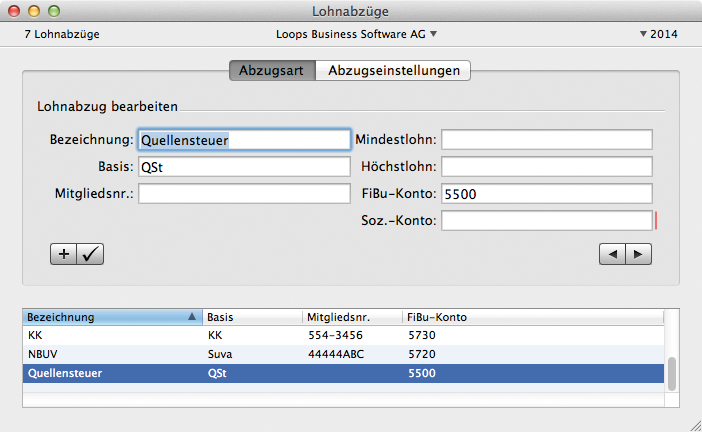
Die Fenster "Basen" und "Lohnabzüge" sehen dann so aus:
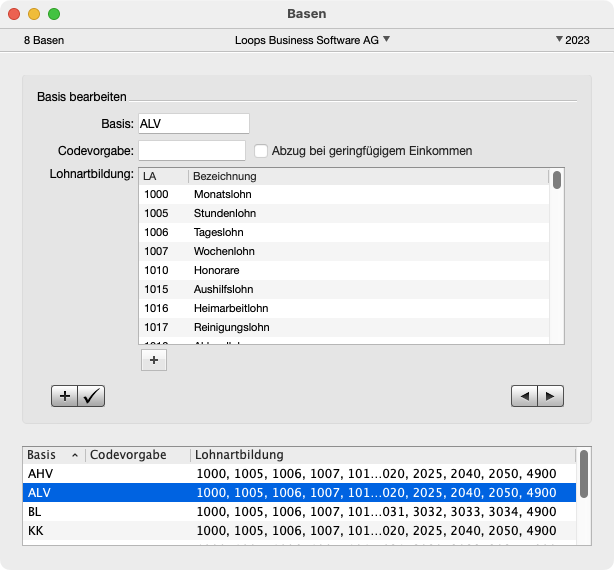
Die Codevorgabe "0" bedeutet, dass der Wert nicht benutzt wird, die Zeile "Quellensteuer" aber bei allen Mitarbeitern erscheint, mit Betrag "0.00". Würden Sie keine Null eingeben, würden für alle Mitarbeiter die Quellensteuer automatisch berechnet werden.
Fenster "Lohnabzüge", Bereich "Abzugseinstellungen":
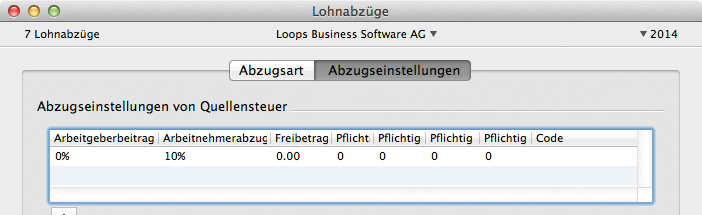
Tipp: Nur dem Arbeitnehmer wird der Lohnteil abgezogen, es gibt keinen Freibetrag, in den Feldern "Pflichtig..." werden keine Werte eingegeben und im Feld "Code" muss kein Wert eingegeben werden, weil es nur eine Zeile gibt.
-
Öffnen Sie das Fenster "Anstellungen" und wählen Sie den Mitarbeiter aus, der einen Quellensteuerabzug haben soll, bzw. definieren Sie ein neues Anstellungsverhältnis.
-
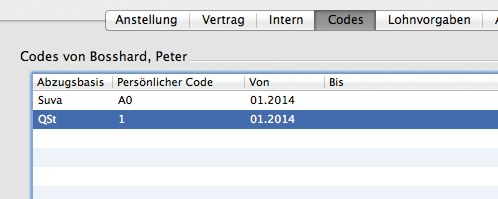
Klicken Sie in den Bereich "Codes", klicken Sie auf das Pluszeichen.
-
Wählen Sie in der Spalte "Abzugsbasis" die Basis "QSt" aus und geben Sie in der Spalte "Persönlicher Code" den Wert "1" ein. Der Wert "1" bedeutet, dass dieser Code für diesen Mitarbeiter verwendet wird.
-
Geben Sie in der Spalte "Von" das Datum (Lohndatum) an, ab wann dieser Abzug gültig ist. Es kann auch sein, dass er zeitlich beschränkt ist, in diesem Fall müssten Sie auch noch das Enddatum in der Spalte "Bis" eingeben.
-
Klicken Sie auf das Häkchen, um die Einstellungen zu sichern.
Wenn Sie in der Lohnliste an den Mitarbeiter einen Lohn zahlen, der einen Quellensteuerabzug hat, wird dieser in den Abzügen automatisch berechnet. Für alle anderen Mitarbeiter wird keine Quellensteuer abgezogen.
Das Fenster "Lohnlisten" könnte im Bereich "Abzüge" dann so aussehen:
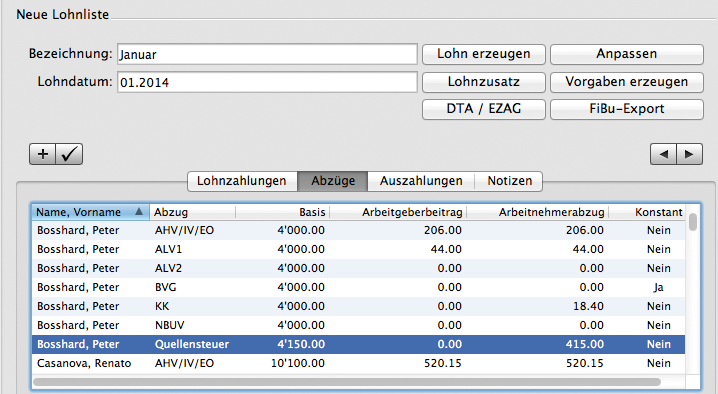
Tipp: Alle Abzüge, die im Fenster "Lohnabzüge" definiert werden, erscheinen im Bereich "Abzüge". Die Einträge im Bereich "Abzüge" können geändert, aber nicht gelöscht werden.
Tipp: Ganz rechts ist die Spalte "Konstant" sichtbar. Diese Spalte zeigt an, ob der Wert von LoopsLohn berechnet wurde ("Nein" = kein konstanter Wert!), oder ob der Wert vom Anwender vorgegeben wurde ("Ja" = konstanter Wert!). Wenn Sie einen Betrag in "Arbeitgeberbeitrag" und/oder "Arbeitnehmerabzug" ändern, dann setzt LoopsLohn die Information automatisch auf "Ja". Sobald Sie wieder die Auswahl auf "Nein" setzen, erscheint wieder der berechnete Wert von LoopsLohn.
Krankenkassenbeiträge mit Codes
Gehen Sie bitte folgendermassen vor:
-
Öffnen Sie das Fenster "Lohnabzüge" und erstellen Sie einen Lohnabzug mit der Bezeichnung "Krankenkassenbeiträge". Geben Sie als Basis "KK" ein. Diese Basis ist bereits im Fenster "Basen" vordefiniert.
-
Klicken Sie auf den Bereich "Abzugseinstellungen", klicken Sie auf das Pluszeichen, um einen neuen Eintrag zu beginnen, und geben Sie die unten aufgeführten Werte ein.

- Klicken Sie auf das Häkchen unter der Liste, um die Einstellungen zu sichern.
Tipp: Im Fenster "Basen" muss im Feld "Codevorgabe" kein Wert eingegeben werden. Da es in diesem Fall mehrere Optionen gibt, wird nichts abgezogen, solange einem Mitarbeiter kein persönlicher Code definiert wird.
-
Öffnen Sie das Fenster "Anstellungen" und wählen Sie den Mitarbeiter aus (Doppelklick), dem Sie diesen speziellen Krankenkassenabzug zuweisen wollen.
-
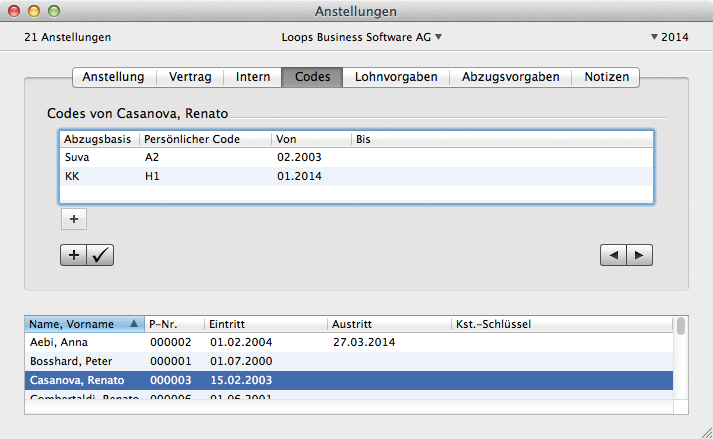
Klicken Sie auf den Bereich "Codes" und anschliessend auf das Pluszeichen.
-
Wählen Sie in der Spalte "Abzugsbasis" die Basis "KK" aus und geben Sie in der Spalte "Persönlicher Code" den Wert "H1" ein. Der Wert "H1" bedeutet, dass der Code "H" für diesen Mitarbeiter benutzt wird.
-
Geben Sie in der Spalte "Von" das Datum (Lohndatum) an, ab wann dieser Abzug gültig ist. Es kann auch sein, dass er zeitlich beschränkt ist, in diesem Fall müssten Sie auch noch das Enddatum in der Spalte "Bis" eingeben.
-
Klicken Sie auf das Häkchen, um die Einstellungen zu sichern.
-
Wählen Sie noch einen zweiten Mitarbeiter aus und erfassen Sie für diesen einen Abzug mit dem Code "F1".
-
Klicken Sie auf das Häkchen, um die Einstellungen zu sichern.
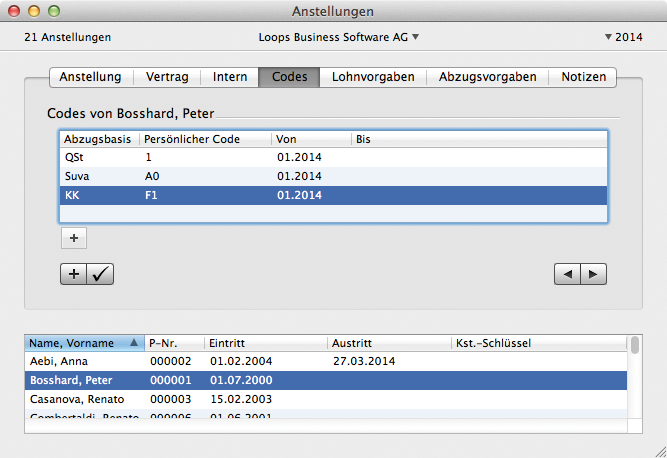
Wenn Sie in der Lohnliste an den oder die Mitarbeiter den Lohn zahlen, wird der Abzug für die verschiedenen Krankenkassenbeiträge automatisch berechnet. Diejenigen Mitarbeiter ohne persönlichen Code erhalten auch keinen Lohnabzug.
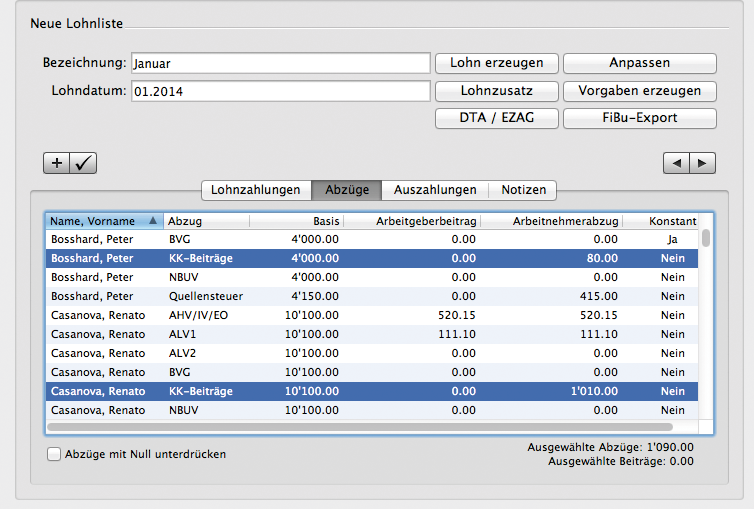
Tipp: Alle Abzüge, die im Fenster "Lohnabzüge" definiert werden, erscheinen im Bereich "Abzüge" und die Einträge im Bereich "Abzüge" können geändert, aber nicht gelöscht werden.