Kennwortschutz für Mandanten
Lohndaten sind sensible Daten. Nicht jeder sollte Zugriff erhalten. Schützen Sie den Mandanten einfach per Kennwort. Für jeden Mandanten können Sie das Kennwort für den Administrator festlegen und auch weitere Benutzer anlegen.
Tipp: Auch wenn Sie kein Kennwort eingeben, so ist trotzdem von Anfang an ein Benutzer im Fenster "Zugriffsberechtigung" vorhanden, nämlich der "Administrator", mit dem Standard-Kennwort: Admin.
Tipp: Öffnen Sie einen Mandanten, werden Sie standardmässig nicht nach einem Kennwort gefragt. Aus Sicherheitsgründen, vor allem, wenn auch andere Personen Zugang zu Ihrem Rechner haben, sollten Sie aber ein anderes Kennwort für den Administrator vergeben und es regelmässig ändern.
Tipp: Der "Administrator" ist der wichtigste Benutzer. Nur wenn Sie sich als "Administrator" beim Öffnen des Mandanten anmelden, können Sie den Befehl "Zugriffsberechtigung" im Menü "Ablage" (Datei) wählen. Wenn Sie sich als normaler Benutzer anmelden, dann erscheint der Befehl "Kennwort ändern".
Tipp: Alle erfassten Benutzer (Administrator und Benutzer) haben dieselben Zugriffsrechte!
Kennwort festlegen
Bitte gehen Sie folgendermassen vor, um ein Kennwort festzulegen:
- Falls der Mandant noch nicht geöffnet ist, wählen Sie den Befehl "Öffnen" im Menü "Ablage"/"Datei", oder wenn Sie bereits den Mandanten einmal geöffnet haben, dann können Sie auch in "Benutzte Dokumente" den Mandanten öffnen.
- Wählen Sie im erscheinenden Fenster den gewünschten Mandanten aus und klicken Sie in "Öffnen", damit er geöffnet wird.
- Wählen Sie den Befehl "Zugriffsberechtigung" im Menü "Ablage"/"Datei".
- Im Fenster "Zugriffsberechtigung" ist der "Administrator" bereits vorhanden. Sie können in diesem Fenster neue Benutzer anlegen. Ändern Sie das Kennwort, oder ggf. auch den Namen des Administrators, damit beim Öffnen des Mandanten eine Kennwortabfrage erscheint.
- Doppelklicken Sie in die Zeile des "Administrators", ändern Sie den Eintrag im Feld "Kennwort" und speichern Sie die geänderte Einstellung für den Administrator.
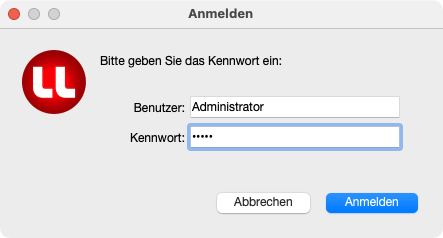
- Schliessen und öffnen Sie den Mandanten erneut. Es erscheint jetzt das Fenster "Anmelden".
Wenn nur der "Administrator" als Benutzer vorhanden ist, wird nur nach dem "Kennwort" gefragt.
Wenn ausser dem "Administrator" noch weitere Benutzer angelegt wurden, wird nach "Name" und "Kennwort" gefragt.
Kennwort ändern
Als normaler Benutzer können Sie Ihr eigenes Kennwort jederzeit mit dem Befehl "Kennwort ändern" wieder neu festlegen. Geben Sie zuerst Ihr altes Kennwort ein und danach das neue. Bestätigen Sie das Kennwort, indem Sie es noch einmal eingeben und klicken Sie auf "Ändern".
Wenn Sie sich als "Administrator" einloggen, dann können Sie in "Zugriffsberechtigung" neue Benutzer anlegen und deren Kennwörter ebenfalls ändern. LoopsLohn macht Ihnen zwar keine Vorgaben, wie das Kennwort auszusehen hat, dennoch sollten Sie kein zu einfaches wählen.
Tipp: Falls Sie Ihr Kennwort vergessen haben und den Mandanten nicht mehr öffnen können, dann setzen Sie sich bitte mit uns in Verbindung.