Daten bearbeiten
Mit den Befehlen im Menü "Bearbeiten" können Sie Ihre Daten in LoopsLohn bearbeiten. Ein Teil dieser Befehle gehört zu den Standardbefehlen, die sich in den meisten Programmen finden, wie z.B. "Kopieren", "Einsetzen", "Alles auswählen". Ausserdem finden Sie in diesem Menü einige Befehle, mit denen Daten bearbeitet, gelöscht oder dupliziert werden können.
Tipp: Ist für die Lohnliste bereits ein Zahlungsauftrag vorhanden, kann die Lohnliste nicht verändert oder gelöscht werden. Sie müssen zuerst den dazugehörenden Zahlungsauftrag löschen, bevor Sie die Lohnliste bearbeiten können.
Tipp: Im Fenster "Lohnlisten" kann immer nur von oben nach unten gelöscht, bzw. die oberste, neueste Lohnliste bearbeitet werden. Haben Sie z.B. die Lohnlisten Januar - März, so können Sie nur in der folgenden Reihenfolge löschen: März - Februar - Januar. Sie können also den Januar nicht löschen, bevor Sie nicht auch März und Februar löschen. Das Gleiche gilt beim Bearbeiten: Sie können den Februar nicht ändern, solange die Lohnliste vom März noch existiert.
Einträge ändern
Wollen Sie z. B. eine Lohnliste bearbeiten, müssen Sie diese in der Liste doppelklicken. Der Status oben links im Erfassungsbereich zeigt dann "Lohnliste bearbeiten". Überschreiben Sie die Daten, die Sie ändern wollen und klicken Sie auf das Speichernsymbol bzw. auf die Eingabetaste. Die Änderungen werden sofort gespeichert und der Eintrag in der Liste wird aktualisiert.
Tipp: Sie können einen Eintrag auch bearbeiten, indem Sie den Befehl "Eintrag bearbeiten" im Menü "Bearbeiten" wählen. Der aktuell gewählte Eintrag in der Liste wird anschliessend bearbeitet.
Einträge löschen
Wollen Sie einen Eintrag löschen, müssen Sie diesen in der Liste aktivieren, also 1 mal anklicken. Drücken Sie dann die Rückschritttaste oder wählen Sie den Befehl "Eintrag löschen" im Menü "Bearbeiten". Es erscheint eine Meldung, die fragt, ob Sie den entsprechenden Eintrag wirklich löschen wollen. Klicken Sie auf den Knopf "Löschen" im Dialogfenster. Der aktivierte Eintrag wird gelöscht.
Tipp: Sie können einen Eintrag auch löschen, indem Sie diesen doppelklicken und dann die Tastenkombination Befehlstaste-Rückschritttaste drücken.
Tipp: Wenn Sie einen Eintrag doppelklicken, dann wird dieser aktiv in der Erfassungsmaske. Durch Drücken der Rückschritttaste wird nur das aktive Feld in der Erfassungsmaske gelöscht und nicht der ganze Eintrag.
Einträge duplizieren
Wollen Sie einen Eintrag duplizieren, müssen Sie diesen in der Liste aktivieren (Klicken oder Doppelklick auf den gewünschten Eintrag). Wählen Sie dann den Duplizieren-Befehl (Menü "Bearbeiten", Befehl "Eintrag duplizieren", cmd + D / ctrl + D). Der aktivierte Eintrag wird dupliziert. Im Erfassenbereich steht oben links dann "Neue..." (Bsp. Fenster "Lohnarten": "Neue Lohnart", Fenster "Lohnabzüge": "Neuer Lohnabzug").
In der neuen Bezeichnung sehen Sie den Anhang "...Kopie". Ändern Sie die Bezeichnung und speichern Sie den Eintrag. Ein Eintrag kann ggf. nicht gespeichert werden, wenn die Bezeichnung bereits existiert.
Tipp: Der schnellste Weg, um ein Duplikat einer Lohnart oder eines Lohnabzugs anzulegen, ist ein Doppelklick auf den zu duplizierenden Eintrag bei gedrückter Wahltaste (alt).
Suchen
LoopsLohn zeichnet sich besonders durch die mächtigen Suchfunktionen aus. Sie haben drei Möglichkeiten nach Einträgen zu suchen:
-
In den Auswertungsfenstern mit Hilfe der Felder im Filterbereich. Der Vorteil ist, dass Sie hier besonders schnell und einfach zum gewünschten Resultat und zur gewünschten Auswertung kommen.
Tipp: In einigen Auswertungen sind noch weiter Optionen verfügbar, die jederzeit aktiviert und deaktiviert werden können.
-
In der Auswertung "Mitarbeiterübersicht" finden Sie zusätzlich, oberhalb des Filterbereichs, einen Live-Filter (QuickFilter), mit dem Sie in den bereits gefunden Einträgen noch genauer suchen können.
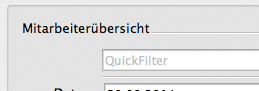
Zuerst müssen Sie einen normalen Filtervorgang durchführen (Filterknopf drücken). Wenn Sie anschliessend im Feld "QuickFilter" weitere Suchbegriffe eingeben, wird die Ansicht in der Liste sofort aktualisiert und nur die gefundenen Zeilen werden eingeblendet.
-
Mit dem Befehl "Suchen" (Menü "Bearbeiten", cmd + F / ctrl + F) können Sie in fast allen Fenstern nach Einträgen mit bestimmten Feldinhalten bzw. Werten suchen. Sobald Sie den Befehl wählen, öffnet sich das Suchen-Fenster.
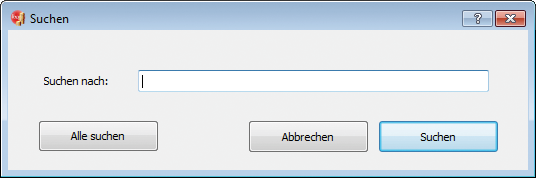
Geben Sie im Feld "Suchen nach:" den gewünschten Suchbegriff ein und klicken Sie dann in "Suchen". Der (erste) gefundene Eintrag wird im Fenster aktiviert. Mit dem Befehl "Weitersuchen" (cmd + G / ctrl + G) können Sie den Suchvorgang fortsetzen und LoopsLohn aktiviert jeweils den nächsten gefundenen Eintrag.
Wenn Sie in "Alle suchen" klicken, werden alle gefundenen Einträge im Fenster aktiviert. Der Suchvorgang kann länger dauern und Sie müssen im Fenster scrollen, um die aktivierten Einträge zu sehen.
Tipp: LoopsLohn sucht in allen Spalten des geöffneten Fensters und die Suche ist unabhängig von der Gross- und Kleinschreibung.