Firma und Standorte
In diesem Fenster geben Sie die Daten Ihrer Firma ein. Öffnen Sie dazu das Fenster „Firma/Standorte", indem Sie im Menü „Erfassen" den entsprechenden Eintrag wählen.
In diesem Fenster geben Sie im obersten Textfeld den Namen der Firma ein, danach in die entsprechenden Textfelder die Adresse der Standorte und weitere Angaben. Es gibt nur einen Bereich für die Standorte, aber es können mehrere erfasst werden. In diesem Bereich geben Sie den Standort der Firma, Adresse, Telefon- und Faxnummern sowie weitere Angaben zur Firma ein.
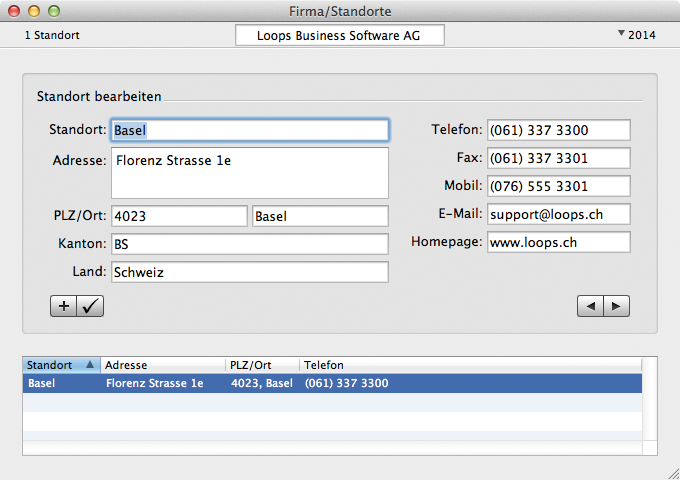
Mindestens ein Standort ist zwingend, denn sie werden für bestimmte Ausdrucke benötigt. Ist die Firma an mehreren Standorten vertreten, können Sie weitere Standorte definieren, indem Sie auf das Pluszeichen in der linken unteren Ecke klicken. Sichern Sie Ihre Eingaben, indem Sie auf das Häkchen klicken. Wollen Sie einen Eintrag löschen, wählen Sie im Menü „Bearbeiten" den Befehl „Eintrag löschen".
Die Standorte werden einzeln in der Liste angezeigt. Die Bezeichnung der Firma kann nur einmal ganz oben im Fenster „Firma/Standorte" erfasst werden.
In LoopsLohn entspricht ein Mandant (Datei) einer Firma. Jede Firma hat eine AHV-ID Nr. und eine MWSt-Nr. (optional). Eine Firma kann mehrere Standorte haben, diese müssen jedoch zur Firma gehören. Am Ende des Jahres wird es für die Angestellten der Firma jeweils einen Lohnausweis geben. Wenn ein Mitarbeiter an mehreren Standorten der Firma gearbeitet hat, erhält er dennoch nur einen Lohnausweis, weil er immer bei der gleichen Firma angestellt war.
Gehen Sie bitte folgendermassen vor:
- Öffnen Sie das Fenster „Firma/Standorte". Wenn Sie das Fenster zum ersten Mal öffnen, dann geben Sie als Erstes die Firma im oberen Feld ein.
- Wenn Sie zum ersten Mal das Fenster öffnen, können Sie den ersten Standort bereits erfassen, klicken Sie ansonsten auf das Pluszeichen.
- Geben Sie die neuen Standortdaten ein.
- Klicken Sie auf das Häkchen, um den Standort zu speichern.
Tipp: Geben Sie in „PLZ/Ort" die Nummer ein, werden der Ort und der Kanton automatisch ausgefüllt. Sie können die Daten auch überschreiben.
In den Auswertungen haben Sie zusätzlich die Möglichkeit, nach Standorten zu filtern. So können Sie alle Lohnabrechnungen nur für den Standort „Basel" ausdrucken.
Die Auswertung „Lohnlisten" kann nicht nach Standorten gefiltert werden. Alle Standorte müssen in dieser Auswertung zusammengefasst werden, damit jeder Mitarbeiter nur einen Lohnausweis erhält, mit der entsprechenden Firmenadresse.
Lohnabrechnung per E-Mail
Wenn Sie Lohnabrechnungen per E-Mail verschicken möchten, dann müssen Sie in den Lohnabrechnungen-Einstellungen die korrekten Servereinstellungen erfassen, sowie im Feld „E-Mail" des Fensters „Firma/Standorte" eine gültige Mail-Adresse erfassen.
Firmenstamm drucken
Über das Fenster „Firma/Standorte" wird der Firmenstamm ausgedruckt. Der Firmenstamm ist eine Liste der für alle Mitarbeiter gültigen Daten wie z. B. Abzugsarten, Firmenmitgliedsnummern bei den Versicherungen, Prozentsätze, Freibeträge, Höchst- und Mindestlöhne und Altersgrenzen.
- Der Ausdruck des Firmenstamms ist von der Suva vorgeschrieben. Bei jeder Änderung muss ein neuer Firmenstamm ausgedruckt und aufbewahrt werden.
Tipp: Beim Drucken müssen Sie die Option „Firmenstamm drucken" aktivieren.
Um eine solche Übersicht zu drucken, müssen Sie lediglich das Fenster „Firma" öffnen und den Befehl „Drucken" wählen.
Tipp: Passt ein Ausdruck nicht auf ein Blatt, verkleinert LoopsLohn automatisch die Spalten. Dies kann dazu führen, dass Spaltentitel verkürzt ausgedruckt werden. Um dies zu verhindern, können Sie im Fenster „Papierformat" (Mac: Menü „Ablage", Befehl „Papierformat") im Textfeld „Grösse" den Ausdruck verkleinern (z. B. auf 90%). Unter Windows ist die Skalierungsmöglichkeit abhängig vom installierten Druckertreiber.