Import und Export
Import
Sie können Daten, die Sie für die Lohnbuchhaltung benötigen, auch in LoopsLohn importieren (Menü "Ablage", Befehl "Importieren"). Dafür müssen die zu importierenden Daten jedoch richtig vorbereitet werden. Ausserdem unterliegt der Import gewissen Einschränkungen.
-
LoopsLohn importiert Textdateien (z. B. TextEdit- oder Worddateien) mit den folgenden Formaten: Serienbrief-Format, durch Tabulatoren getrennt, durch Kommas getrennt, XML-Format.
Serienbrief - Dieses Format verfügt über einer Kopfzeile mit den Feldbezeichnungen, setzt die Felder in Anführungszeichen und trennt sie mit Semikolons.
Komma getrennt - Dieses Format trennt die Felder mit Kommas und setzt sie in Anführungszeichen, verfügt aber über keine Kopfzeile.
Tabulator getrennt - Dieses Format wird von uns empfohlen! Das Format trennt die Felder mit Tabulatoren und verfügt über keine Anführungszeichen oder Kopfzeile.
XML-formatiert - Dieses Format ist eine plattformunabhängige Dokumenten-Beschreibungssprache.
-
Die Daten werden in das gerade offene Fenster eingelesen. Importieren Sie deshalb immer nur Daten, die dort jeweils benötigt werden.
Tipp: Es können nur Daten in Textfelder importiert werden, nicht jedoch in Listen. Sie können zum Beispiel in das Fenster "Anstellungen" nur Daten in die Bereiche "Anstellung", "Vertrag" und "Intern" importieren, nicht jedoch in die Bereiche "Codes", "Lohnvorgaben" oder "Abzugsvorgaben".
Vorgehensweise beim Import
Um Daten aus einer Textdatei in LoopsLohn zu importieren, gehen Sie folgendermassen vor:
- Bereiten Sie die zu importierenden Daten in einer Textdatei so vor, dass sie den oben beschriebenen Anforderungen entsprechen.
- Öffnen Sie das Fenster, in das die Daten importiert werden sollen.
- Wählen Sie den Befehl "Importieren" (Menü "Ablage").
- Wählen Sie im erscheinenden Standard-Öffnenfenster die Textdatei, aus der die Daten importiert werden sollen.
- Bestimmen Sie im erscheinenden Fenster "Importieren", welche Felder der zu importierenden Datensätze in welche Felder in LoopsLohn geschrieben werden sollen.
Im Fenster "Importieren" sehen Sie in der linken Spalte "Verfügbare Felder" alle Felder des gerade offenen LoopsLohn-Fensters. In der Spalte "Datensatz" sehen Sie den ersten Datensatz der Textdatei, aus der Sie importieren. Ordnen Sie jetzt jedem Feld des Datensatzes das Feld des LoopsLohn-Fensters zu, in das es kopiert werden soll.
Aktivieren Sie dazu zuerst in der linken Spalte "Verfügbare Felder" das Feld, in das erste Feld des Datensatzes importiert werden soll. Klicken Sie dann auf die Pfeiltaste "Nach rechts". Das Feld wird jetzt in der ersten freien Zeile der Spalte "Zu importierende Felder" angezeigt. Mit den Pfeiltasten "Nach links" können Sie auf diese Weise auch Felder in der Spalte "Zu importierende Felder" wieder vom Import ausschliessen.
Sie können die Felder auch packen und mit der Maus von einer Spalte zu anderen verschieben. Aktivieren Sie dazu mit einem Klick das entsprechende Feld, packen Sie es und ziehen Sie es an die gewünschte Stelle. Das Feld wird immer unter dem schwarzen Strich eingefügt. Auf diese Weise lässt sich auch die Reihenfolge der Felder innerhalb einer Spalte verändern.
- Enthält die Datei, aus der die Daten importiert werden, eine Kopfzeile, können Sie diese vom Import ausschliessen. Aktivieren Sie dazu die Option "Ersten Datensatz überspringen".
- Klicken Sie auf den Knopf "Importieren", werden alle Datensätze aus der Textdatei in LoopsLohn übertragen.
Lohnbuchungen exportieren
In LoopsLohn können Sie Daten auf zwei verschiedene Arten exportieren: Zum einen können Sie die Lohnbuchungen für Ihre Finanzbuchhaltung exportieren. Den Export dieser Daten nehmen Sie im Fenster "Lohnlisten" (Menü "Erfassen", Befehl "Lohnlisten") vor. Zum anderen lassen sich alle Daten, die in Textfelder eingetragen wurden, in eine Textdatei exportieren und dort weiter bearbeiten. Diesen Export führen Sie mit dem Befehl "Exportieren" (Menü "Ablage") aus.
Sie können mit dem Befehl "Lohnlisten" (Menü "Erfassen") Ihre Lohndaten als Textdatei exportieren und in das Finanzbuchhaltungsprogramm importieren (Knopf "FiBu Export"). Die Felder der Datensätze sind durch Tabulatoren getrennt und können auch in jedes andere Programm importiert werden, das dieses Format erkennt. Sie können die Datei zudem in einem Textbearbeitungsprogramm öffnen und dort bearbeiten.
Exportiert werden die Löhne aller Mitarbeiter, zusammengefasst nach Lohnarten. LoopsLohn exportiert das Datum (der letzte Tag des Buchungsmonats), den Buchungstext (Lohnart-Nummer und -Name), Soll- und Haben-Kontonummern sowie den Betrag.
Daten exportieren
Mit dem Befehl "Exportieren" (Menü "Ablage") exportieren Sie Daten aus dem gerade offenen Fenster, die in Textfelder eingetragen wurden. Gehen Sie dazu folgendermassen vor:
Tipp: Sie können Daten auch exportieren, indem Sie die Zeilen markieren und dann per Drag&Drop auf den Schreibtisch ziehen. So können Sie bei einer Lohnliste die Zeilen aus dem Bereich "Lohnzahlungen" exportieren und dann in eine neue Lohnliste wieder in den Bereich "Lohnzahlungen" importieren, allerdings viel schneller, als mit den Befehlen. Die Werte in den Bereichen "Abzüge" und "Auszahlung" werden automatisch berechnet.
- Öffnen Sie das Fenster, aus dem Daten exportiert werden sollen.
- Wählen Sie den Befehl "Exportieren" (Menü "Ablage").
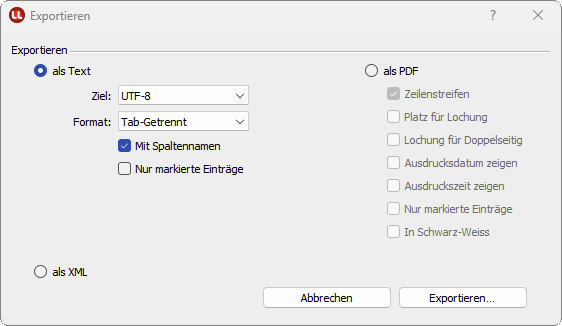
- Es erscheint das Dialogfenster "Exportieren".
-
Wählen Sie, ob Sie den Export als Textdatei, oder als PDF durchführen möchten.
-
Wollen Sie die Daten als Textdatei exportieren, dann wählen Sie als erstes das Zielmedium in "Ziel" aus. Sie können wählen zwischen "Mac (Apple Roman)", "Windows (ANSI)", "Linux (ISO 8859-1)" und "UTF-8" (empfohlen!).
-
Wählen Sie im Einblendmenü "Format" das Exportformat. Sie können zwischen folgenden Formaten wählen:
Tab getrennt - Trennt die Felder mit Tabulatoren und erzeugt keine Anführungszeichen oder Kopfzeile. Empfohlen!
Komma getrennt - Trennt die Felder mit Kommas und setzt sie in Anführungszeichen, erzeugt aber keine Kopfzeile.
Serienbrief - Dieses Format erzeugt eine Kopfzeile mit den Feldbezeichnungen, setzt die Felder in Anführungszeichen und trennt sie mit Semikolons.
Access - Formatiert die Datei als "Access-Datei".
Tipp: Mit den Formaten "Serienbrief", "Komma getrennt" und "Tabulator getrennt" können nur Daten aus Textfeldern exportiert werden, nicht jedoch aus Listen. Sie können zum Beispiel vom Fenster "Anstellungen" nur Daten aus den Bereichen "Anstellung", "Vertrag" und "Intern" exportieren, nicht jedoch aus den Bereichen "Codes", "Lohnvorgaben" oder "Abzugsvorgaben". Wählen Sie das Format "XML-formatiert", können Sie mit der Option "Verknüpfte Daten mitexportieren" auch alle anderen Daten exportieren (siehe Schritt 9).
- Wollen Sie, dass bei den Formaten "Komma getrennt" und "Tabulator getrennt" die Feldbezeichnungen als Kopfzeile mit exportiert werden, dann aktivieren Sie die Option "Mit Spaltennamen".
- Wollen Sie nur einzelne Zeilen des Fensters exportieren, dann aktivieren Sie die Option "Nur markierte Einträge".
- Wollen Sie auch Daten exportieren, die in Listen eingegeben sind (z. B. Informationen über Kinder im Fenster "Mitarbeiter"), dann aktivieren Sie die Option "XML". Dadurch werden alle anderen Optionen deaktiviert und nach Klicken in "Exportieren" erscheint sofort das Speichernfenster für die XML-Datei.
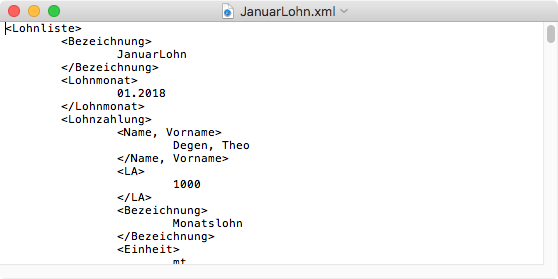
Tipp: Lohnlisten können am einfachsten als XML-Datei exportiert und wieder importiert werden. Es kann immer nur eine Lohnliste auf einmal exportiert und wieder importiert werden.
- Klicken Sie auf den Knopf "Exportieren".
- Wenn eine Textdatei exportiert wird, dann erscheint jetzt das Fenster "Exportieren als Text" und die bereits sichtbaren Spalten des Fensters werden angezeigt. Wenn Sie zusätzliche Felder exportieren, oder auslassen möchten, dann doppelklicken Sie in die Spalten in den Listen "Spalten zu exportieren" und "Verfügbare Spalten", um diese von links nach rechts, oder umgekehrt zu wechseln.
- Klicken Sie erneut in "Exportieren".
- Wählen Sie im erscheinenden Standard-Öffnenfenster, wie die Textdatei heissen und an welche Stelle sie gespeichert werden soll.
- LoopsLohn sichert die Datei an die gewünschte Stelle.

Eine exportierte Lohnliste als XML-Datei sieht so aus, wenn diese in einer Textverarbeitung geöffnet wird: