Lohnlisten
Im Fenster "Lohnlisten" (Menü "Erfassen", Befehl "Lohnlisten") können Sie Listen mit der monatlichen Übersicht über die Löhne und Abzüge aller Mitarbeiter erzeugen und diese einzeln oder insgesamt bearbeiten. Zu den regelmässigen monatlichen Lohnarten, die Sie im Fenster "Anstellungen" festgelegt haben, lassen sich Zusätze wie z. B. der 13. Monatslohn, Spesen oder Provisionen zum Lohn hinzufügen. Sie können die Lohnzahlungen einfach anpassen (z. B. für halbe Monatslöhne oder Boni) und Lohnvorgaben definieren. Zudem können Sie hier die Lohndaten in Ihre Finanzbuchhaltung exportieren.
Tipp: Überprüfen Sie, ob alle Abzüge richtig eingegeben sind, bevor Sie die erste Lohnzahlung in der Lohnliste vornehmen. Änderungen an Abzügen (z. B. Erhöhung der AHV-Beitragssätze) lassen sich nur zu Beginn eines neuen Jahres vornehmen. Während eines laufenden Jahres ist dies nicht mehr möglich, sobald die erste Zahlung erzeugt wurde. Wollen Sie neue Abzüge hinzufügen oder einen Abzug löschen, müssen Sie einen neuen Mandanten erzeugen.
Tipp: Ist für die Lohnliste bereits ein Zahlungsauftrag vorhanden, kann die Lohnliste nicht verändert oder gelöscht werden. Sie müssen zuerst den dazugehörenden Zahlungsauftrag löschen, bevor Sie die Lohnliste bearbeiten können.
Tipp: Im Fenster "Lohnlisten" kann immer nur von oben nach unten gelöscht bzw. die oberste Lohnliste bearbeitet werden. Haben Sie z. B. die Lohnlisten Januar - März, so können Sie nur in der folgenden Reihenfolge löschen: März - Februar - Januar. Sie können also den Januar nicht löschen, bevor Sie nicht auch März und Februar löschen. Das Gleiche gilt beim Bearbeiten: Sie können den Februar nicht ändern, solange die Lohnliste vom März noch existiert.
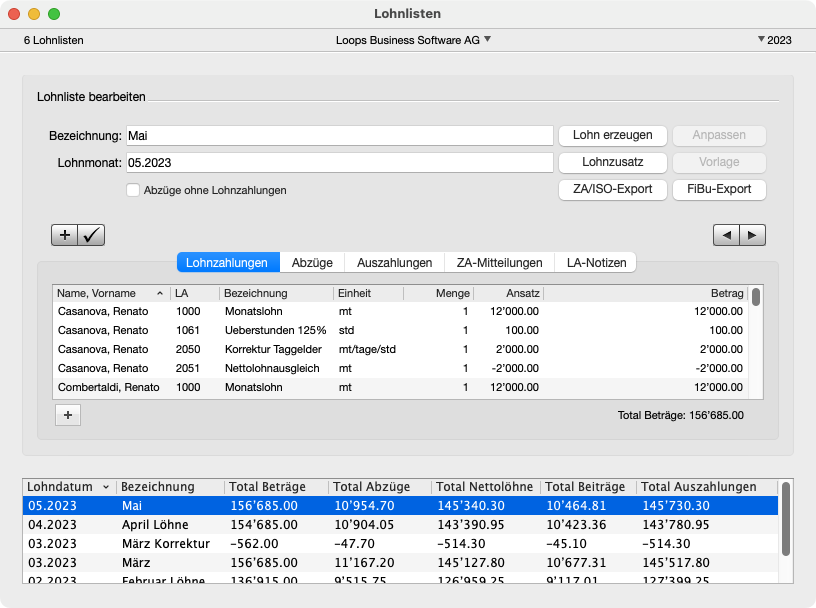
Das Fenster ist in drei Teile aufgeteilt: Im oberen Teil geben Sie den Namen der Lohnliste sowie das gewünschte Datum (Monat und Jahr) ein. Mit den sechs Knöpfen "Lohn erzeugen", "Lohnzusatz", "ZA/ISO-Export", "Anpassen", "Vorlage" und "FiBu Export" führen Sie die gewünschten Funktionen aus. In der Liste im mittleren Teil des Fensters können Sie sich die Lohnliste anschauen und zusätzliche Lohnzahlungen oder Abzüge und Informationen eingeben:
Im Bereich "Lohnzahlungen" geben Sie die Löhne ein, die Sie an die Mitarbeiter zahlen, als Brutto- oder Nettolohn, je nach Definition der Lohnart.
Im Bereich "Abzüge" sehen Sie die berechneten Abzüge für die "Lohnzahlungen".
Im Bereich "Auszahlungen" sehen Sie den Lohn, der an die jeweiligen Mitarbeiter ausbezahlt wird.
Im Bereich "ZA-Mitteilungen" können Sie Mitteilungen für Mitarbeiter erfassen, die mit einem Zahlungsauftrag exportiert werden.
Im Bereich "LA-Notizen" können Sie Notizen für Mitarbeiter erfassen, die in den Auswertungen "Lohnabrechnung" und "Monatsabrechnung" mit ausgedruckt werden können.
Tipp: Im Bereich "Abzüge" sehen Sie ganz rechts die Spalte "Konstant". Diese Spalte zeigt an, ob der Wert von LoopsLohn berechnet wurde (kein Häkchen), oder ob der Wert vom Anwender als konstanten Wert (Fixwert) vorgegeben wurde (Häkchen in der Spalte "Konstant"). Wenn Sie in die Checkbox klicken, kann es passieren, dass die Abzüge auf "0.00" gesetzt werden, wenn keine korrekte Berechnungsbasis hinterlegt ist.
In der Liste im unteren Teil des Fensters sind alle bisher erzeugten Lohnlisten aufgeführt. Mit einem Doppelklick auf den gewünschten Eintrag können Sie die jeweiligen Daten in der Liste anzeigen lassen. Diese können ggf. nicht geändert werden.
Lohnlisten erzeugen
Auf einer Lohnliste werden alle Lohnarten aller Mitarbeiter angezeigt. Sie wird in der Liste "Lohnzahlungen" angezeigt und ist aufgeteilt in Lohnzahlungen (alle Zahlungen an die Mitarbeiter, festgelegt im Fenster "Anstellungen"), Abzüge (alle Lohnabzüge wie AHV, ALV usw., festgelegt in den Fenstern "Lohnabzüge" und "Anstellungen") und Auszahlungen (der Nettolohn, der den Mitarbeitern schliesslich bezahlt wird).
Um eine Lohnliste zu erzeugen, gehen Sie folgendermassen vor:
- Klicken Sie in das Textfeld "Bezeichnung" und klicken Sie dann auf das Pluszeichen im oberen Bereich des Fensters.
- Geben Sie im Textfeld "Bezeichnung" den gewünschten Namen ein (z. B. "Löhne Januar 2004").
- Geben Sie im Textfeld "Lohndatum" das gewünschte Datum ein ("Monat.Jahr", z. B. "01.2004").
- Klicken Sie dann auf den Knopf "Lohn erzeugen". Daraufhin öffnet sich das Fenster "Lohn erzeugen".
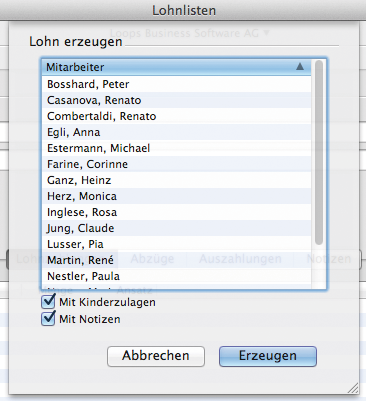
- Wählen Sie hier einen oder mehrere Mitarbeiter, deren Lohndaten in der Lohnliste angezeigt werden sollen und klicken Sie auf den Knopf "Erzeugen". Sie können mehrere Mitarbeiter wählen, indem Sie bei gedrückter Befehlstaste auf die Einträge klicken.
Tipp: Aktivieren Sie keinen Mitarbeiter in der Liste "Lohn erzeugen", werden die Lohndaten aller Mitarbeiter berechnet.
- Aktivieren Sie die Option "Mit Kinderzulagen", werden für alle Mitarbeiter, für die im Fenster "Mitarbeiter" Kinder eingegeben wurden, Kinderzulagen erzeugt. Sie sollten in diesem Fall jedoch im Fenster "Anstellungen" keine Kinderzulage als Lohnvorgabe eingeben.
- Die Lohnliste wird daraufhin in der Liste "Zahlungen" angezeigt.
Tipp: Sie können in der Lohnliste auch einfach nur Zahlungen und Abzüge eintippen. Gehen Sie dazu vor, wie bei der Eingabe in Liste üblich.
ZA-Mitteilungen und LA-Notizen
In diesen beiden Bereichen können Sie Informationen pro Mitarbeiter oder für "Alle" eingeben, die mit einem Zahlungsauftrag exportiert (ZA-Mitteilungen) oder in den Auswertungen "Lohnabrechnung" und "Monatsabrechnung" (LA-Notizen) mit ausgedruckt werden können.
Tipp: Im Bereich "ZA-Mitteilungen" kann eine Person nur eine Mitteilung erhalten. Wird die Option "Alle" gewählt, dann kann keine weitere Person zusätzliche Mitteilungen erhalten.
Tipp: Im Bereich "ZA-Mitteilungen" können maximal 140 Zeichen pro Mitteilung erfasst werden.
Tipp: Im Bereich "LA-Notizen" können Mitarbeiter auch mehrere Notizen haben. Diese werden in den Auswertungen dann untereinander ausgedruckt. Ist eine Notiz sehr lang, wird diese auf den Auswertungen automatisch mit Zeilenumbrüchen ausgedruckt.
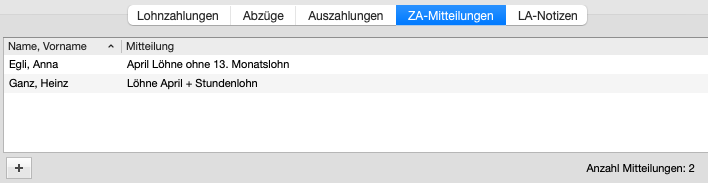
Um eine Mitteilung oder Notiz zu erzeugen, gehen Sie folgendermassen vor:
- Klicken Sie in den Bereich "ZA-Mitteilungen" oder "LA-Notizen".
- Klicken Sie auf das Pluszeichen gleich unterhalb der Liste.
- Wählen Sie im Feld "Name, Vorname" den Mitarbeiter oder "Alle" aus und drücken Sie die Tabulatortaste.
- Geben Sie im Feld "Mitteilung" oder "Notizen" die gewünschte Information ein.
- Speichern Sie die Lohnliste.
Tipp: Eine Notiz oder Mitteilung kann jederzeit in einer Lohnliste geändert werden.
Tipp: Beim Export des Zahlungsauftrages kann die Option "Bezeichnung Lohnliste = Mitteilung, falls nicht vorhanden" aktiviert werden. Steht bei einem Mitarbeiter etwas in "ZA-Mitteilungen", dann wird diese individuelle Information exportiert. Es gibt also drei Exportmöglichkeiten als Mitteilung: (1) Die Bezeichnung des Zahlungsauftrags oder (2) die Bezeichnung der Lohnliste oder (3) die individuelle Information für den Mitarbeiter oder "Alle".
Lohnzusatz erzeugen
Sie können im Fenster "Lohnlisten" Lohnzusätze wie z. B. den 13. Monatslohn für alle Mitarbeiter erzeugen. Dazu müssen Sie LoopsLohn mitteilen, welche Lohnarten innerhalb welchen Zeitraums zur Berechnung des Lohnzusatzes verwendet werden sollen. Der Lohnzusatz kann entweder in einer eigenen Lohnliste angezeigt oder in eine bestehende eingefügt werden.
Gehen Sie dazu folgendermassen vor:
- Erzeugen Sie eine neue Lohnliste oder rufen Sie die Lohnliste auf, in die der Lohnzusatz eingefügt werden soll (Doppelklick in der Liste).
- Klicken Sie auf den Knopf "Lohnzusatz". Daraufhin öffnet sich das Fenster "Lohnzusatz". Hier können Sie festlegen, welche Lohnarten innerhalb welchen Zeitraums Bestandteil des Lohnzusatzes sein sollen.
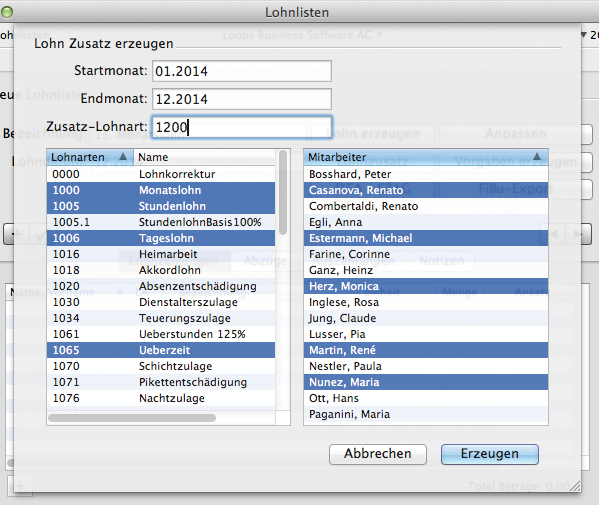
- Geben Sie den Anfangs- und Endmonat des gewünschten Zeitraums ein. (Wollen Sie z. B. nur einen halben 13. Monatslohn berechnen, geben Sie den gewünschten Halbjahreszeitraum ein.) LoopsLohn berechnet für jeden Monat ein Zwölftel der in der Liste "Lohnarten" gewählten Lohnarten.
- Klicken Sie in das Textfeld "Lohnart" und wählen Sie die gewünschte Lohnart des Lohnzusatzes, indem Sie mit den Pfeiltasten nach oben oder unten blättern.
- Wählen Sie in der Liste "Lohnarten" die gewünschten Lohnarten aus, die Bestandteil des Lohnzusatzes sein sollen. Sie können mehrere Lohnarten wählen, indem Sie bei gedrückter Befehlstaste auf die Einträge klicken. Wollen Sie z. B. einen 13. Monatslohn erzeugen, müssen Sie alle Lohnarten wählen, die zusammen als 13. Monatslohn ausgezahlt werden sollen.
Tipp: Sie sollten nur Lohnarten wählen, die den Mitarbeitern innerhalb des angegebenen Zeitraumes auch ausgezahlt wurden, da sonst die Summe dieser Lohnart "0" beträgt.
- Wählen Sie in der Liste "Mitarbeiter" einen oder mehrere Mitarbeiter, für die der Lohnzusatz erzeugt werden soll. Sie können mehrere Mitarbeiter wählen, indem Sie bei gedrückter Befehlstaste auf die Einträge klicken. Wollen Sie für alle Mitarbeiter Lohnzusätze erzeugen, wählen Sie keinen Eintrag aus.
- Klicken Sie auf den Knopf "Erzeugen". Daraufhin wird der Lohnzusatz berechnet und für alle gewählten Mitarbeiter in der Liste "Zahlungen" angezeigt.
- Sichern Sie Ihre Eingaben, indem Sie auf das Häkchen klicken.
Zahlungsauftrag exportieren (ZA/ISO-Export)
Mit Hilfe von "ZA/ISO-Export" können Sie die gespeicherte Lohnliste sogleich als Zahlungsauftrag exportieren. Optional wird diese im Fenster "Zahlungsaufträge" gespeichert. Wir empfehlen Ihnen immer, die Zahlungsaufträge auch zu speichern.
- Doppelklicken Sie auf die gewünschte Lohnliste.
- Klicken Sie auf "ZA/ISO-Export".
- Geben Sie im Dialogfenster "DTA/EZAG/pain.001 exportieren" die erforderlichen Daten ein.
- Auftragsnummer -- Die Auftragsnummer kann aus Text oder Zahlen bestehen. Bitte keine Sonderzeichen verwenden!
- Auftragsdatum -- Das Datum muss heute oder in der Zukunft liegen.
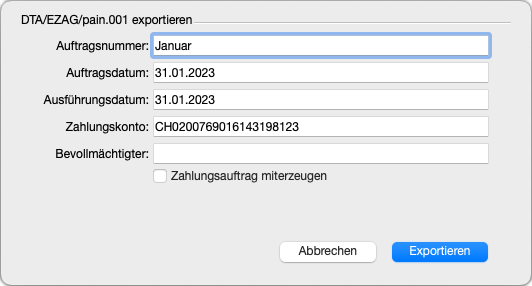
- Klicken Sie auf "Exportieren", dann wird der Zahlungsauftrag erzeugt und im Fenster "Zahlungsaufträge" gespeichert.
Tipp: Beachten Sie auch die Meldungen, die beim Export erscheinen! Weitere Informationen finden Sie dazu im Kapitel "Zahlungsaufträge".
Löhne anpassen
Die Löhne in der Lohnliste können für besondere Berechnungsarten angepasst werden. Zahlen Sie z. B. den 13. Monatslohn in zwei Raten aus (Juni und Dezember), können Sie den Gesamtbetrag in beiden Monaten erst über die Funktion "Lohnzusatz" berechnen und dann mit der Funktion "Anpassen" auf die Hälfte reduzieren.
Gehen Sie dazu folgendermassen vor:
- Rufen Sie mit einem Doppelklick in der Liste im unteren Teil des Fensters die gewünschte Lohnliste auf.
- Aktivieren Sie in der Liste "Lohnzahlungen" die Lohnzahlung des Mitarbeiters, die angepasst werden soll. Sie können auch mehrere Einträge aktivieren, wenn Sie die Befehlstaste gedrückt halten.
- Klicken Sie auf den Knopf "Anpassen". Es erscheint das Fenster "Anpassen".
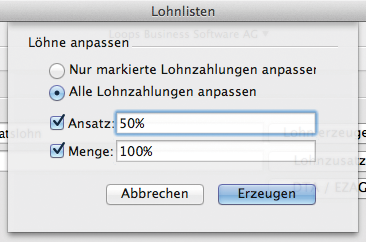
- Wählen Sie aus, ob alle Lohnzahlungen oder nur die gerade in der Liste "Zahlungen" aktivierten angepasst werden sollen. Im Textfeld "Ansatz" geben Sie ein, wieviel Prozent der ausgewählten Lohnart als Berechnungsgrundlage dienen soll. Wollen Sie z. B. die Hälfte des 13. Monatslohns berechnen, müssen Sie hier "100%" eingeben.
- Im Textfeld "Menge" geben Sie ein, welcher Prozentsatz berechnet werden soll. In unserem Beispiel wären dies 50%.
- Klicken Sie auf den Knopf "Anpassen", passt LoopsLohn die Beträge an.
Lohnzahlungen und Abzüge individuell bearbeiten
Sie können auch Lohnzahlungen und Abzüge für einzelne Mitarbeiter in die Liste einfügen, bearbeiten und löschen (z. B. Spesen, Boni, einmalige Zulagen usw.). Gehen Sie dazu folgendermassen vor:
Bereich "Lohnzahlungen":
- Aktivieren Sie die Liste "Lohnzahlungen".
- Klicken Sie auf das Pluszeichen darunter.
- Geben Sie die gewünschten Daten in die Liste ein. Mitarbeiternamen, Lohnartennummern und -bezeichnungen können auch mit den Pfeiltasten "Nach oben" und "Nach unten" durchblättert werden.
- Sichern Sie Ihre Eingaben, indem Sie auf das Häkchen klicken.
Bereich "Abzüge":
Doppelklicken Sie in das gewünschte Feld, um den Betrag zu bearbeiten und speichern Sie die Änderungen mit dem Häkchen. Ist ein Abzug nicht sichtbar, dann deaktivieren Sie unten links die Option "Abzüge mit Null unterdrücken". Im Bereich "Abzüge" können keine neuen Zeilen von Hand eingefügt oder gelöscht werden, sondern die Anzeige ist abhängig von der Eingabe im Bereich "Lohnzahlungen".
Tipp: Lassen sich Beträge in einer "Lohnliste" nicht mehr verändern, dann gibt es entweder eine neuere Lohnliste, oder Sie haben bereits einen Zahlungsauftrag für die zu bearbeitende Lohnliste erfasst (Menü "Erfassen", Befehl "Zahlungsaufträge").
Vorlage (neue Lohnliste erstellen)
Mit Hilfe von "Vorlage" können Sie eine neue Lohnliste, basierend auf einer bereits bestehenden Lohnliste erzeugen. Dadurch müssen Sie ggf. viel weniger Anpassungen an "Lohnarten" oder den "Abzügen" vornehmen. Der Button heisst "Vorlage", weil Sie eine bestehende Lohnliste als "Vorlage" für eine neue Lohnliste benutzen. In der neu erzeugten Lohnliste werden alle Mitarbeiter inklusive der Lohnarten übernommen.
Gehen Sie bitte folgendermassen vor, um eine neue Lohnliste zu erzeugen:
- Doppelklicken Sie auf die Lohnliste, die Sie als Vorlage nutzen wollen. Der Bereich "Lohnzahlungen" muss aktiv sein.
- Klicken Sie auf "Vorlage".
- Es erscheint das Dialogfenster "Vorlage" mit drei Optionen:
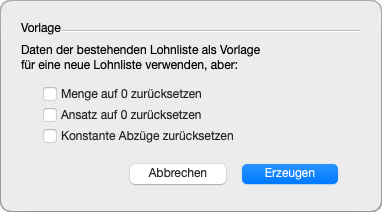
- Menge auf 0 zurücksetzen -- Die Werte in der Spalte "Menge" werden in der neuen Lohnliste alle auf 0 gesetzt.
- Ansatz auf 0 zurücksetzen -- Die Werte in der Spalte "Ansatz" werden in der neuen Lohnliste alle auf 0 gesetzt.
- Konstante Abzüge zurücksetzen -- Hat ein Abzug im Bereich "Abzüge" in der Spalte "Konstant" den Wert "Ja", dann wird dieser Abzug in der neuen Lohnliste auf "Nein" gesetzt und der Abzug ist automatisch 0.
- Klicken Sie auf "Erzeugen", dann wird die neue Lohnliste erzeugt.
- Ändern Sie die Lohnliste und speichern Sie diese.
FiBu-Export (Datenexport)
Sie können Ihre Lohndaten als Textdatei exportieren und in das Finanzbuchhaltungsprogramm LoopsFinanz importieren. Die Felder der Datensätze sind durch Tabulatoren getrennt und können auch in jedes andere Programm importiert werden, das dieses Format erkennt. Sie können die Datei zudem in einem Textbearbeitungsprogramm öffnen und dort bearbeiten.
Exportiert werden die Löhne aller Mitarbeiter, zusammengefasst nach Lohnarten. LoopsLohn exportiert das Datum (der letzte Tag des Buchungsmonats), den Buchungstext (Lohnart-Nummer und -Name), Soll- und Haben-Kontonummern sowie den Betrag. Um diese Daten zu exportieren, müssen Sie folgendermassen vorgehen:
- Rufen Sie mit einem Doppelklick in der Liste im unteren Teil des Fensters die gewünschte Lohnliste auf.
- Klicken Sie auf den Knopf "FiBu Export". Es erscheint das Fenster "FiBu Export".
- Geben Sie die gewünschten Daten ein in die Felder und klicken Sie auf den Knopf "Exportieren".
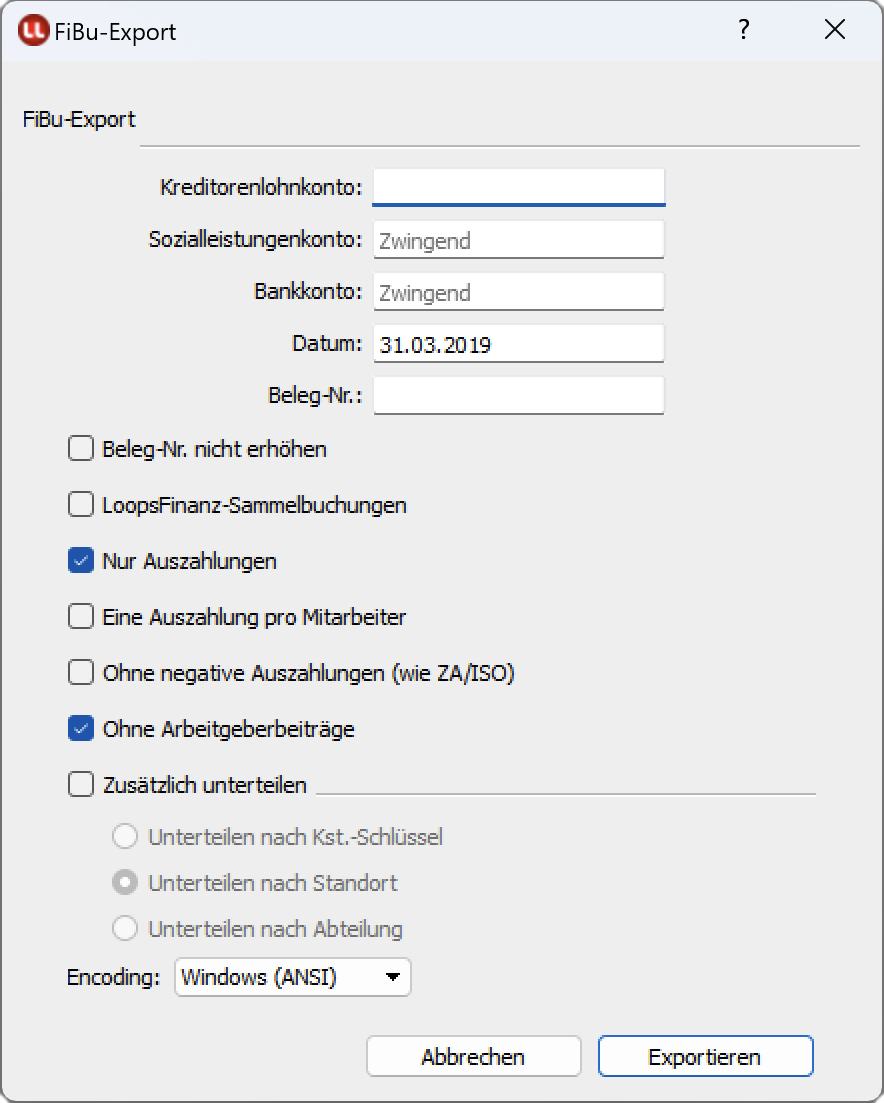
Folgende Felder stehen zusätzlich für den Export zur Verfügung:
- Kreditorlohnkonto -- Geben Sie hier das gewünschte Kreditorlohnkonto ein.
- Sozialleistungenkonto -- Geben Sie hier das gewünschte Sozialleistungenkonto ein.
- Bankkonto -- Geben Sie hier das gewünschte Bankkonto (Fibu-Kontonummer) ein.
- Datum -- Geben Sie das gewünschte Buchungsdatum ein.
- Beleg-Nr. -- Geben Sie eine Belegnummer ein. Die einzelnen Buchungen werden ab dieser Nummer aufsteigend nummeriert.
Folgende Optionen können Sie für den Export ein- oder ausschalten:
- Beleg-Nr. nicht erhöhen -- Alle exportierten Buchungen erhalten die gleiche Belegnummer.
- LoopsFinanz-Sammelbuchungen -- Es werden Sammelbuchungen exportiert und jede Buchung markiert (Typ).
- Nur Auszahlungen -- Es werden nur die ausbezahlten Löhne exportiert, ohne Abzüge.
- Eine Auszahlung pro Mitarbeiter -- Es wird für jeden Mitarbeiter eine eigene Auszahlungsbuchung exportiert.
- Ohne negative Auszahlungen (wie ZA/ISO) -- In einer Lohnliste kann es auch Personen mit einem Minusbetrag in der Auszahlung geben. Aktivieren Sie diese Option, werden diese Werte nicht exportiert.
- Ohne Arbeitgeberbeitrag -- Export der Buchungen ohne Arbeitgeberbeitragsbuchungen.
- Zusätzlich unterteilen... -- Exportierte Buchungen weiter unterteilen nach "Kostenstelle", "Standort" und "Abteilung".
- Encoding -- Wählen Sie das gewünschte Datenformat für den Export: Mac (Apple Roman), Windows (ANSI), Linux (ISO 8859-1) oder UTF-8.
- Es erscheint das Standard-Sichernfenster, in dem Sie einen Dateinamen eintragen und bestimmen können, wohin die Datei gesichert werden soll. Klicken Sie auf das Häkchen, und die Textdatei wird am angegebenen Ort gespeichert.
- Jetzt können Sie die Textdatei in LoopsFinanz importieren oder anderweitig bearbeiten.
Die Konti für die Buchungssätze werden aus drei Fenstern geholt und dann für den Export zusammengeführt:
- Fenster "FiBu-Export" -- Konti für "Kreditorlohnkonto", "Sozialleistungenkonto" und "Bankkonto".
- Fenster "Lohnabzüge" -- Felder "FiBu-Konto" und "Soz.-Konto". Hat ein Lohnabzug in "Soz.-Konto" ein abweichendes Konto von "Sozialleistungenkonto", dann wird das Konto "Soz.-Konto" exportiert.
- Fenster "Lohnarten" -- Jede Lohnart hat ein FiBu-Konto.
Buchungsbeleg drucken
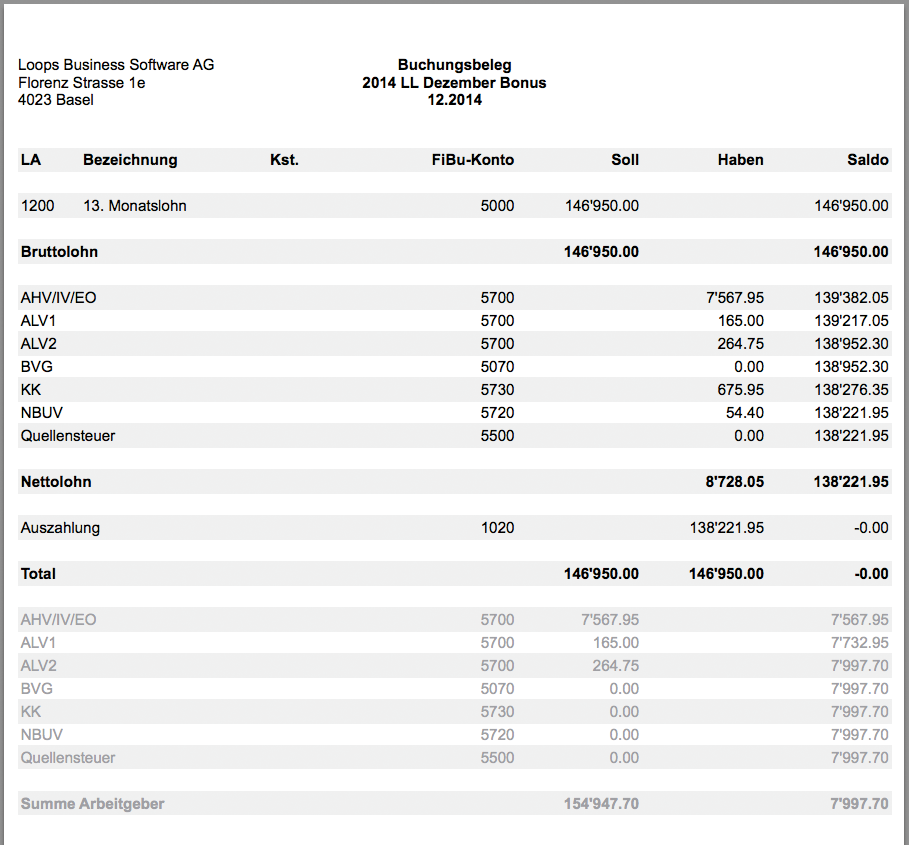
Über das Fenster "Lohnlisten" können Sie einen Buchungsbeleg ausdrucken, der die verwendeten Lohnarten, Konti, Beträge, Saldi und Kostenstellen innerhalb eines Monats anzeigt. Wählen Sie dazu den Befehl "Drucken" (Menü "Ablage"). Im erscheinenden Dialogfenster "Druckeinstellungen" können Sie die Option "Buchungsbeleg drucken" aktivieren und dann auf "Drucken..." klicken.
Tipp: Passt ein Ausdruck nicht auf ein Blatt, verkleinert LoopsLohn automatisch die Spalten. Dies kann dazu führen, dass Spaltentitel verkürzt ausgedruckt werden. Um dies zu verhindern, können Sie im Fenster "Papierformat" (Mac: Menü "Ablage", Befehl "Papierformat") im Textfeld "Grösse" den Ausdruck verkleinern (z. B. auf 90%). Unter Windows ist die Skalierungsmöglichkeit abhängig vom installierten Druckertreiber.