Spalten anpassen
Spalten verschieben
Unser Beispiel zeigt "Mitgliedsnr." und "Basis" im Fenster "Lohnabzüge": Packen und ziehen Sie die Spalten mit der Maus an die gewünschte Stelle nach links oder rechts.
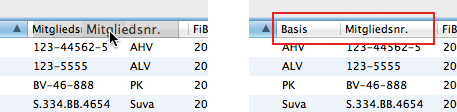
Spaltensortierung ändern
Wenn Sie die Einträge nach einer bestimmten Spalte sortieren möchten (Beispiel in "Lohnlisten" > "Lohnzahlungen" nach Lohnart), dann klicken Sie mit der linken Maustaste in den gewünschten Spaltentitel. Es erscheint ein Sortier-Dreieck. Durch erneutes Klicken auf das Sortier-Dreieck können Sie wählen, ob der Inhalt der Spalte auf- oder absteigend sortiert werden soll.


Tipp: Beim Öffnen eines Fensters wird immer eine Standard-Sortierung dargestellt. In "Lohnabzüge" werden z.B. die Einträge immer nach "Bezeichnung" sortiert angezeigt.
Tipp: Wenn Sie nach einer Spalte sortiert haben und wieder zur Standard-Sortierung zurückkehren möchten, ohne das Fenster zur schliessen und wieder zu öffnen, dann klicken Sie mit der rechten Maustaste in die Liste und wählen Sie "Standard-Sortierung".
Spaltenausrichtung ändern
Wollen Sie die Ausrichtung der Spalten (Linksbündig, Rechtsbündig, Zentriert) ändern, können Sie mit gedrückter, rechter Maustaste auf den betreffenden Spaltentitel klicken. Daraufhin erscheint ein Einblendmenü, in dem Sie die gewünschte Ausrichtung wählen können.
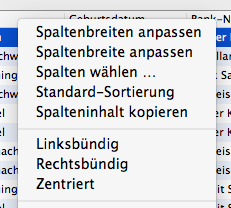
Das Kontextmenü bietet folgende Befehle:
Spaltenbreiten anpassen: Wählen Sie diesen Befehl, werden alle Spaltenbreiten in der Liste angepasst, damit alle Daten lesbar sind, auch diejenigen Spalten, die nur durch Scrollen nach links/rechts sichtbar sind.
Spalten wählen: Mit diesem Befehl können Sie die Spaltenzusammenstellung im Fenster (Liste) ändern.
Spaltenbreite anpassen: Wählen Sie diesen Befehl, wird nur die Spaltenbreite der angeklickten Spalte (Kopfzeile) angepasst.
Standard-Sortierung: Wählen Sie diesen Befehl, wird die Standard-Sortierung für die Liste im Fenster wiederhergestellt. Öffnen Sie z. B. das Fenster "Mitarbeiter", werden die Daten immer nach "Name/Vorname" aufsteigend sortiert. Klicken Sie in die Kopfzeilen von "Ort" oder "Geburtsdatum", erfolgt eine Neusortierung. Wählen Sie "Standard-Sortierung", wird wieder nach "Name/Vorname" sortiert.
Spalteninhalt kopieren: Wählen Sie diesen Befehl, wird der gesamte Inhalt der angeklickten Spalte in die Zwischenablage kopiert und Sie können diese z. B. in eine Textverarbeitung einfügen.
Linksbündig / Rechtsbündig / Zentriert: Die Ausrichtung der angezeigten Daten in einer Spalte kann durch Auswahl dieser Befehle geändert werden.
Tipp: Haben Sie eine Maus mit nur einer Taste (Mac, MacBook), dann klicken Sie bei gedrückter Kontrolltaste (ctrl, Mac) auf den Spaltenkopf, damit das Einblendmenü erscheint.
Spaltenbreiten anpassen
Es gibt mehrere Möglichkeiten, wie Sie die Spaltenbreiten in den Listen anpassen können:
- Mit der Maus (von Hand) -- Gehen Sie mit der Maus auf eine vertikale Trennlinie zwischen den Spalten im Listenkopf der Liste, halten Sie die Maustaste gedrückt und verschieben Sie die Trennlinie, um die Spalte breiter oder schmaler zu machen.
- Mit Befehl (Kontextmenü) -- Wenn Sie alle Spaltenbreiten in einer Ansicht auf einmal optimieren möchten, dann klicken Sie in die Liste mit rechter Maustaste und wählen Sie den Befehl "Spaltenbreiten anpassen". LoopsLohn optimiert dann alle Spaltenbreiten hinsichtlich des Inhalts in den Spalten.
- In den Auswertungen (Option) -- In den Auswertungen finden Sie die Filteroption "Spaltenbreiten anpassen". Sobald Sie die Option aktivieren, werden bei Filtervorgängen automatisch die Spaltenbreiten in der Auswertung optimiert.
- Druckdialogfenster (Option) -- Im Druckdialogfenster "Druckeinstellungen" befindet sich ebenfalls die Option "Spaltenbreiten anpassen". Wenn Sie diese Option aktivieren, dann werden die Spaltenbreiten für den Ausdruck optimiert, auch wenn Sie in der Listenansicht oder einer Auswertung keine Spaltenbreiten optimiert haben (von Hand oder automatisch).
Spalten wählen
Mit dem Befehl "Spalten wählen" (Menü "Ablage") können Sie für (fast) alle Erfassen- und Auswertenfenster Spaltenzusammenstellungen festlegen. Sie können die Reihenfolge der Spalten ändern, Spalten hinzufügen oder Spalten entfernen. Ausserdem können Sie Sets von Spalten unter einem Namen sichern und beliebig aufrufen.
Sobald Sie den Befehl "Spalten wählen" wählen, wird ein Dialogfenster in Ihrem geöffneten Fenster eingeblendet. Doppelklicken Sie auf die gewünschte Spaltenbezeichnung, um Sie von links nach rechts zu bewegen, oder umgekehrt. In der Liste "Spalteninhalt" können Sie die Einträge nach oben oder unten verschieben, um die Reihenfolge zu bestimmen.
Tipp: Klicken Sie mit gedrückter rechter Maustaste in die Liste und wählen Sie im Auswahlmenü den Befehl "Spalten wählen".
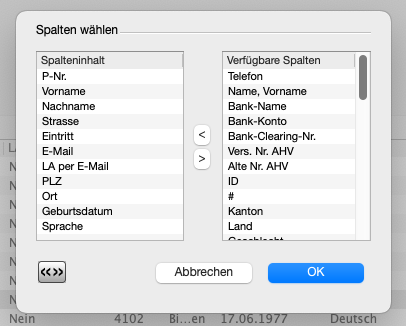
Aktivieren Sie mehrere Zeilen in der Spalte "Verfügbare Spalten" und klicken Sie auf "<", so werden alle Spalten nach links in den Bereich "Spalteninhalt" verschoben. Klicken Sie in "OK", erscheinen dann die Spalten im Fenster, gemäss "Spalteninhalt". Mit ">" funktioniert das auch von "Spalteninhalt" nach "Verfügbare Spalten".
Über den Optionen-Knopf können Sie drei Befehle wählen, um die Spaltenzusammenstellung zu definieren:
- Set sichern: Wählen Sie diese Option, um eine aktuelle Spaltenzusammenstellung zu speichern. Wenn bereits eine Set gespeichert ist und Sie geben die gleiche Bezeichnung ein zweites Mal ein, so wird das bestehende Set überschrieben.
- Spalten wie in der Liste: Die Einträge im Bereich "Spalteninhalt" werden so angeordnet, wie aktuell im Fenster sichtbar.
- Zurücksetzen: Die Einträge im Bereich "Spalteninhalt" werden auf die letzte Zusammenstellung zurück gesetzt. Die Änderungen werden erst aktiv, wenn Sie in "OK" klicken.
Set löschen
- Wählen Sie das Set, dass Sie löschen möchten, damit die Spalten in der Liste "Spalteninhalt" angezeigt werden.
- Entfernen Sie alle Spalten (Einträge) aus der Liste "Spalteninhalt".
- Wählen Sie "Set sichern".
- Geben Sie die gleiche Bezeichnung des Sets ein, das Sie löschen möchten.
- Klicken Sie auf "OK". Das Set ist jetzt nicht mehr in der Liste sichtbar.