Lohnabrechnungen
Am Ende jedes Jahres müssen bestimmte Abrechnungen und Übersichten über die Mitarbeiterlöhne erstellt werden. Die Befehle, mit denen diese Auswertungen erstellt werden können, befinden sich alle im Menü „Auswerten". Natürlich können Sie auch alle Auswertungen während des Jahres ausdrucken, dann wird einfach der aktuelle Stand ausgegeben.
Die einzelnen Auswertungen in LoopsLohn werden auf Knopfdruck ausgedruckt. Diese Auswertungen und Übersichten entsprechen den gesetzlichen Vorschriften: Monatliche Lohnabrechnungen und Lohnlisten, Lohnarten-Rekapitulation, eidgenössische Lohnausweise, Jahreslohnkonti, Suva-Jahresabrechnung, AHV-Lohnbescheinigung sowie die Liste der AHV-freien Mitarbeiter, das Formular für Familienausgleichskasse und Mitarbeiterübersichten. Da LoopsLohn (noch) nicht swissdec-zertifiziert ist, können die Lohndaten nicht online an die betreffenden Stellen verschickt werden (ELM, BVG etc.).
Tipp: Überprüfen Sie zu Beginn jedes Jahres, ob sich Abzüge geändert haben (z. B. Erhöhung der AHV-Beitragssätze), bevor Sie die erste Lohnzahlung in der Lohnliste vornehmen. Änderungen an Abzügen lassen sich nur zu Beginn eines neuen Jahres vornehmen. Während eines laufenden Jahres ist dies nicht mehr möglich, sobald die erste Zahlung erzeugt wurde.
Mit dem Befehl „Lohnabrechnungen" (Menü „Auswerten") können Sie für jeden Mitarbeiter monatliche Lohnabrechnungen ausdrucken. Sie dienen dazu, die Mitarbeiter über die Bestandteile ihrer Lohnzahlungen und -abzüge zu informieren.
Um alle für die monatliche Lohnabrechnung notwendigen Daten eines Mitarbeiters zusammenzustellen, gehen Sie folgendermassen vor:
- Wählen Sie im Einblendmenü neben dem Textfeld „Lohnlisten" die monatliche Lohnliste aus, von der die Daten herangezogen werden sollen.
- Wählen Sie aus dem Einblendmenü neben dem Textfeld „Mitarbeiter" den gewünschten Mitarbeiter aus.
- Klicken Sie auf den Knopf „Filtern".
- LoopsLohn stellt für den gewählten Mitarbeiter die Lohnabrechnung zusammen.
Aktivieren oder deaktivieren Sie die Anzeigeoptionen, die sich rechts vom Filtersymbol und unterhalb der Filterfelder „Mitarbeiter" und „Lohnliste" befinden:
- Lohnabrechnung als Honorarabrechnung umbenennen – Aktivieren Sie diese Option, erscheint auf dem Ausdruck nicht mehr die Bezeichnung „Lohnabrechnung", sondern „Honorarabrechnung".
- Beträge mit Saldo Null unterdrücken – Aktivieren Sie diese Option, werden alle Zeilen mit „0.00" unterdrückt.
- Empfängerkonto zeigen – Aktiviert, werden die Informationen des Empfängerkontos (Mitarbeiter) gezeigt. Wurde der Lohn mit einem oder mehreren Zahlungsaufträgen überwiesen, wird zusätzlich das Ausführungsdatum angezeigt.
- Notizen zeigen – Aktivieren Sie diese Option, werden die Notizen der Lohnliste mit ausgedruckt.
- Ferien zeigen aus MULTICAL – Nutzen Sie MULTICAL, können Sie mit Hilfe dieser Option auch die Ferientage auf der Lohnabrechnung anzeigen lassen.
- Spaltenbreiten anpassen – Bevor Sie drucken, sollten Sie diese Option immer aktivieren, damit alle Information so gut wie möglich dargestellt werden. LoopsLohn passt dann die Spaltenbreiten aller sichtbaren Spalten automatisch an.
- Wählen Sie im Menü „Ablage" den Befehl „Drucken", um die Auswertung auszudrucken, oder „Alle drucken", um die Lohnabrechnungen aller Mitarbeiter für die gewünschte Lohnliste zu drucken.
Tipp: Die Option „Alle drucken" können Sie auch im Dialogfenster „Druckeinstellungen" aktivieren, wenn Sie vorher „Drucken" gewählt haben. Im Dialogfenster finden Sie noch weitere Druckoptionen.
Tipp: Passt ein Ausdruck nicht auf ein Blatt, verkleinert LoopsLohn automatisch die Spalten. Dies kann dazu führen, dass Spaltentitel verkürzt ausgedruckt werden. Um dies zu verhindern, können Sie im Fenster „Papierformat" (Mac: Menü „Ablage", Befehl „Papierformat") im Textfeld „Grösse" den Ausdruck verkleinern (z. B. auf 90%). Unter Windows ist die Skalierungsmöglichkeit abhängig vom installierten Druckertreiber.
Lohnabrechnung(en) drucken
Sie können eine oder alle Lohnabrechnungen auf einmal drucken, oder als PDF-Datei abspeichern.
- Filtern Sie den gewünschten Mitarbeiter.
- Wählen Sie im Menü „Ablage" (macOS) bzw. „Datei" (Windows) den Befehl „Drucken" oder „Alle drucken". Es erscheint das LoopsLohn-Druckdialogfenster. Hier die speziellen Optionen für die Auswertung „Lohnabrechnung":
- Anrede vor Name/Vorname – Die Anrede „Herr", „Frau" etc. wird in der Anschrift vor Name und Vorname geschrieben.
- Ohne Anrede – Die Anrede wird nicht ausgedruckt.
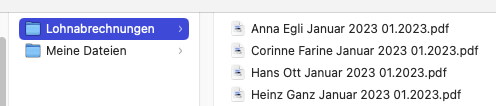
Tipp: Passt ein Ausdruck nicht auf ein Blatt, obwohl Sie die Filteroption „Spaltenbreiten anpassen" aktiviert haben, dann können Sie noch die Skalierung für den Ausdruck anpassen. Ändern Sie die Skalierung unter macOS im Druckdialogfenster z.B. auf „90%". Unter Windows ist die Skalierungsmöglichkeit abhängig vom installierten Druckertreiber.
Tipp: Wenn Sie unter Windows ein PDF erzeugen möchten, statt direkt zu drucken, müssen Sie einen PDF-Treiber installieren. Nutzen Sie entweder den Standard-PDF-Treiber von Windows (Microsoft Print to PDF) oder installieren Sie z.B. PDFCreator (www.pdfforge.org).
Lohnabrechnung(en) per E-Mail verschicken
Sie können eine Lohnabrechnung (Monatsabrechnung, Lohnausweis) an einen Mitarbeiter oder an alle berechtigten Mitarbeiter einer Lohnliste schicken. In den Fenstern „Lohnabrechnungen-Einstellungen", „Firma/Standorte" und „Mitarbeiter" (Option „Wünscht Lohnabrechnung per E-Mail" und Mail-Adresse) müssen die korrekten Daten hinterlegt worden sein, damit der Mailversand funktioniert.
Die Befehle für den Versand finden Sie im Menü „Extra", oder Sie klicken mit rechter Maustaste in die Liste der Auswertung „Lohnabrechnung", „Monatsabrechnung" oder „Lohnausweis" und wählen einen der beiden Befehle:
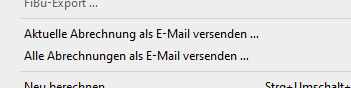
- Aktuelle Lohnabrechnung als E-Mail versenden – Filtern Sie die gewünschte Lohnabrechnung, damit die Daten des Mitarbeiters sichtbar sind. Wenn Sie diesen Befehl wählen, wird nur die aktuell sichtbare Lohnabrechnung an den Mitarbeiter verschickt.
- Alle Lohnabrechnungen als E-Mail versenden – Filtern Sie die gewünschte Lohnabrechnung, damit die Daten eines Mitarbeiters sichtbar sind. Wenn Sie diesen Befehl wählen, werden alle Lohnabrechnungen an die Mitarbeiter verschickt.
Tipp: Nur wenn in „Mitarbeiter", im Bereich „Kontakt" die Option „Wünscht Lohnabrechnung per E-Mail" und eine gültige Adresse im Feld „E-Mail" erfasst wurde, kann LoopsLohn einem Mitarbeiter eine E-Mail schicken.
Tipp: Der Mailversand erfolgt unverschlüsselt! Wenn Sie Lohnausweise per E-Mail verschicken, dann empfehlen wir Ihnen, vorher Ihre Mitarbeiter zu informieren, bzw. nachzufragen, ob diese den Versand/Empfang so wünschen.
Monatsabrechnung(en) drucken
Genau wie die „Lohnabrechnung", können Sie auch die „Monatsabrechnung" drucken und auch für alle Mitarbeiter sogleich eine separate PDF-Datei erstellen.
Um alle für die monatliche Lohnabrechnung notwendigen Daten eines Mitarbeiters zusammenzustellen, gehen Sie folgendermassen vor:
- Wählen Sie im Einblendmenü neben dem Textfeld „Lohnlisten" die monatliche Lohnliste aus, von der die Daten herangezogen werden sollen.
- Wählen Sie aus dem Einblendmenü neben dem Textfeld „Mitarbeiter" den gewünschten Mitarbeiter aus.
- Klicken Sie auf den Knopf „Filtern".
- LoopsLohn stellt für den gewählten Mitarbeiter die Lohnabrechnung zusammen.
Aktivieren oder deaktivieren Sie die Anzeigeoptionen:
- Beträge mit Saldo Null unterdrücken – Aktivieren Sie diese Option, werden alle Zeilen mit „0.00" unterdrückt.
- Empfängerkonto zeigen – Aktiviert, werden die Informationen des Empfängerkontos (Mitarbeiter) gezeigt. Wurde der Lohn mit einem oder mehreren Zahlungsaufträgen überwiesen, wird zusätzlich das Ausführungsdatum angezeigt.
- Notizen zeigen – Aktivieren Sie diese Option, werden die Notizen der Lohnliste mit ausgedruckt.
- Ferien zeigen aus MULTICAL – Nutzen Sie MULTICAL, können Sie mit Hilfe dieser Option auch die Ferientage auf der Lohnabrechnung anzeigen lassen.
- Spaltenbreiten anpassen – Bevor Sie drucken, sollten Sie diese Option immer aktivieren, damit alle Information so gut wie möglich dargestellt werden. LoopsLohn passt dann die Spaltenbreiten aller sichtbaren Spalten automatisch an.
- Wählen Sie im Menü „Ablage" den Befehl „Drucken", um die Auswertung auszudrucken.
Monatsabrechnung(en) per E-Mail verschicken
Genau wie die „Lohnabrechnung", können Sie auch die „Monatsabrechnung" per E-Mail verschicken. Der Versand funktioniert identisch wie bei der Lohnabrechnung.
Tipp: Möchten Sie von allen Mitarbeitern auf einmal die Monatsabrechnung ausdrucken, aktivieren Sie die Option „Alle drucken" in den Druckeinstellungen. Das Dialogfenster erscheint, sobald Sie den Befehl zum Drucken geben.