Mandanten klonen
In LoopsLohn können Sie keine Lohnjahre löschen, wenn Sie bereits Lohnlisten für das Jahr erzeugt haben und wenn es neuere Lohnjahre gibt. Sie können aber mit Hilfe des Befehls „Mandant klonen", einen neuen Mandanten ohne die alten Lohnjahre erzeugen.
Das ist notwendig und sinnvoll, wenn man Mitarbeiter löschen möchte, die schon seit längerem nicht mehr angestellt sind, oder Anstellungen löschen (Einträge mit Austrittsdatum in Vorjahren). Mitarbeiter können in einem Mandanten nur dann gelöscht werden, wenn Sie in keinem Lohnjahr angestellt sind und nie einen Lohn erhalten haben.
Auch bei vielen Änderungen in einem Lohnjahr für Lohnabzügen, Basen etc., ist es sinnvoll, den Mandanten zu klonen, damit man die alten Einstellungen löschen kann, um eine bessere Übersicht zu erreichen im neuen Mandanten.
Tipp: Wenn Sie den Mandanten auf dem Loops-Server haben, dann können Sie diesen nicht klonen. Der Administrator muss den Mandanten zuerst lokal auf den Rechner herunter laden, erst dann kann der Mandant geklont werden.
Vorgehensweise
Hier ein Beispiel: Sie haben einen Mandanten mit den Lohnjahren 2020, 2021, 2022 und 2023. In 2023 möchten Sie einen neuen Mandanten haben, aber ohne die Vorjahre.
Gehen Sie bitte folgendermaßen vor:
- Öffnen Sie das Fenster „Lohnjahre" im Menü „Erfassen".
- Erstellen Sie das neue Jahr „2023". Das Jahr ist leer und wird für den Klonvorgang benötigt. Damit werden die aktuellen Stammdaten übernommen (Mitarbeiter, Anstellungen, Lohnarten, Lohnabzüge etc.).
- Achten Sie darauf, dass Sie nach dem Speichern wirklich im aktiven Jahr „2023" sind. In der Spalte „Aktiv" muss das Optionsfeld aktiv sein.
- Wählen Sie den Befehl „Mandant klonen" im Menü „Ablage".
- Geben Sie im erscheinenden Dialogfenster eine Bezeichnung ein und bestimmen Sie den Speicherort für den neuen Mandanten. Wir empfehlen, den neuen Mandanten zuerst auf den Schreibtisch (Desktop) zu speichern, da er später auch verschoben werden kann.
- Klicken Sie auf „Sichern".
- Nach einiger Zeit ist der Klonvorgang beendet und Sie können den aktuell offenen Mandanten schliessen, indem Sie den Befehl „Mandant schliessen" im Menü „Ablage" wählen.
- Öffnen Sie den neu erstellten Mandanten auf dem Schreibtisch.
In dem neuen Mandanten finden Sie nur noch das Lohnjahr „2023". Nach dem Klonvorgang haben Sie zwei Mandanten: Einen für die Jahre 2020 bis 2023 (2023 ist leer!) und einen neuen, zweiten Mandanten ab 2023. Sie können also im alten Mandanten das Jahr 2023 löschen, da es nur für den Klonvorgang benötigt wurde.
Anschliessend können Sie im Fenster „Anstellungen" die alten Anstellungsverhältnisse und dann im Fenster „Mitarbeiter" die nicht mehr angestellten Mitarbeiter löschen, sowie die anderen Stammdaten, wie „Lohnabzüge", „Lohnarten" etc. bearbeiten.
Daten übernehmen
Einen Mandanten können Sie auf verschiedene Arten erzeugen:
- Mit dem Befehl „Neu" im Menü „Ablage" (Windows „Datei").
- Mit dem Befehl „Mandant klonen..." im Menü „Ablage" (Windows „Datei").
- Mit dem Befehl des Betriebssystems „Duplizieren" (macOS) / Kopieren+Einfügen (Windows).
- Mit dem Befehl „Neu" in Kombination mit „Übernehmen" im Menü „Ablage" (Windows „Datei").
Der Vorteil der Kombination von „Neu" und „Übernehmen" ist, dass Sie bereits erfasste oder geänderte Stammdaten (Mitarbeiter, Anstellungen, Lohnarten etc.), die Sie weiter nutzen möchten, von einem Mandanten in einen anderen übertragen können.
Gehen Sie bitte folgendermassen vor, um den Befehl „Übernehmen" anzuwenden:
- Erstellen Sie einen neuen Mandant und speichern Sie diesen z.B. auf den Schreibtisch (Desktop). Sie müssen mindestens das Lohnjahr definieren, damit Daten übernommen werden können.
- Ist der Mandant offen, wählen Sie im Menü „Ablage" den Befehl „Übernehmen".
- Wählen Sie im nächsten Fenster den Mandanten, aus welchem Daten übernommen werden sollen, klicken Sie in „Öffnen".
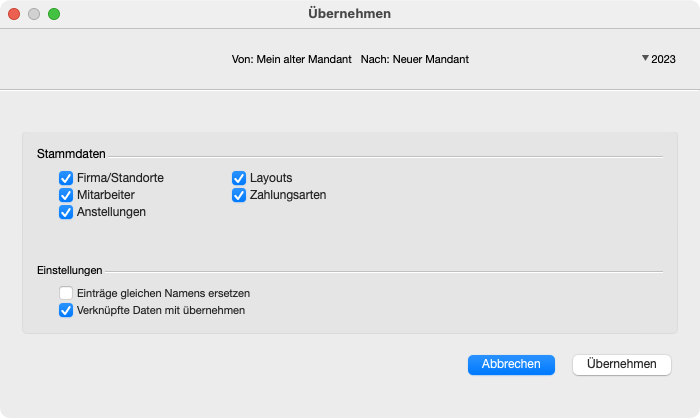
- Aktivieren/Deaktivieren Sie die gewünschten Stammdaten im Fenster „Übernehmen" und klicken Sie in „Übernehmen".
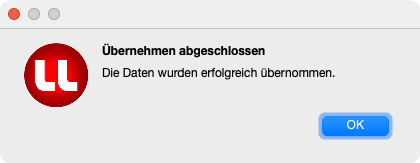
- Es erscheint eine Meldung, wenn die Datenübernahme erfolgreich war. Klicken Sie in „OK". Sie können jetzt weitere Anpassungen am Mandanten vornehmen. Weil noch keine Lohnlisten vorhanden sind, kann praktisch alles noch geändert werden.
Tipp: Wenn Sie die Option „Einträge gleichen Namens ersetzen" aktivieren, dann werden bestehende Einträge (Bsp. Mitarbeiter) ersetzt, bzw. die Daten werden mit den übernommenen Daten aktualisiert.
Tipp: Wenn Sie die Option „Verknüpfte Daten mit übernehmen" aktivieren, dann werden z.B. auch Lohnarten aus „Anstellungen > Lohnvorgaben" für einen Mitarbeiter übernommen, auch wenn Sie im Bereich „Stammdaten" gar keine Option „Lohnarten" finden.
Tipp: Die aktuellen Lohnarten werden automatisch erzeugt, wenn Sie mit „Neu" einen neuen Mandanten erzeugen.