Anstellungen
Das Fenster "Anstellungen" (Menu "Erfassen", Befehl "Anstellungen") dient dazu, weitere Angaben Ihrer Mitarbeiter zu erfassen, die speziell das vertraglich geregelte Verhaltnis zwischen der Firma und den Angestellten betreffen. Dieses Fenster ist in sechs Bereiche eingeteilt: (1) "Anstellung", (2) "Vertrag", (3) "Intern", (4) "Codes", (5) "Lohnvorgaben" und (6) "Abzugsvorgaben". Zwingend ausgefüllt werden müssen die Felder im Bereich "Anstellung". Empfehlenswert ist es jedoch, auch die Felder in den Bereichen "Codes", "Lohnvorgaben" und (bei pauschalem BVG-Abzug) "Abzugsvorgaben" auszufüllen.
Tipp: Sie können einem Mitarbeiter bereits Lohn zahlen, wenn dieser nur im Bereich (1) "Anstellung" erfasst ist. Die weiteren, wichtigen Bereiche sind (5) "Lohnvorgaben" und (6) "Abzugsvorgaben". Falls ein Mitarbeiter individuelle Codes hat, dann benutzen Sie den Bereich (4) "Codes". Die Bereiche (2) "Vertrag" und (3) "Intern" sind optional.
Tipp: Im Fenster "Mitarbeiter" kann eine Person nur einmal erfasst werden. Im Fenster "Anstellungen" kann diese Person aber mehrmals aufgelistet sein mit mehreren Anstellungen (beendete Anstellungen und eine aktive). Eine Person kann nur eine aktive Anstellung haben (Anstellung ohne Austrittsdatum).
Bereich Anstellung
Hier erfassen Sie Personalnummern, Eintritts- und evtl. Austrittsdaten Ihrer Mitarbeiter. Gehen Sie dazu folgendermassen vor:
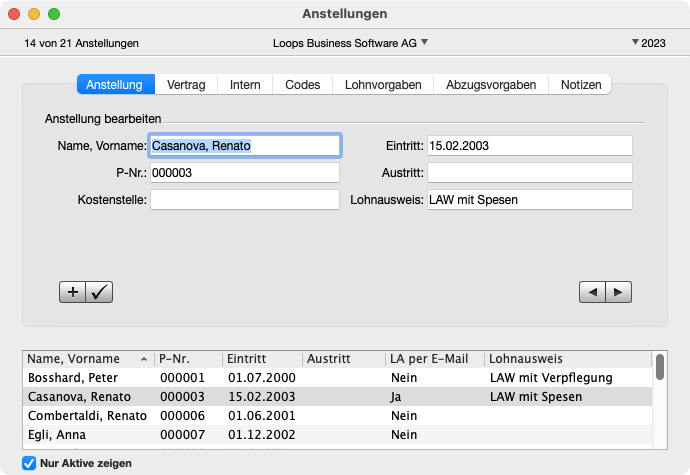
- Doppelklicken Sie in der Liste auf den gewünschten Mitarbeiter, um diesen zu bearbeiten. Es ist auch möglich, einen Mitarbeiter mehrfach einzugeben, weil er z. B. nach einem Austritt im selben Jahr wieder in die Firma eingetreten ist. In diesem Fall benötigt er auch keine neue Personal-Nummer, weil LoopsLohn intern mehrere Ein- und Austrittsdaten speichern kann.
Tipp: Sobald Sie Lohnlisten erfasst haben, kann das Datum in "Eintritt" oder "Austritt" nur noch begrenzt verändert werden. Eine Datumsänderung ist nur innerhalb eines Monats möglich, wobei die bereits erfassten Lohnlisten berücksichtigt werden. Beispiel: Eintritt = 01.04.xx kann nicht geändert werden in 01.05.xx, wenn eine Lohnliste mit Lohndatum 04.xxxx existiert.
Für einen neuen Eintrag klicken Sie auf das Pluszeichen und geben Sie den Namen im Textfeld "Name, Vorname" ein. Das Programm versucht automatisch, den Namen aus der Mitarbeiterliste zu vervollständigen. Sie können auch mit Hilfe der Pfeiltasten "Nach oben" und "Nach unten" den Mitarbeiter für die Eingabe suchen.
- Tragen Sie im Weiteren die Personalnummer des Mitarbeiters ein, das Datum seines Eintritts in die Firma und, falls bekannt, sein Austrittsdatum. Im Textfeld "Kst.-Schlüssel" geben Sie den Schlüssel oder die Bezeichnung für die Kostenstelle ein, welche dem Mitarbeiter zugeordnet ist.
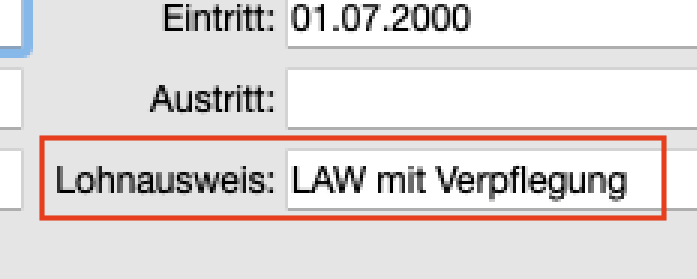
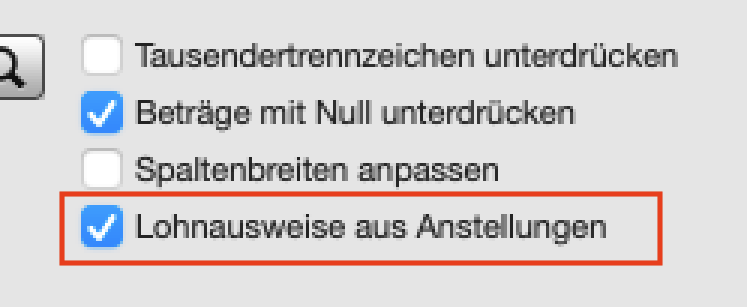
Wir empfehlen Ihnen, im Feld "Lohnausweis" das gewünschte Lohnausweis-Layout für den Mitarbeiter zu hinterlegen. Die Wahl des Layouts kann auch später noch jederzeit geändert werden. Wenn Sie keine Vorgabe definiert haben in "Anstellungen > Anstellung > Lohnausweis" und in der Auswertung "Lohnausweise" mit aktivierter Option "Lohnausweise aus Anstellungen" drucken, dann wird das momentan gefilterte Layout für den Ausdruck verwendet.
- Sichern Sie Ihre Eingaben, indem Sie auf das Häkchen klicken.
Tipp: Wollen Sie in der Liste nur die momentan aktiven Mitarbeiter sehen (kein Austrittsdatum), dann aktivieren Sie bitte unten links im Fenster die Option "Nur Aktive zeigen".
Bereich Vertrag
Im Bereich "Vertrag" können Sie nähere Angaben zum Anstellungsverhältnis festhalten, das im Vertrag mit dem Mitarbeiter geregelt ist, wie z. B. Beruf oder Position, Anzahl der Ferientage oder der Wochenstunden. Keines der Textfelder in diesem Bereich muss zwingend ausgefüllt werden. Die erfassten Daten dienen vor allem Ihrer internen Verwaltung.
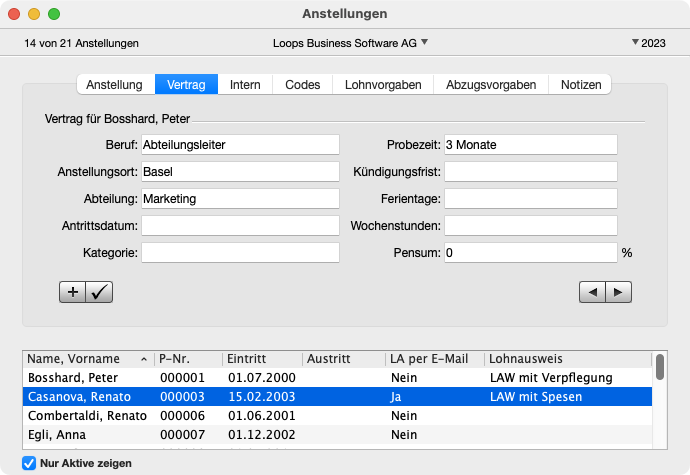
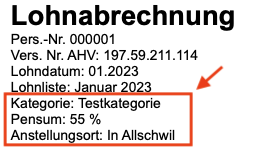
Die drei Felder "Anstellungsort", "Kategorie" und "Pensum" sind spezielle Felder. Diese Daten können optional ausgedruckt werden in den Auswertungen "Lohnabrechnung" und "Monatsabrechnung". Aktivieren Sie im Fenster "Druckeinstellungen" die Option "Personendaten drucken", dann werden diese drei Informationen zusätzlich unterhalb der Bezeichnung der Auswertung gedruckt.
Bereich Intern
Im Bereich "Intern" geben Sie an, wie Ihr Mitarbeiter innerhalb der Firma per Telefon, Mail oder anderen Kommunikationsmitteln zu erreichen ist. Auch diese Angaben sind für die Lohnbuchhaltung nicht zwingend.
Bereich Codes
Einige Lohnarten (z. B. NBUV bei Suva oder AHV) weisen unterschiedliche Abzüge auf, die abhängig sind z. B. vom Alter des Mitarbeiters oder der Höhe der Risiken, denen er ausgesetzt ist. Damit LoopsLohn jedem Mitarbeiter den richtigen Abzug zuordnet, können den einzelnen Angestellten Codes zugewiesen werden.
Für die NBUV bei der Suva sind solche Codes zwingend vorgeschrieben. Mit dem zweistelligen Suva-Code (z. B. "A0" oder "Z1") wird angegeben, in welchem Betriebsteil der Mitarbeiter beschäftigt ist. So verlangt z. B. die Suva für die NBUV, dass eine Firma, in der Mitarbeiter verschieden hohen Risiken ausgesetzt sind, verschiedene Betriebsteile festlegt. Für jeden Betriebsteil gibt es, je nach Höhe der Risiken, eine andere Art Versicherung. Jeder Betriebsteil erhält für die Lohnbuchhaltung einen eigenen Buchstabencode, der die erste Stelle im zweistelligen Suva-Code einnimmt. Die Zuordnung der Codes bleibt dem Arbeitgeber überlassen. Die Codes erscheinen dann auf den Auswertungen. Die Ziffern ("0" bis "3") an der zweiten Stelle bezeichnen den Versicherungsumfang und den Abzug. Dabei haben die Codes die folgenden Bedeutungen:
0 = nicht Suva-versichert (z. B. nicht mitarbeitender Verwaltungsrat)
Arbeitgeberbeitrag und Arbeitnehmerabzug werden nicht berechnet. Beide haben den Betrag "0.00".
1 = BUV- und NBUV-versichert, mit NBUV-Abzug
Arbeitgeberbeitrag und Arbeitnehmerabzug werden berechnet, gemäss den Einstellungen in "Lohnabzüge > Abzugseinstellungen", "Basen" und "Anstellungen > Codes".
2 = BUV- und NBUV-versichert, ohne NBUV-Abzug
Arbeitgeberbeitrag wird berechnet, wie bei Code 1 und Arbeitnehmerabzug wird nicht berechnet (Betrag "0.00").
3 = nur BUV-versichert, kein NBUV-Abzug (für Arbeitnehmer mit wöchentlicher Arbeitszeit unter 12 Stunden)
Arbeitgeberbeitrag wird berechnet, wie bei Code 1 und Arbeitnehmerabzug wird nicht berechnet (Betrag "0.00").
Tipp: Es reicht bereits, wenn Sie die folgende Information verstehen: "1" heisst "Ja" und "0" heisst "Nein". Damit können die meisten Fälle der Zuweisungen für Codes bereits abgedeckt werden.
In der Regel benötigen Sie solche Codes nur für die Suva. Sie können aber z. B. auch Codes einsetzen, wenn Mitarbeiter bei unterschiedlichen Pensionskassen oder Krankenkassen versichert sind. In unserem Beispiel wurde noch der Code "0" für die Abzugslohnart AHV eingesetzt, weil der betreffende Mitarbeiter das 17. Altersjahr noch nicht vollendet hat. Das Programm berechnet in diesem Fall allerdings auch ohne einen Code automatisch die entsprechenden Abzüge anhand des Geburtsdatums in der Mitarbeiterdatenbank.
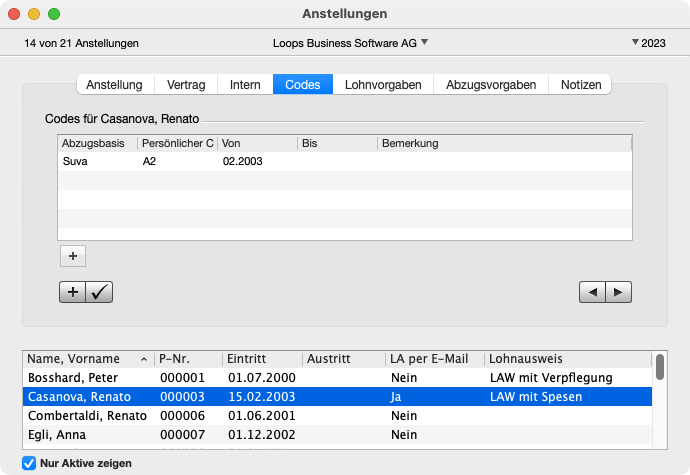
Um Codes zu erfassen, gehen Sie folgendermassen vor:
- Klicken Sie auf das Pluszeichen (kleineres, hellgraues Pluszeichen).
- Im Textfeld der ersten Spalte können Sie nun die Abzugslohnart eingeben.
- Mit der Tabulator-Taste kommen Sie ins nächste Feld rechts davon.
- Geben Sie auf diese Weise alle erforderlichen Daten ein.
- Sichern Sie Ihre Eingaben, indem Sie auf das Häkchen klicken.
- Wenn Sie eine Abzugslohnart löschen wollen, markieren Sie die entsprechende Zeile und löschen Sie sie mit dem Befehl "Eintrag löschen" (Menü "Bearbeiten").
Bereich Lohnvorgaben
Im Bereich "Lohnvorgaben" geben Sie bestimmte Lohnarten an, die der betreffende Mitarbeiter üblicherweise jeden Monat erhält. Zu diesen Lohnarten gehören z. B. Monatslohn oder Stundenlohn, Wegzulagen, Kinderzulagen etc. Dieser Bereich dient also nicht dazu, die monatlich sich ändernden Beträge oder Einheiten zu erfassen, sondern ausschliesslich die Lohnarten, die der Mitarbeiter während seiner Tätigkeit regelmässig erhält. Alles, was sich in einem Monat ändert oder was ausnahmsweise zusätzlich zum Lohn gerechnet wird, wie z. B. Spesen, Provisionen, Heiratszulagen usw., erfassen Sie im Fenster "Lohnlisten" (Menü "Erfassen").
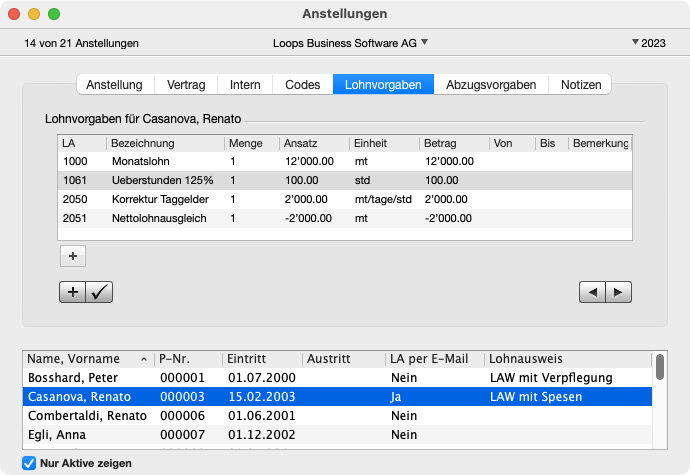
Um Lohnvorgaben einzufügen, gehen Sie folgendermassen vor:
- Öffnen Sie das Fenster "Anstellungen", doppelklicken Sie auf den gewünschten Mitarbeiter in der unteren Liste oder bestimmen Sie ein neues Anstellungsverhältnis. Klicken Sie dann auf "Lohnvorgaben" und anschliessend auf das Pluszeichen.
- Geben Sie im erscheinenden Textfeld die Nummer der Lohnart (LA), die Menge (optional) und den Ansatz (optional) ein. Klicken Sie jeweils auf die Tabulatortaste, um in das nächste Feld zu gelangen. Wenn Sie mehrere Lohnvorgaben erfassen möchten, so geben Sie mehrere Zeilen ein, indem Sie auf das Pluszeichen klicken, oder indem Sie mit Hilfe der Tabulatortaste auf die nächste Zeile springen.
- Sichern Sie Ihre Eingaben, indem Sie auf das Häkchen klicken.
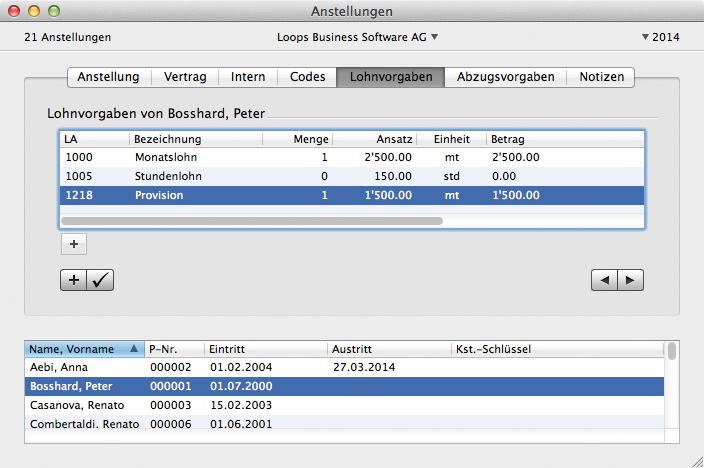
- Wenn Sie eine Lohnvorgabe löschen wollen, markieren Sie die entsprechende Zeile und löschen Sie jene mit dem Befehl "Eintrag löschen" (Menü "Bearbeiten") oder klicken Sie auf die Rückschritttaste auf der Tastatur.
Tipp: Sie können auch über das Fenster "Lohnlisten" Lohnvorgaben einfügen. Sie werden automatisch im Fenster "Anstellungen" in den Bereich "Lohnvorgaben" übertragen.
Tipp: Haben Sie im Fenster "Mitarbeiter" Kinder eingegeben, sollten Sie hier keine Kinderzulagen als Vorgaben eingeben. Verwenden Sie stattdessen beim Erstellen der Lohnliste im Fenster "Lohn erzeugen" die Option "Mit Kinderzulagen", um Kinderzulagen zu erzeugen.
Bereich Abzugsvorgaben
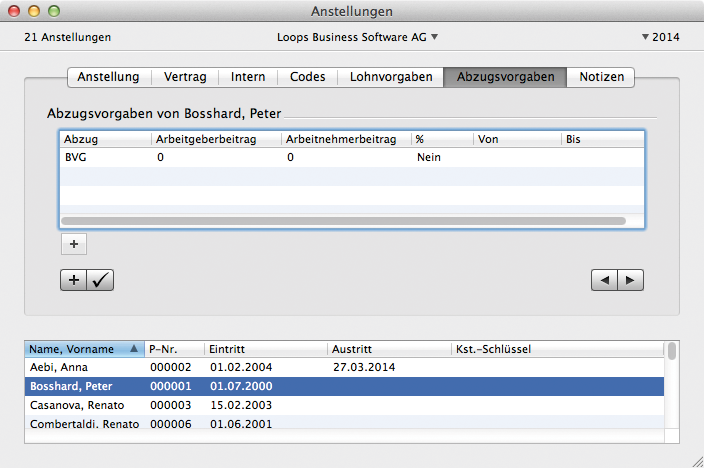
Im Bereich "Abzugsvorgaben" können Sie spezielle Abzüge definieren, die nur für diesen Arbeitnehmer gelten. Denkbar sind z. B. unterschiedliche Abzüge für die BVG, die aus diesem Grund nicht in den Abzugseinstellungen (Menü "Erfassen", Befehl "Lohnabzüge") festgehalten werden. Wurden keine speziellen Vereinbarungen getroffen, brauchen Sie hier nichts zu ändern, denn LoopsLohn berechnet die Lohnabzüge anhand der Einstellungen in "Lohnabzüge", "Basen" und "Lohnarten".
Tipp: Geben Sie in diesem Bereich keine Abzüge ein, die aufgrund vom Alter berechnet werden (AHV, ALV etc.), oder mit Hilfe eines Codes (NBUV, KK etc.). Diese sind mit den Lohnarten verknüpft und wenn Sie z. B. "1000 Monatslohn" an einen Mitarbeiter bezahlen, werden diese Abzüge bereits automatisch berechnet.
Tipp: Ist ein Mitarbeiter z. B. AHV-befreit, dann müssen Sie den Abzug (Basis) für AHV in diese Liste aufnehmen und den Betrag von "0" eingeben. Damit werden alle AHV-Berechnungen für den Mitarbeiter unterdrückt.
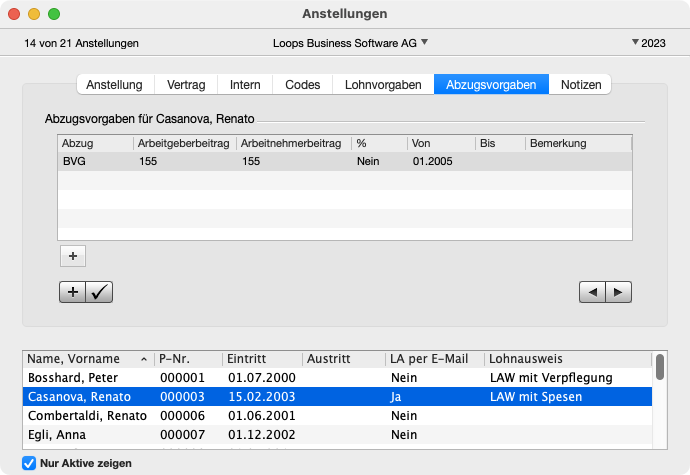
Um einen Abzug zu definieren, gehen Sie folgendermassen vor:
- Klicken Sie auf das Pluszeichen (kleineres, hellgraues Pluszeichen).
- Geben Sie im erscheinenden Textfeld die Bezeichnung des Abzuges an. Beispiel: "BVG". Die Bezeichnungsart muss im Fenster "Lohnabzüge" bereits erfasst worden sein, weil sonst der Abzug nicht ausgewählt bzw. eingetippt werden kann.
- Geben Sie in den Feldern "Arbeitgeberabzug" und "Arbeitnehmerabzug" die gewünschten Abzugsbeträge ein (optional).
- Sobald Sie alle Abzüge für den Mitarbeiter erfasst haben, klicken Sie auf das Häkchen, um die Eingaben zu sichern.
Tipp: Wenn Sie einen Fixbetrag abziehen möchten, dann geben Sie in der Spalte "%" das Wort "Nein" ein.
Tipp: Wollen Sie einen bestimmten Prozentsatz jeweils vom Lohn abziehen, dann geben Sie die Prozentwerte in "Arbeitgeberabzug" und/oder "Arbeitnehmerabzug" ein und geben Sie in der Spalte "%" das Wort "Ja" ein.
Tipp: Vor allem bei der BVG ist es meist so, dass die Beträge ständig variieren. Dann macht es wenig Sinn, einen Vorgabewert für diesen Abzug einzugeben. Wichtig ist, dass der Abzug in der Lohnliste erscheint. Dort kann der Wert dann definitiv eingegeben werden.
Tipp: Wenn Sie mehrere Lohnabzüge oder Lohnarten in den Vorgaben erfassen, müssen Sie nicht für jede neue Vorgabe den Knopf mit dem Pluszeichen drücken: Sie gelangen automatisch in die nächste Zeile, wenn Sie nach dem letzten Eingabefeld die Zeilenschalter- oder Tabulatortaste drücken.
Tipp: Die Lohnabzüge "AHV/IV/EO" und "ALV" gehören nicht in die "Abzugsvorgaben", da diese automatisch aufgrund der definierten Lohnarten berechnet werden. Nur in Ausnahmefällen werden diese Abzüge in "Abzugsvorgaben" erfasst.
Tipp: Überprüfen Sie, ob alle Abzüge richtig eingegeben sind, bevor Sie die erste Lohnzahlung in der Lohnliste vornehmen. Änderungen an Abzügen (z. B. Erhöhung der AHV-Beitragssätze) lassen sich nur zu Beginn eines neuen Jahres vornehmen. Während eines laufenden Jahres ist dies nicht mehr möglich, sobald die erste Zahlung erzeugt wurde. Wollen Sie neue Abzüge hinzufügen oder einen Abzug löschen, müssen Sie einen neuen Mandanten erzeugen.
Bereich Notizen
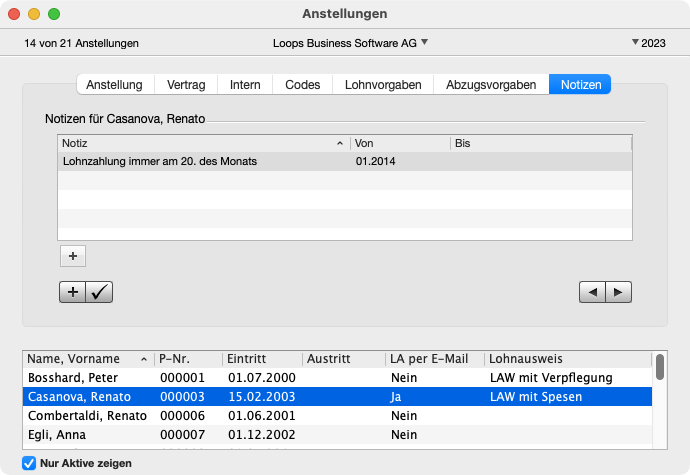
Im Bereich "Notizen" können Sie Informationen erfassen, die beim Erzeugen einer Lohnliste automatisch in den Bereich "Notizen" der Lohnliste übernommen und anschliessend in "Lohnabrechnung" oder "Monatsabrechnung" gedruckt werden.
Anstellungen-Übersicht drucken
Über das Fenster "Anstellungen" können Sie eine Übersicht über alle angestellten Mitarbeiter ausdrucken. Diese enthält die Mitarbeiternamen, ihre AHV-Versicherungsnummer, die Personalnummer sowie Eintritts- und Austrittsdatum.
Um eine solche Übersicht zu drucken, müssen Sie das Fenster "Anstellungen" öffnen und den Befehl "Drucken" wählen.

Passt ein Ausdruck nicht auf ein Blatt, verkleinert LoopsLohn automatisch die Spalten. Dies kann dazu führen, dass Spaltentitel verkürzt ausgedruckt werden. Um dies zu verhindern, können Sie im Fenster "Papierformat" (Mac: Menü "Ablage", Befehl "Papierformat") im Textfeld "Grösse" den Ausdruck verkleinern (z. B. auf 90%). Unter Windows ist die Skalierungsmöglichkeit abhängig vom installierten Druckertreiber.
Sie können auch die Abstände der Spalten im Ausdruck verändern, indem Sie vor dem Drucken die Spalten in der Liste auf die gewünschte Grösse einstellen, z. B. mit rechter Maustaste in die Liste klicken und "Spaltenbreiten anpassen" wählen.