Einstellungen Lohnabrechnungen
Sie können die erzeugten Lohnabrechnungen (Menü "Auswerten", Befehl "Lohnabrechnungen") ausdrucken, als PDF speichern oder direkt per E-Mail verschicken. Der Mailversand funktioniert nur, wenn im Einstellungsbereich "Lohnabrechnungen" die korrekten Mailserver-Daten erfasst werden.
Tipp: Wenn Sie die erforderlichen Daten nicht kennen, dann fragen Sie bitte Ihren (Mail-) Administrator.
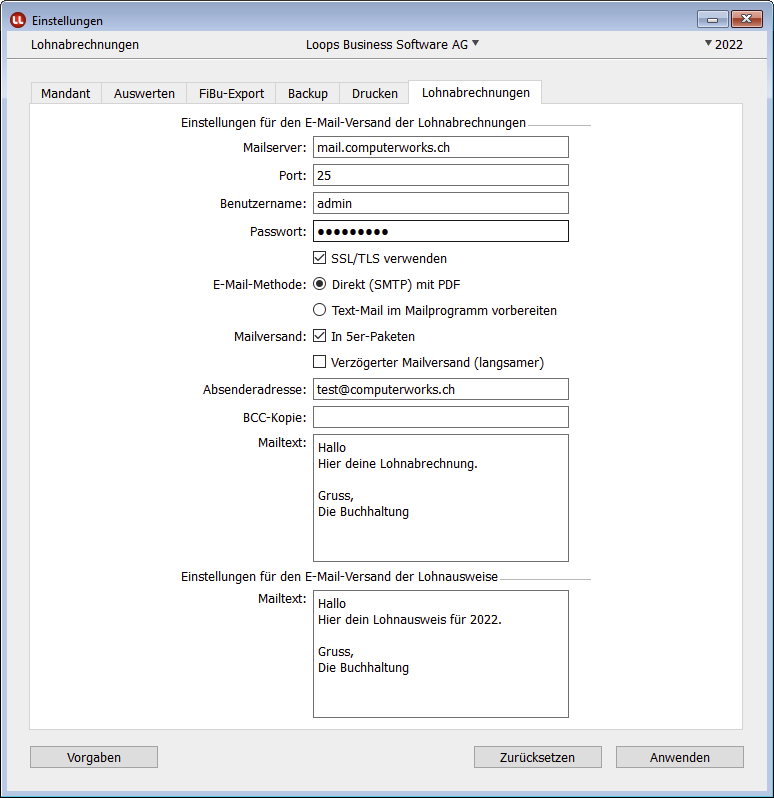
Mailserver-Einstellungen
- Mailserver -- Geben Sie hier die Adresse Ihres Mailservers ein.
- Port -- Der Standardport ist "25". Wenn Sie einen anderen Port für den Versand von E-Mails nutzen (SMTP), dann ändern Sie bitte die Portnummer.
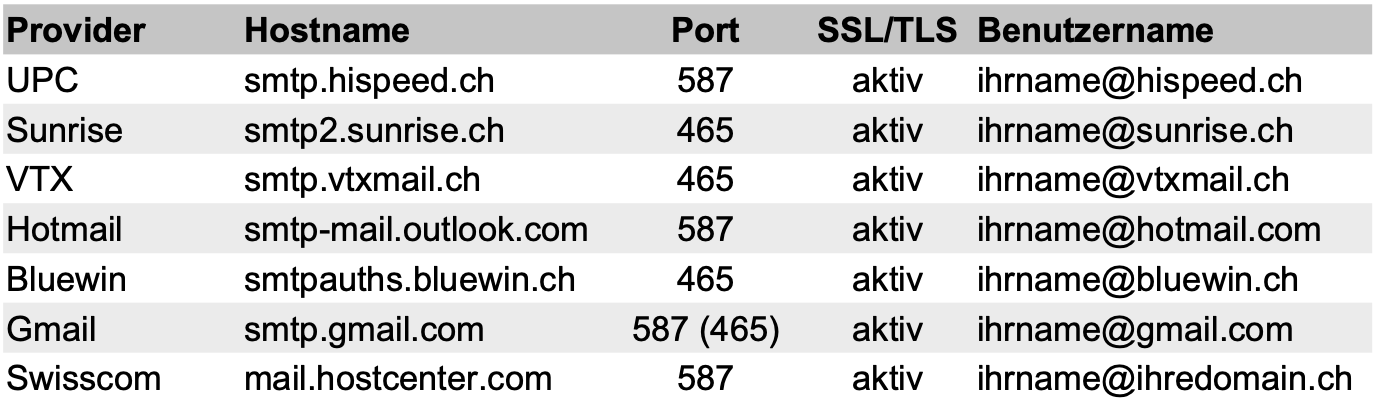
- Benutzername -- Geben Sie hier Ihren Benutzernamen ein.
Tipp: Der Benutzername ist je nach Provider unterschiedlich. Einige Provider benutzen Namen, andere die Mail-Adresse mit @.
- Passwort -- Geben Sie Ihr Passwort für den Mailversand ein. Bei der Eingabe des Passworts ist das Passwort noch sichtbar. Sobald Sie unten rechts auf "Anwenden" klicken, erscheint das Passwort mit Punkten.
- SSL/TLS verwenden -- Aktivieren Sie diese Option, wenn Ihr Mailserver den verschlüsselten Versand von Mails unterstützt. Falls Ihr MailServer/Provider SSL/TLS nicht unterstützt, dann empfehlen wir Ihnen, das aktivieren zu lassen.
- Authentifizierung -- Wählen Sie die gewünschte Authentifizierungsmethode für Ihren Mailserver.
Versand-Optionen
- Text-Mail im Mailprogramm vorbereiten -- Aktivieren Sie diese Option, werden die Felder "Absenderadresse", "BCC-Kopie" und "Mailtext" deaktiviert. Wenn Sie dann eine Lohnabrechnung abschicken, dann wird zuerst ein Mail in Ihrem Mailprogramm erzeugt, welches Sie noch bearbeiten und dann abschicken können.
Tipp: Wir empfehlen Ihnen, diese Option nicht zu aktivieren und immer Lohnabrechnungen als PDF-Dateien zu verschicken!
- In 5er-Paketen -- Ist diese Option aktiviert, werden die Lohnabrechnungen schneller verschickt. Der Versand erfolgt in Paketen von jeweils 5 E-Mails. Es kann sein, dass Ihr MailServer diese Funktion nicht mag, daher können Sie die Option jederzeit deaktivieren. Der Versand dauert dann ggf. etwas länger.
- Verzögerter Mailversand (langsamer) -- Gewisse MailServer mögen es nicht, wenn Mails schnell verschickt werden. Diese Option kann aktiviert werden, so dass beim Mailversand kleinere Pausen eingelegt werden.
- Absenderadresse -- Geben Sie hier die gewünschte Absenderadresse ein.
Tipp: Wenn Sie eine Bluewin-Adresse benutzen, dann muss "Benutzername" und "Absenderadresse" identisch sein.
- BCC-Kopie -- Wenn Sie möchten, dass zusätzlich eine Kopie an eine weitere Adresse geschickt wird (Blindkopie), dann geben Sie die Adresse bitte in diesem Feld ein.
- Mailtext -- Geben Sie hier den gewünschten Mailtext ein, der im Mail der Lohnabrechnung erscheinen soll.
- Mailtext -- Geben Sie hier den gewünschten Mailtext ein, der im Mail der Lohnausweise erscheinen soll.
Die Absender- und Empfängeradressen werden in den Fenstern Firma/Standorte (Feld "E-Mail") und Mitarbeiter (Bereich "Kontakt", Feld "E-Mail") erfasst.
Die Mail-Einstellungen sind Mandantbezogen ab Version 4.0.1.0. Sollte ein Mandant keine eigenen Mail-Einstellungen haben, dann werden die Einstellungen der LoopsLohn-Präferenzdatei übernommen, wenn dort Mail-Einstellungen vorhanden sind.
Hinweise zur Fehlerbehebung
Eine Information zu Windows 10
Falls Sie eine Meldung mit "...polite people say HELO first" erhalten beim Versand aus "Lohnabrechnungen", dann ist ein Umlaut in der Bezeichnung des Gerätenamens (Hostname) vorhanden. Bitte ändern Sie den Gerätenamen und schreiben Sie diesen ohne Umlaut.
Fehlermeldungen beim Versand?
Bei den Mail-Einstellungen kann es immer zu Tippfehlern oder sonstigen Konfigurationsfehlern kommen. LoopsLohn zeigt eine Fehlermeldung, wenn ein Versand nicht möglich ist. Falls die Fehlermeldung nicht klar ist und Sie nicht wissen, was ggf. geändert werden muss, dann melden Sie sich bitte bei unserem Loops-Support.