Zahlungsaufträge
In diesem Fenster (Menü "Erfassen", Befehl "Zahlungsaufträge") erzeugen Sie Aufträge für die Lohnzahlungen. Sie können sich alle bisher nicht bezahlten Löhne anzeigen lassen, bestimmen, von welchem Konto die Zahlung ausgehen soll, die Zahlungsdaten im Format pain.001 exportieren oder die Zahlung bestimmter Löhne auf einen späteren Zeitpunkt verschieben. Die Zahlungsaufträge lassen sich auch als Liste ausdrucken, die Sie an Ihre Bank weitergeben können.
Tipp: Haben Sie in einem Zahlungsauftrag die Zahlungen einer oder mehrerer Lohnlisten aufgenommen, so werden auch die Lohnlisten gesperrt, das heisst, Änderungen an den gespeicherten Lohnlisten sind nach der Erstellung des Zahlungsauftrags nicht mehr möglich. Löschen Sie den Zahlungsauftrag, können Sie auch die Lohnliste wieder bearbeiten.
Tipp: Im Fenster "Zahlungsaufträge" kann immer nur von oben nach unten gelöscht bzw. der oberste Zahlungsauftrag bearbeitet werden. Haben Sie z. B. die Zahlungsaufträge Januar - März, so können Sie nur in der folgenden Reihenfolge löschen: März - Februar - Januar. Sie können also den Zahlungsauftrag Januar nicht löschen, bevor Sie nicht auch März und Februar löschen. Das Gleiche gilt beim Bearbeiten: Sie können den Februar nicht ändern, solange die Lohnliste vom März noch existiert.
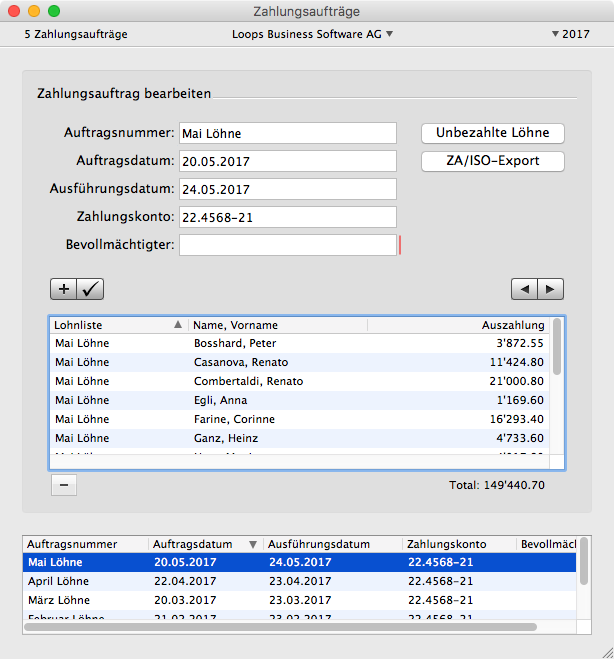
Um einen Zahlungsauftrag zu erzeugen, gehen Sie folgendermassen vor:
- Geben Sie eine von Ihnen gewählte Auftragsnummer ein.
- Legen Sie das Auftrags- und das Ausführungsdatum des Zahlungsauftrags fest.
- Geben Sie das Bankkonto ein, von dem die Zahlung vorgenommen werden soll, oder wählen Sie es im Einblendmenü rechts neben dem Textfeld aus.
- Klicken Sie dann auf den Knopf "Unbezahlte Löhne". Daraufhin werden alle Lohnzahlungen, die noch nicht ausgeführt wurden, in der Liste "Auszahlungen" angezeigt.
- Möchten Sie eine Zahlung noch nicht ausführen, können Sie den entsprechenden Eintrag in der Liste "Auszahlungen" aktivieren und auf den Knopf "Später zahlen" klicken. Die Lohnzahlung wird dann aus der Liste entfernt. Sie können auch mehrere Zahlungen aktivieren, wenn Sie die Befehlstaste gedrückt halten.
Zahlungsauftrag erzeugen
Sie können in LoopsLohn Zahlungsaufträge im Format pain.001 (ISO 20022) erzeugen. Die entstehenden Dateien können Sie per Internet-Banking an die Bank oder PostFinance übermitteln.
- Doppelklicken Sie auf den Zahlungsauftrag, den Sie exportieren möchten.
- Klicken Sie auf den Knopf "ZA/ISO-Export", um die Daten für den Zahlungsauftrag zu exportieren.
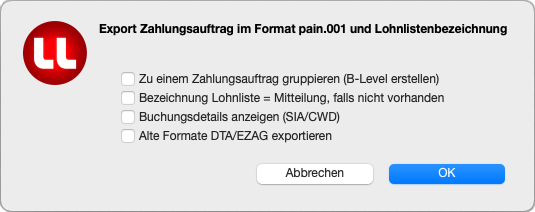
Aktivieren oder deaktivieren Sie die Anzeigeoptionen:
Zu einem Zahlungsauftrag gruppieren (B-Level erstellen) -- Aktivieren Sie diese Option, wird nur der Totalbetrag der Zahlung online erscheinen und die Unterpositionen können separat angezeigt werden. Die Darstellung der Zahlungsaufträge variiert von Bank zu Bank. Hier die Auswirkungen der Option:
- Option AUS: Zahlungsdatei funktioniert sicher überall, da alle Zahlungen einzeln ausgeführt werden. Bei der UBS muss es vermutlich ausgeschaltet sein. Es werden jeweils viele Zahlungsaufträge mit einer Zahlung durchgeführt.
- Option EIN: Es macht einen B-Level und fasst alles zusammen. Getestet mit Raiffeisen und PostFinance. Vorteil: Es macht einen Zahlungsauftrag mit Unterpositionen. Beleg wird auch übersichtlicher!
Bezeichnung Lohnliste = Mitteilung, falls nicht vorhanden -- Aktivieren Sie diese Option, dann wird die Bezeichnung der Lohnliste als Mitteilung pro Mitarbeiter exportiert. Hat ein Mitarbeiter aber einen Eintrag in "Lohnliste > ZA-Mitteilungen", dann wird diese Einstellung für den betroffenen Mitarbeiter ignoriert.
Buchungsdetail anzeigen (SIA/CWD) -- Mit aktivierter Option werden Ihnen im Online Banking die Belastungen einzeln angezeigt (SIA) und die Zahlungsaufträge gruppiert (CWD), wenn möglich.
Alte Formate DTA/EZAG exportieren -- Aktivieren Sie diese Option, wird entweder eine DTA- oder eine EZAG-Datei erzeugt, je nachdem, welche Zahlungsart gewählt ist. Diese Option wird in einer kommenden Version entfernt!
- Klicken Sie auf "OK".
- Es erscheint das Standard-Sichernfenster, in dem Sie einen Dateinamen eintragen und bestimmen können, wohin die Datei gesichert werden soll. Klicken Sie auf das Häkchen und die Datei wird am angegebenen Ort gespeichert und es erscheint eine Meldung, dass die Datei gespeichert wurde.
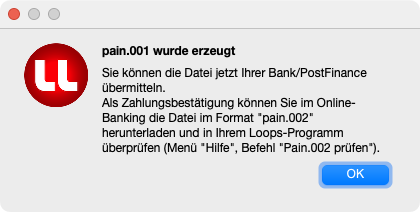
- Jetzt können Sie die pain.001-Datei an Ihre Bank oder PostFinance übermitteln (Internet-Banking).
Pain.002 prüfen
Haben Sie die Datei im Format pain.001 übermittelt, dann können Sie im Gegenzug vom Online-Banking eine Datei im Format pain.002 erhalten. Im Online-Banking erhalten Sie in der Regel die Information, ob der Zahlungsauftrag in Ordnung ist oder nicht. Die Datei pain.002 können Sie noch zusätzlich, zur Sicherheit, herunterladen und dann mit LoopsLohn öffnen. Wählen Sie dazu im Menü "Hilfe" den Befehl "Pain.002 prüfen" und ziehen Sie die erhaltene Datei in das geöffnete Fenster.
Tipp: Die Datei im Format pain.002 wird nicht von LoopsLohn erzeugt. Die Datei kann nur online von Ihrer Bank oder PostFinance als Rückmeldung erhalten werden, nach der Übermittlung der Datei im Format pain.001.
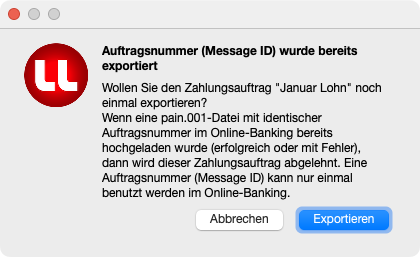
Tipp: Wenn Sie den Export der pain.001-Datei bereits einmal ausgeführt haben und die Datei erneut exportieren, weil Sie z. B. etwas geändert haben am Zahlungsauftrag, dann erscheint eine zusätzliche Meldung. Eine pain.001-Datei kann nur einmal der Bank/PostFinance hochgeladen werden, egal, ob der Zahlungsauftrag korrekt oder fehlerhaft ist! Versuchen Sie einen Zahlungsauftrag mit identischer Auftragsnummer (Message ID) erneut hochzuladen, erscheint im Internet-Banking eine Fehlermeldung. Falls Sie einen Zahlungsauftrag erneut exportieren und hochladen möchten, denken Sie bitte daran, die Auftragsnummer des Zahlungsauftrages zu ändern vor dem Export.
Zahlungsaufträge drucken
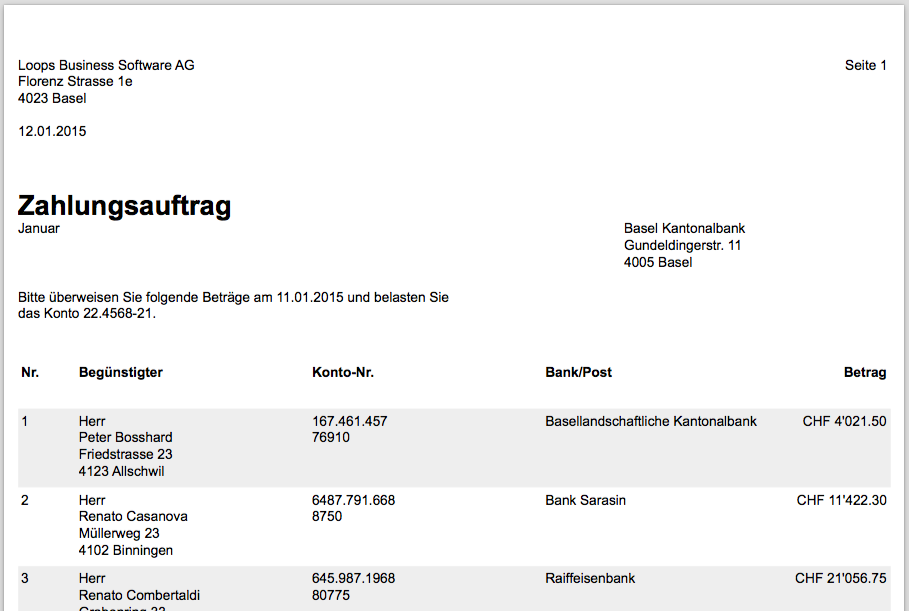
Über das Fenster "Zahlungsaufträge" können Sie Zahlungsaufträge für alle gerade in der Liste "Auszahlungen" angezeigten Zahlungen ausdrucken (Menü "Ablage", Befehl "Drucken"). Der ausgedruckte Zahlungsauftrag dient in erster Linie dazu, dass Sie diesen ausdrucken und ablegen können.
Tipp: Passt ein Ausdruck nicht auf ein Blatt, verkleinert LoopsLohn automatisch die Spalten. Dies kann dazu führen, dass Spaltentitel verkürzt ausgedruckt werden. Um dies zu verhindern, können Sie im Fenster "Papierformat" (Mac: Menü "Ablage", Befehl "Papierformat") im Textfeld "Grösse" den Ausdruck verkleinern (z. B. auf 90%). Unter Windows ist die Skalierungsmöglichkeit abhängig vom installierten Druckertreiber.