Wählen Sie den Befehl "Drucken" (Menü "Ablage"/"Datei", cmd + P / ctrl + P), können Sie den Inhalt des offenen Erfassungs- oder Auswertungsfensters drucken.
Bei Erfassungsfenstern wird eine Liste aller Einträge gedruckt (Listenausdruck). Das Aussehen des Ausdrucks entspricht dem der Liste (Angezeigte Spalten, Spaltenbreite usw.). Sie können die Schrift für den Ausdruck ändern (Menü "LoopsLohn" > "Einstellungen", Bereich "Drucken").
Die Option "Listenansicht drucken" ist aus allen Fenstern möglich: Es wird auf jeder Seite eine Kopfzeile mit diversen Angaben (z. B. Art der Auswertung, Name des Mandanten, Lohnjahr, Datum, Seitenzahl) gedruckt. Sollten die Ausdrucke aufgrund grosser Datenmengen mehrere Seiten lang werden, helfen Ihnen diese zusätzlichen Informationen sowohl bei der Zusammenstellung der Unterlagen als auch bei der Kontrolle der Lohnbuchhaltung.
Je nach Fenster können Sie noch andere Optionen wählen:
- Zahlungsauftrag drucken - Fenster "Lohnlisten" und "Zahlungsaufträge"
- Buchungsbeleg drucken - Fenster "Lohnlisten"
- Layout drucken - Fenster "Lohnausweise"
- Personalien drucken - Fenster "Mitarbeiter" und "Mitarbeiterübersicht"
Auf dem Ausdruck eines Buchungsbelegs (Menü "Ablage", Befehl "Drucken", Option "Buchungsbeleg drucken") sehen Sie folgende Informationen:
- Kopfzeile - Firma, Name der Auswertung, Ausdruckdatum, Lohnjahr, Anzahl Seiten
- Datenteil - Kopfzeile mit Spaltenbezeichnungen, Bruttolohn, Nettolohn, Total, Summe Arbeitgeber
Beim Auswertungsfenster "Lohnausweise" haben Sie zusätzlich die Möglichkeit, eine freiere Darstellung auszudrucken, auf der Basis eines "Layouts" (Menü "Erfassen"). Sie können den Inhalt der "Lohnausweise" individuell anpassen und auch in verschiedenen Varianten ausdrucken (mehrere Layouts).
Druckeinstellungen
Wollen Sie drucken, dann öffnen Sie das entsprechende Fenster und wählen Sie den Befehl "Drucken" (Menü "Ablage"/"Datei", cmd + P / ctrl + P). Es erscheint das Dialogfenster "Druckeinstellungen" von LoopsLohn. Wenn Sie dann auf "Drucken" klicken, erscheint das Standard-Druckenfenster Ihres Betriebssystems.
Anhand der drei Druckdialogeinstellungen für "Lohnlisten", "Lohnabrechnung" und "Lohnausweise" erklären wir die Optionen.
Druckeinstellungen Lohnlisten
Hier das Fenster "Druckeinstellungen" beim Ausdruck aus "Lohnlisten":
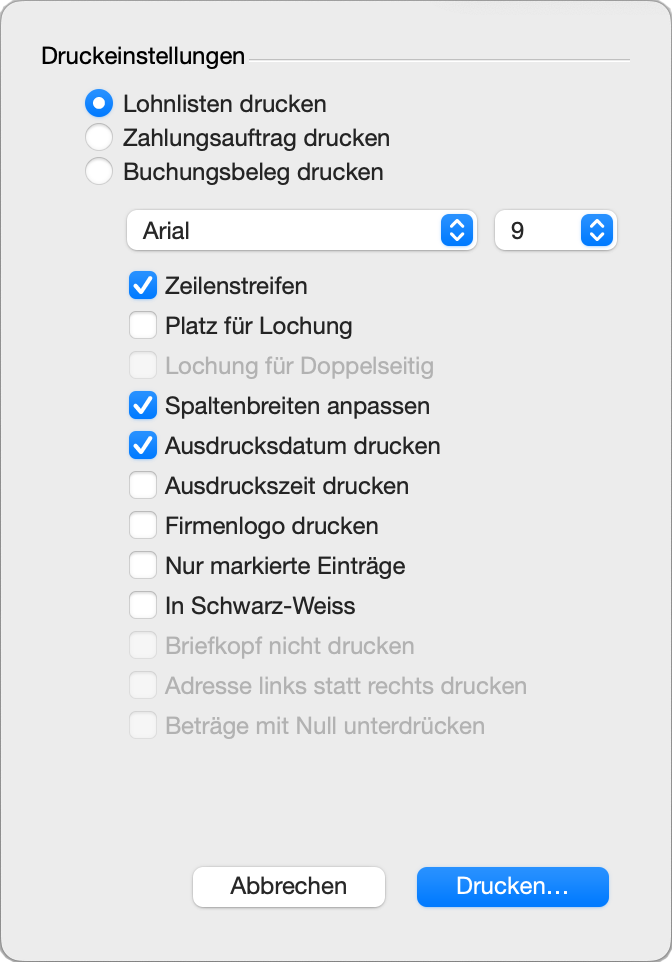
- Lohnlisten drucken -- Wählen Sie diese Option, wenn Sie die einfache Liste drucken möchten.
- Zahlungsauftrag drucken -- Wählen Sie diese Option, wenn Sie einen Zahlungsauftrag drucken möchten.
- Buchungsbeleg drucken -- Wählen Sie diese Option, wenn Sie einen Buchungsbeleg der Lohnliste drucken möchten.
- Spezielle Druckoptionen -- Für die drei Druckansichten gibt es weitere Druckoptionen. Nicht alle Optionen sind für alle Druckansichten verfügbar!
Schriftstil und Grösse -- Wählen Sie den gewünschten Stil und Grösse für den Ausdruck.
Zeilenstreifen -- Druckoption 1+2+3. Wählen Sie diese Option, werden abwechselnd graue und weisse Streifen als Hintergrund hinter den einzelnen Einträgen gedruckt (so wie in der Bildschirmdarstellung).
Platz für Lochung -- Druckoption 1+2+3. Wählen Sie diese Option, wird auf der linken Seite des Ausdrucks ein Rand für die Lochung freigelassen.
Lochung für Doppelseitig -- Druckoption 1+2+3. Wenn die Option "Platz für Lochung" aktiviert ist, können Sie auch diese Option aktivieren. Damit wird der breitere Blattrand immer abwechselnd links und dann rechts eingefügt.
Spaltenbreiten anpassen -- Druckoption 1+2+3. Diese Option sollten Sie immer aktivieren, damit die Spaltenbreiten für den Ausdruck von LoopsLohn optimiert werden.
Ausdruckdatum zeigen -- Druckoption 1+3. Wählen Sie diese Option, wird das Ausdruckdatum auf jeder Seite mit ausgedruckt.
Ausdruckzeit zeigen -- Druckoption 1+3. Wenn die Option "Ausdruckdatum zeigen" aktiviert ist, können Sie noch zusätzlich die Ausdruckzeit ausdrucken.
Firmenlogo drucken -- Druckoption 1+2+3. Wenn in den Einstellungen ein Firmenlogo zugewiesen wurde, dann wird es durch Aktivierung dieser Option oben rechts ausgedruckt.
Nur markierte Einträge -- Druckoption 1. Ist diese Option aktiviert, werden die aktivierten Zeilen in der Liste ausgedruckt.
In Schwarz-weiss -- Für Listenansicht+Zahlungsauftrag+Buchungsbeleg. Durch die Aktivierung dieser Option, können Sie in Schwarz-weiss drucken.
Briefkopf nicht drucken -- Für Zahlungsauftrag. Nur in der Windows-Version können Sie auch diese Option aktivieren, um direkt eine PDF-Datei zu erstellen.
Adresse links statt rechts drucken -- Für Zahlungsauftrag. Wählen Sie diese Option, wird die Adresse links gedruckt.
Beträge mit Null unterdrücken -- Für Zahlungsauftrag. Wenn diese Option aktiviert ist, werden keine Beträge mit Null gedruckt.
Druckeinstellungen Lohnausweise
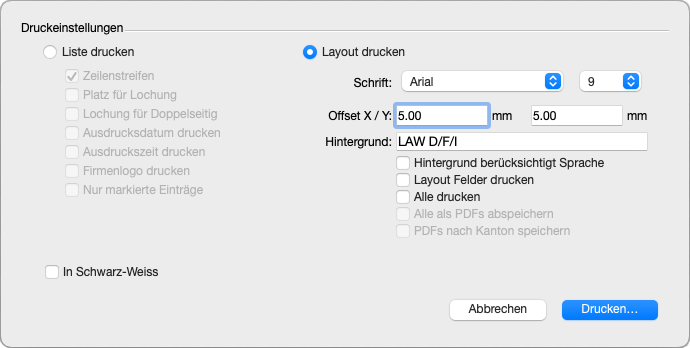
Layout drucken -- Wählen Sie diese Option, wenn Sie ein Layout drucken möchten. Diese Option ist nur in der Auswertung "Lohnausweise" verfügbar!
Schrift -- Für den Ausdruck des Layouts können Sie hier die Schriftart und Schriftgrösse wählen. Alle Layoutfelder werden dann mit diesen Einstellungen gedruckt.
Offset X / Y -- Der Nullpunkt für den Ausdruck ist links oben auf dem Papier. Je nach Drucker kann es notwendig sein, diesen Nullpunkt zu verschieben, damit der Ausdruck optimal funktioniert.
Hintergrund -- Wählen Sie hier den Hintergrund des Lohnausweises aus ("LAW D/F/E", "LAW D/F/I" oder "Kein Hintergrund").
Hintergrund berücksichtigt Sprache -- Ist diese Option aktiviert, druckt LoopsLohn automatisch die Sprachversion für den Lohnausweis aus ("LAW D/F/E" oder "LAW D/F/I"), gemäss der Sprache des Mitarbeiters im Fenster "Mitarbeiter".
Layout Felder zeigen -- Zur Kontrolle von Layoutfeldern kann diese Option aktiviert werden, so dass man in der Vorschau oder im Ausdruck die Felder als grafische Elemente sieht.
Alle drucken -- Aktivieren Sie diese Option, um alle Lohnausweise eines Jahres, bzw. um alle Lohnabrechnungen einer Lohnliste auszudrucken.
Druckeinstellungen Mitarbeiter
Personalien drucken -- In den Auswertungen "Mitarbeiter" und "Mitarbeiterübersicht" können Sie diese Option aktivieren, um einen Ausdruck aller Personaldaten für einen oder die markierten Mitarbeiter (Zeilen) zu erhalten.
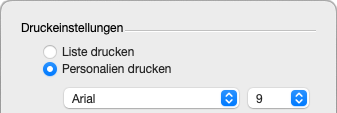
Druckeinstellungen Lohnabrechnungen und Monatsabrechnungen
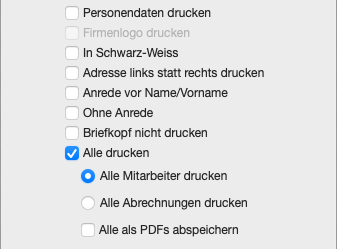
Personendaten drucken -- Aktivieren Sie diese Option, werden aus "Mitarbeiter > Kontakt" die Felder "Anstellungsort", "Kategorie" und "Pensum" unterhalb der Bezeichnung der Auswertung ausgedruckt.
Adresse links statt rechts drucken -- Die Position des Adressfeldes wird mit dieser Option verändert.
Anrede vor Name/Vorname -- Die Anrede "Herr", "Frau" etc. wird in der Anschrift vor Name und Vorname geschrieben.
Ohne Anrede -- Die Anrede wird nicht ausgedruckt.
Dazu gibt es drei separate Optionen:
Alle Mitarbeiter drucken -- Standard-Option, um alle Mitarbeiter auf einmal zu drucken.
Alle Abrechnungen drucken -- Aktivieren Sie diese Option werden alle Lohnabrechnungen/Monatsabrechnungen des aktuell gefilterten Mitarbeiters des ganzen Jahres ausgedruckt.
Alle als PDFs abspeichern -- Zusätzlich kann diese Checkbox aktiviert werden, damit alle Auswertungen direkt als PDF-Dateien gespeichert werden. Wir empfehlen vorher auf den Schreibtisch einen Ordner anzulegen und darin dann die PDF-Dateien abspeichern zulassen!
Tipp: Windows-Version: Wenn Sie unter Windows ein PDF erzeugen möchten, statt direkt zu drucken, müssen Sie einen PDF-Treiber installieren. Nutzen Sie entweder den Standard-PDF-Treiber von Windows (Microsoft Print to PDF) oder installieren Sie z.B. PDFCreator (www.pdfforge.org). Wir empfehlen den PDFCreator, weil wir nur gute Erfahrungen damit gemacht haben, nie Probleme mit der Erweiterung hatten und weil der PDFCreator auch noch kostenlos ist.